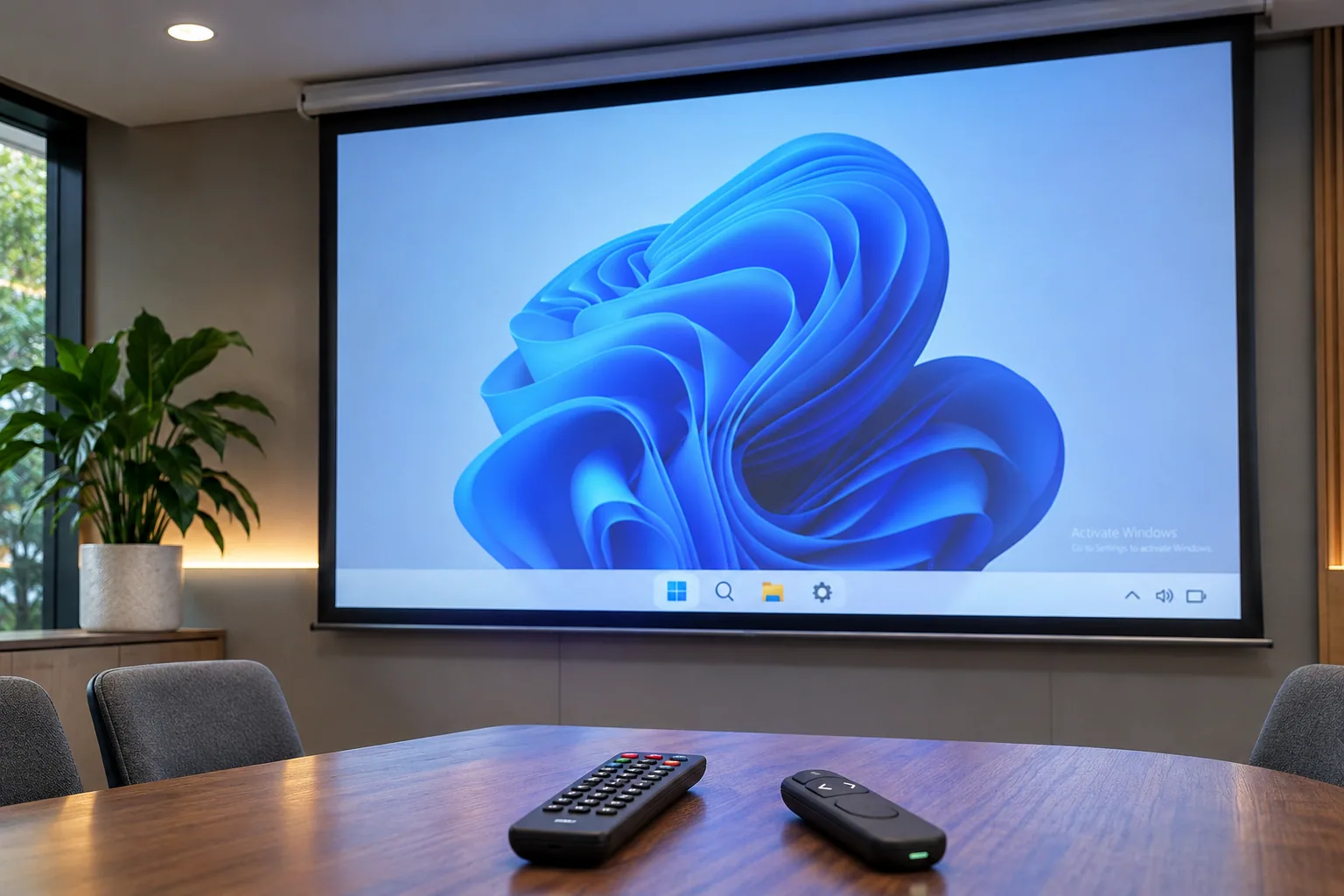
시계 바늘은 오후 2시를 향해 가고 있고, 30분 뒤에는 해외 바이어와 국내 임원진이 참석하는 대규모 분기 실적 발표 프레젠테이션이 예정되어 있습니다. 회의실 대형 프로젝터에 메인 노트북을 연결하고 화면을 송출하는 순간, 대표님과 임원진의 시선이 고정된 곳은 발표 자료가 아니라 화면 우측 하단에 선명하게 박힌 “Windows 정품 인증”이라는 거슬리는 글귀였습니다. 갑자기 등 뒤로 식은땀이 흐르기 시작합니다. 업데이트 뒤 이 표시가 나타났지만 원인은 아직 확인되지 않았습니다. 발표는 코앞인데 설정 메뉴에서 오류 코드를 확인할 시간도 빠듯하고, 화면 전체를 가리는 이 골칫거리를 어떻게 처리해야 할지 막막해집니다.
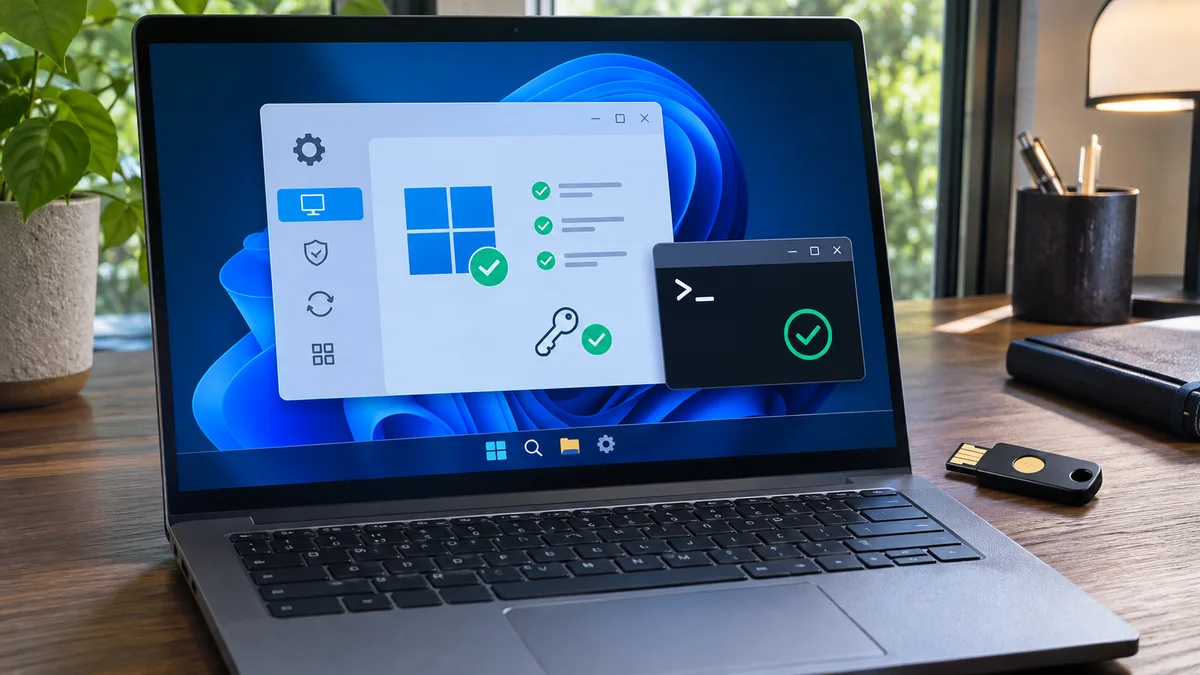
정품 인증 알림이 나타나는 대표적인 경우
워터마크만 보고 원인을 하나로 단정할 수는 없습니다. Windows 설정의 정품 인증 페이지와 오류 코드를 먼저 확인하세요. 흔한 점검 항목은 다음과 같습니다.
- 설치된 Windows 에디션과 제품 키가 일치하는지 확인합니다.
- 디지털 라이선스가 Microsoft 계정에 연결되어 있다면 올바른 계정으로 로그인했는지 확인합니다.
- 메인보드 교체 등 주요 하드웨어 변경 후라면 라이선스 재연결이 필요할 수 있습니다.
- 회사 KMS 또는 볼륨 라이선스 PC라면 회사 네트워크/VPN 연결과 조직의 인증 정책을 IT 담당자가 확인해야 합니다.
정품 인증 알림과 앱 멈춤이 동시에 나타나더라도 두 증상이 서로 원인이라고 단정할 수 없습니다. 앱이 멈추면 작업 관리자에서 해당 앱의 CPU·메모리·디스크 사용 상태도 별도로 확인하세요.
정품 인증 상태를 확인하고 바로잡는 안전한 순서
slmgr /rearm은 워터마크를 없애는 명령이 아닙니다. 라이선스 유예 기간 관리용 명령이므로 화면 표시를 지우려는 목적으로 실행하지 마세요. explorer.exe를 강제 종료해도 Windows 정품 인증 문제는 해결되지 않습니다.
- 설정에서 상태 확인:
설정 > 시스템 > 정품 인증을 엽니다. 화면에 표시되는 오류 코드와 Windows 에디션(Home 또는 Pro)을 확인합니다. - 문제 해결 실행: 정품 인증 페이지에
문제 해결이 보이면 선택하고 안내를 따릅니다. 디지털 라이선스가 Microsoft 계정에 연결된 경우 해당 계정으로 로그인했는지도 확인합니다. - 제품 키와 조직 라이선스 점검: 제품 키가 있다면 같은 페이지에서 입력합니다. 회사의 KMS 또는 볼륨 라이선스를 쓰는 PC라면 임의로 명령을 실행하지 말고 사내 IT 담당자에게 오류 코드와 네트워크/VPN 상태를 전달합니다.
- 하드웨어를 바꾼 뒤라면: 메인보드 교체 등 큰 변경 후 정품 인증이 풀렸다면 문제 해결 도구의 하드웨어 변경 항목을 사용합니다. 라이선스 종류에 따라 다시 인증할 수 없는 경우도 있습니다.
인증을 완료해도 표시가 즉시 갱신되지 않으면 설정 화면의 안내를 먼저 따르고, 저장 중인 작업을 마친 뒤 Windows를 정상적으로 다시 시작하세요. 출처를 확인할 수 없는 워터마크 제거 프로그램이나 우회 스크립트는 사용하지 마세요.
정품 인증 안내를 받을 때 주의할 점
정품 인증 화면에 표시된 오류 코드와 현재 Windows 에디션을 기준으로 조치해야 합니다. 회사 PC는 라이선스 정책이 다를 수 있으므로 사내 IT 담당자에게 먼저 확인하세요. 인증 문제를 숨기기 위해 라이선스 명령이나 강제 종료 명령을 실행하지 마세요.
| 확인 단계 | 무엇을 확인하나요 | 다음 조치 |
|---|---|---|
| 정품 인증 상태 | Windows 에디션과 오류 코드 | 설정의 안내를 확인합니다 |
| 디지털 라이선스 | 연결된 Microsoft 계정 | 해당 계정으로 로그인합니다 |
| 회사 라이선스 | KMS/VPN 연결과 조직 정책 | IT 담당자에게 오류를 전달합니다 |
자주 묻는 질문 (FAQ)
Q1. 정품 인증 화면에서 오류 코드가 나오면 무엇부터 확인해야 하나요?
A1. 설정 > 시스템 > 정품 인증에서 Windows 에디션과 오류 코드를 확인하고, 같은 화면에 문제 해결이 있으면 안내에 따릅니다.
Q2. 메인보드를 교체한 뒤 정품 인증이 풀렸습니다.
A2. 정품 인증의 문제 해결 기능에서 하드웨어 변경 항목을 확인하세요. 디지털 라이선스가 계정에 연결되어 있어야 할 수 있으며, 재인증 가능 여부는 라이선스 조건에 따릅니다.
Q3. 회사의 KMS 라이선스를 쓰는 PC라면 어떻게 해야 하나요?
A3. 사내 IT 담당자에게 오류 코드와 네트워크 또는 VPN 상태를 전달하세요. 조직의 라이선스 정책에 따라 담당자가 인증 서버 연결을 확인해야 합니다.
한눈에 정리 정품 인증 알림만으로 원인을 알 수 없으니 설정의 상태와 오류 코드를 확인하세요. 문제 해결 도구를 먼저 사용하고, 회사 기기는 IT 담당자에게 문의하세요.