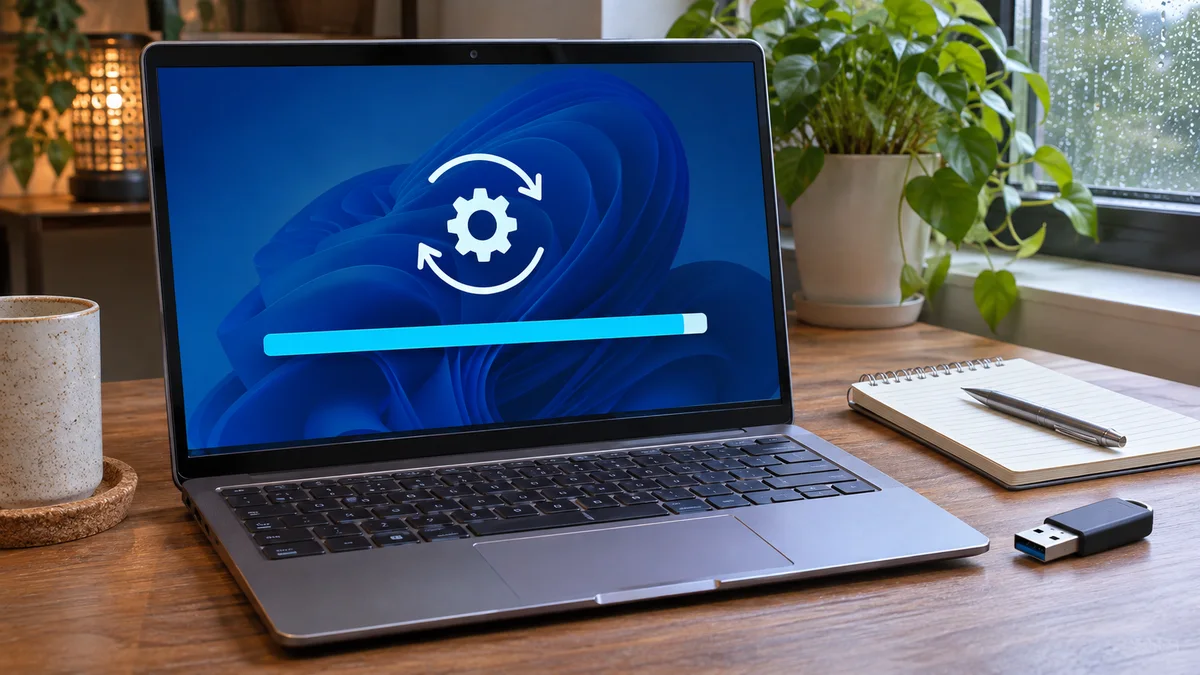
어제 판교의 한 IT 기업 회의실, 중요한 분기별 시스템 점검을 불과 몇 시간 앞둔 상황이었습니다. 대표 기기의 윈도우 11 정기 업데이트를 진행 중이었는데, 화면에 표시된 진행률은 야속하게도 정확히 ‘100%‘에서 멈춘 채 요지부동이었습니다. 재부팅을 해봐도 다시 파란 화면의 업데이트 구성 중 문구로 돌아갈 뿐, 진전이 전혀 없어 사내 기술 지원팀이 긴급 호출되는 소동이 벌어졌죠. 매번 마주하는 상황이지만 데드라인을 앞두고 마이크로소프트의 업데이트가 멈춰버리면 식은땀이 흐르기 마련입니다.
원인 분석: 왜 윈도우 11 업데이트는 100%에서 멈출까?
진행률만으로 원인을 단정하기는 어렵습니다. 캐시, 관련 서비스, 저장 공간 등 여러 가능성을 나누어 확인해야 합니다.
- 다운로드 및 설치 캐시 폴더의 손상 (SoftwareDistribution 부패) Windows Update는
SoftwareDistribution폴더를 임시 다운로드 데이터에 사용합니다. 캐시 문제가 한 원인일 수 있지만 모든 100% 정지 현상이 캐시 손상 때문인 것은 아닙니다. - 백그라운드 업데이트 관련 서비스의 응답 없음 Windows Update 또는 BITS 서비스가 일시적으로 멈추거나 오류를 보고할 수 있습니다. 실제 원인은 업데이트 기록과 오류 코드에 따라 다릅니다.
- 저장 장치(SSD/HDD)의 일시적인 I/O 병목 저장 공간이 부족하거나 다른 디스크 작업이 겹치면 설치가 늦어질 수 있습니다.
실전 해결 가이드: SoftwareDistribution 캐시 폴더 초기화
먼저 설정의 Windows Update 문제 해결사를 실행하고 다시 시작해 보세요. 해결되지 않고 명령줄 작업에 익숙하다면 Microsoft 안내에 따라 캐시 폴더 이름을 바꿀 수 있습니다. 회사 관리 PC라면 담당 관리자에게 확인하세요.
1단계: 윈도우 업데이트 관련 백그라운드 서비스 중지하기
먼저 사용 중인 파일과 서비스를 건드리지 못하도록 관련 데몬들을 강제로 멈춰야 합니다.
- 시작 버튼을 누르고
터미널또는명령 프롬프트(cmd)를 검색합니다. - 반드시 마우스 우클릭 -> 관리자 권한으로 실행을 선택합니다.
- 아래 명령어들을 차례대로 입력하고 엔터를 칩니다.
net stop wuauserv
net stop bits
2단계: SoftwareDistribution 및 Catroot2 폴더 이름 변경 및 비우기
폴더를 직접 삭제하지 않고 관리자 권한 명령 프롬프트에서 다음 명령으로 이름을 바꿉니다.
ren %systemroot%\SoftwareDistribution SoftwareDistribution.bak
ren %systemroot%\System32\catroot2 catroot2.bak3단계: 업데이트 서비스 재시작 및 시스템 재부팅
폴더 정리가 끝났다면 중지했던 서비스들을 다시 활성화하고 정상적인 상태로 되돌립니다.
- 다시 관리자 권한의 명령 프롬프트 창을 엽니다.
- 아래 명령어를 순서대로 입력합니다.
net start wuauserv
net start bits- 모든 명령이 성공적으로 실행되었다면 PC를 재부팅(Restart) 합니다.
PC를 다시 시작한 뒤 설정 > Windows 업데이트에서 업데이트 기록과 오류 코드를 확인하고 다시 시도하세요. 캐시 초기화가 해결을 보장하지는 않습니다.
추가 점검과 주의사항
- 강제 종료는 피하세요: 업데이트 중이거나 전원을 끄지 말라는 안내가 보이면 기다리세요. 장시간 진행되지 않거나 오류가 반복되면 오류 코드를 확인하고 공식 문제 해결 절차를 따르세요.
- 보안 기능을 끄지 마세요: 회사 보안 정책이나 백신을 임의로 중지하지 마세요. 관리되는 PC는 IT 담당자에게 문의하세요.
| 확인 항목 | 권장 조치 | 주의할 점 |
|---|---|---|
| 업데이트가 진행 중 | 상태가 바뀌는지 기다립니다 | 진행률만으로 멈춤을 단정하지 않습니다 |
| 오류 코드 표시 | 업데이트 기록에서 코드를 확인합니다 | 코드에 맞는 공식 안내를 따릅니다 |
| 캐시 재설정 필요 | 서비스 중지 후 폴더 이름을 바꿉니다 | 관리자 권한과 회사 정책을 확인합니다 |
자주 묻는 질문 (FAQ)
Q1. 폴더 이름을 변경(SoftwareDistribution.old)한 뒤에 디스크 용량이 부족해졌어요. 지워도 되나요?
A1. 우선 업데이트가 정상 완료되고 문제가 재발하지 않는지 확인하세요. 이름을 바꾼 폴더가 남아 있으면 임시 파일이 차지하는 공간을 확인한 뒤 필요할 때 정리할 수 있습니다. 회사 PC라면 관리자에게 문의하세요.
Q2. 명령 프롬프트에서 access is denied (액세스가 거부되었습니다) 에러가 뜹니다.
A2. 십중팔구 명령 프롬프트를 관리자 권한으로 실행하지 않았기 때문입니다. 시작 메뉴에서 검색 후 반드시 우클릭하여 ‘관리자 권한으로 실행’을 선택했는지 다시 확인해 주세요.
Q3. 캐시를 초기화했는데도 계속 100%에서 멈추거나 오류 코드가 뜹니다.
A3. 캐시 외의 원인도 있을 수 있습니다. 오류 코드와 업데이트 기록을 확인하세요. 시스템 파일 검사가 필요한 경우 Microsoft 안내에 따라 관리자 터미널에서 DISM을 먼저 실행한 뒤 SFC를 실행할 수 있습니다.
한눈에 정리 100% 표시만으로 업데이트가 멈췄거나 원인이 캐시라고 단정할 수 없습니다. 업데이트 기록과 오류 코드를 먼저 확인하고, 필요한 경우에만 캐시를 재설정하세요.