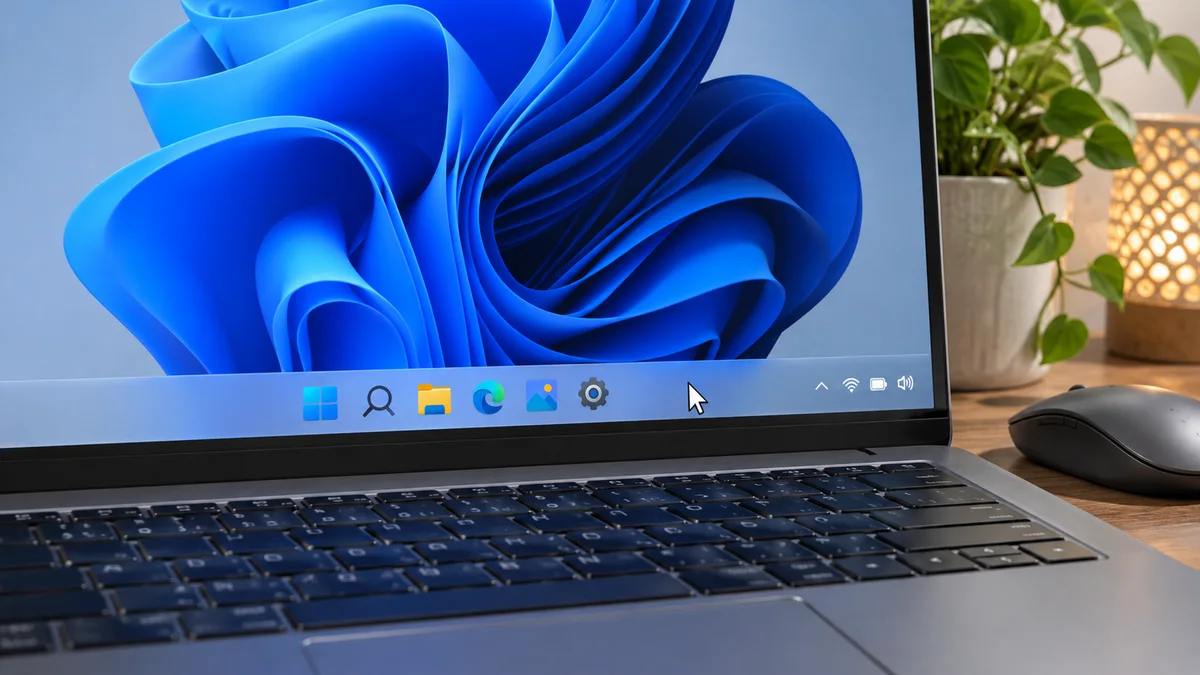
어제 판교의 한 IT 기업 회의실, 중요한 라이브 데모를 불과 10분 앞둔 긴박한 상황이었습니다. 사내 핵심 시스템 점검을 위해 여러 창을 동시에 띄워두고 급하게 슬랙(Slack) 메시지를 확인하려는데, 하필이면 Windows 11 작업표시줄이 완전히 얼어붙어 아무리 마우스로 클릭해도 반응하지 않는 사태가 발생했습니다. 시작 버튼도 안 눌리고, 실행 중인 앱 아이콘을 눌러도 창이 전환되지 않으니 급한 마음에 컴퓨터를 강제 재부팅하려다 중요한 작업 내용까지 날릴 뻔했죠. 매일 쓰는 운영체제인데 갑자기 이런 일이 생기면 정말 식은땀이 납니다. 저와 비슷한 경험으로 골머리를 앓고 계신 분들을 위해, 실무 현장에서 가장 빠르고 확실하게 먹통인 작업표시줄을 살려내는 특급 솔루션을 정리해 드립니다.
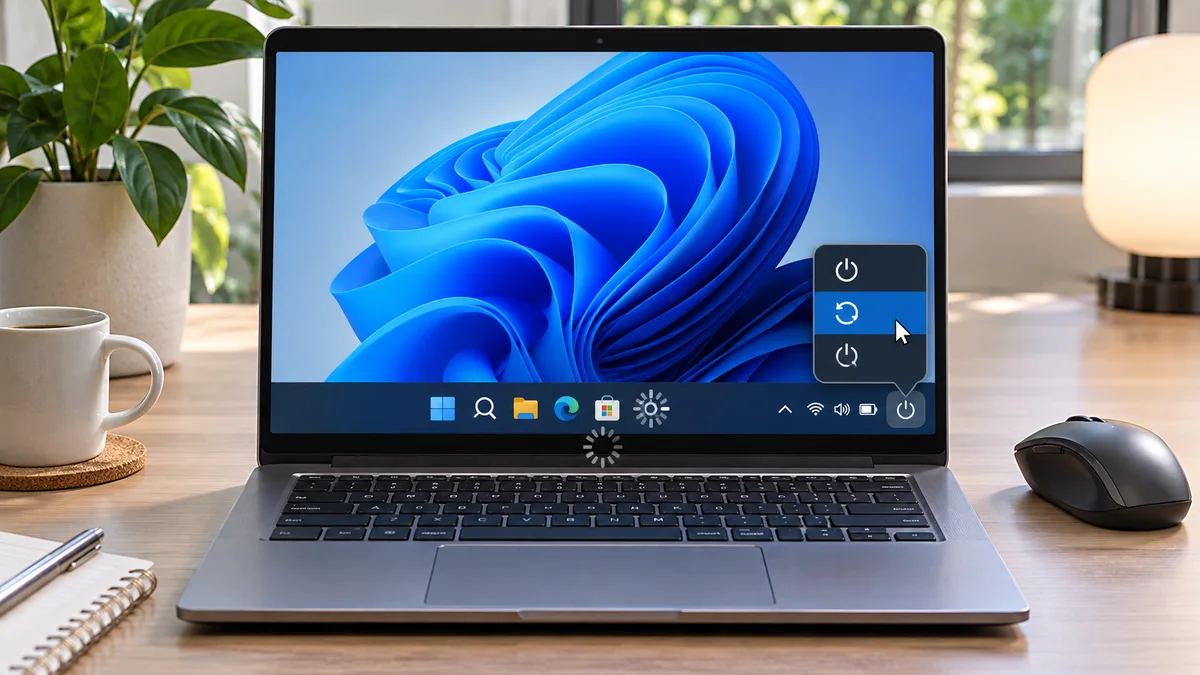
원인 분석: 왜 윈도우 11 작업표시줄이 멈출까?
Windows 11의 작업표시줄은 데스크톱 셸과 연동됩니다. Explorer 응답 중단, 업데이트 문제, 셸 확장 도구 충돌 등 여러 원인이 있을 수 있으므로, 증상만으로 원인을 단정하지 않는 편이 좋습니다.
- Windows 탐색기 응답 문제: Explorer 응답이 멈추면 작업표시줄이나 바탕화면 표시에도 문제가 생길 수 있습니다.
- 최근 업데이트 이후의 문제: 업데이트 전후로 문제가 시작됐다면 Windows 업데이트 기록과 다시 시작 여부를 확인합니다.
- 사용자 지정 도구나 셸 확장 충돌: 최근 설치한 작업표시줄 변경 도구나 셸 확장 프로그램이 있다면, 변경 시점과 증상이 맞는지 확인합니다.
작업표시줄을 안전하게 복구하는 순서
Ctrl + Shift + Esc를 눌러 작업 관리자를 엽니다. 열리지 않으면Ctrl + Alt + Delete화면에서 작업 관리자를 선택해 보세요.- 프로세스 목록에서 Windows 탐색기를 찾아 선택한 뒤 다시 시작을 누릅니다. 잠시 화면과 작업표시줄이 새로 그려질 수 있습니다.
- 여전히 멈춰 있으면 저장 중인 파일을 모두 마친 뒤 Windows를 정상적으로 다시 시작합니다. 강제 전원 종료는 다른 방법이 작동하지 않고 PC가 응답하지 않을 때만 고려하세요.
- 문제가 반복되면 Windows Update를 확인하고, 최근 설치한 작업표시줄 사용자 지정 도구나 셸 확장 프로그램을 하나씩 점검합니다. 시스템 파일 손상이 의심되면 관리자 권한 터미널에서 먼저
DISM.exe /Online /Cleanup-Image /RestoreHealth를 실행하고 완료된 뒤sfc /scannow를 실행할 수 있습니다.
작업표시줄 문제를 해결하려고 모든 AppX 패키지를 일괄 재등록하거나 출처가 불분명한 명령을 실행하지 마세요. 명령 실행 중 오류가 나면 결과를 기록하고 지원을 요청하는 편이 안전합니다.
| 확인 순서 | 해볼 조치 | 주의할 점 |
|---|---|---|
| 1 | 작업 관리자에서 Windows 탐색기 다시 시작 | 바탕화면이 잠깐 다시 그려질 수 있음 |
| 2 | 작업을 저장한 뒤 Windows 정상 다시 시작 | 강제 종료는 완전히 멈춘 경우에만 최후 수단으로 고려 |
| 3 | 반복되면 업데이트·최근 설치한 사용자 지정 도구 확인 | 시스템 파일 손상이 의심될 때만 DISM 후 SFC 실행 |
작업표시줄은 반응하지만 캡처 단축키만 작동하지 않는다면 Windows 11 캡처 도구의 Win + Shift + S 문제 해결을 확인해 보세요.
주의할 점과 자주 묻는 질문
탐색기 재시작은 바탕 화면 셸을 다시 불러오는 조치이지, 모든 원인을 해결하는 방법은 아닙니다. 작업을 저장한 뒤 진행하고, Windows가 멈춘 상태에서 반복적으로 전원 버튼을 길게 누르지 마세요.
Q1. 작업 관리자가 열리지 않으면 어떻게 하나요?
A1. Ctrl + Alt + Delete를 눌러 보안 화면에서 작업 관리자를 선택합니다. 그 화면도 반응하지 않는다면 다른 키보드 입력도 반응하는지 확인하고, 충분히 기다린 뒤에도 완전히 멈춰 있을 때만 전원 버튼을 이용한 종료를 고려하세요.
Q2. PowerShell로 모든 Windows 앱 패키지를 다시 등록해도 되나요?
A2. 작업표시줄을 고치기 위해 전체 패키지를 일괄 재등록하는 명령은 권장하지 않습니다. 문제를 일으킨 앱이 특정된다면 해당 앱에 대한 Microsoft의 복구 안내를 따르세요.
Q3. 작업표시줄이 다시 멈추면 무엇을 확인해야 하나요?
A3. 최근 Windows 업데이트, 그래픽 드라이버, 작업표시줄 변경 도구를 확인합니다. 회사 장치라면 관리 정책에 영향을 줄 수 있으니 IT 담당자에게 문의하세요.
한눈에 정리
작업 표시줄이 멈추면 Windows 탐색기 재시작과 업데이트 상태부터 확인하세요.
PowerShell 재등록이나 초기화는 먼저 실행하지 말고, 문제가 반복될 때 안전한 복구 순서를 따르세요.