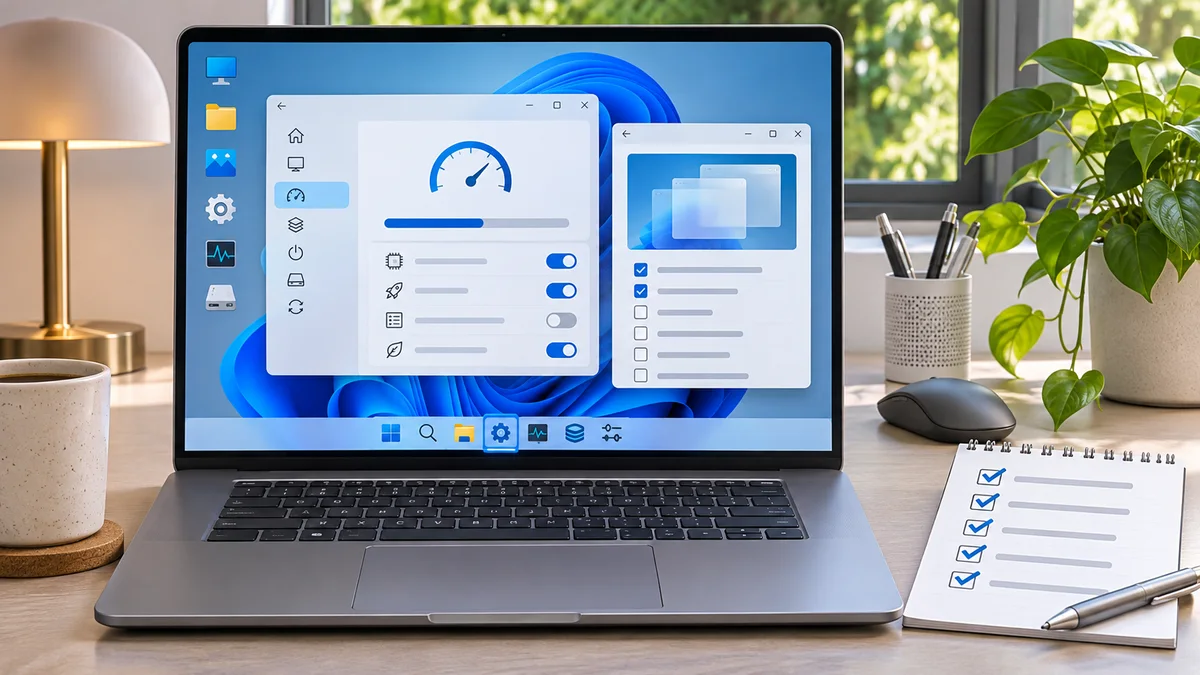
品川のオフィス、プレゼン開始まであと10分。資料を開こうとしたら、ノートPCの反応が妙に遅い。隣の同僚は「通知を出すアプリ、全部止めれば軽くなる?」と聞いてきた。急いで設定をまとめて切り替える前に、まず何が負荷を使っているのか確かめよう。
バックグラウンド動作や視覚効果が負荷に関わる場合はあるが、遅さの原因とは限らない。通知や同期が必要なアプリまで止めると、メールやチャットを見落とすこともある。
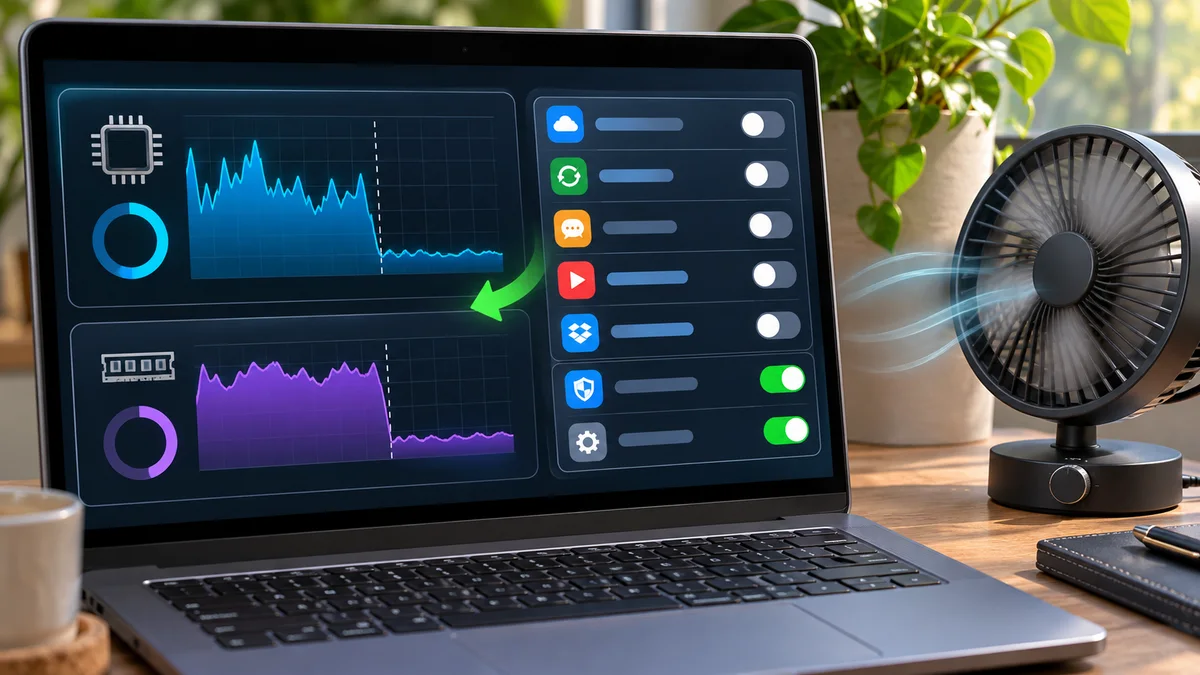
まず負荷の場所を見つける
Ctrl + Shift + Escでタスク マネージャーを開き、「プロセス」や「パフォーマンス」でCPU、メモリ、ディスクの使用状況を確認する。特定のアプリが高い値を示すか、更新や同期が進行中かを見てから手を付ける。
| 気になる症状 | 最初の確認 | 見直し方 |
|---|---|---|
| 起動直後から遅い | タスク マネージャーの「スタートアップ アプリ」 | 不要なものだけ無効化 |
| 特定アプリ使用中に重い | 「プロセス」のCPU・メモリ | そのアプリの更新や設定を確認 |
| 通知も遅くなった | 対象アプリのバックグラウンド許可 | 通知が必要なら「常に」または「電力最適化」を検討 |
スタートアップとバックグラウンド動作を個別に見直す
Windowsの「設定」>「アプリ」>「スタートアップ」では、サインイン時に起動するアプリを確認できる。使わないアプリだけをオフにし、セキュリティ、同期、仕事用チャットなど必要なものは用途を確認してから変更する。
対応しているアプリは「設定」>「アプリ」>「インストールされているアプリ」>対象アプリの「詳細オプション」>「バックグラウンド アプリのアクセス許可」で動作を調整できる。項目がないアプリやデスクトップアプリもある。Microsoftのバックグラウンド アプリの説明で対象範囲を確認し、通知が必要なアプリは「常に」または「電力最適化」を選ぶ。
視覚効果は好みと見やすさを優先する
アニメーションや透明効果を減らすと表示が簡素になる。すべてのPCで動作が大きく速くなるとは限らないため、必要な場合だけ「設定」>「アクセシビリティ」>「視覚効果」で個別に試す。見づらくなったり使いにくくなったりしたら元に戻してよい。
よくある質問
バックグラウンド アプリを全部止めれば速くなる? 必ずしもそうではない。負荷が高いアプリを特定してから個別に見直す。通知や同期が必要なアプリを止めると情報を受け取れなくなる場合がある。
視覚効果を切れば動作が改善する? PCの性能や負荷によって違う。見た目を簡素にする設定なので、変化を確認しながら必要なものだけ調整する。
見直しても重い場合は? タスク マネージャーでCPU・メモリ・ディスクの使用状況を再確認する。空き容量、更新処理、アプリの不具合など別の原因もあり得る。会社支給PCは管理者や社内サポートに相談する。
要点をひと目で
まずタスク マネージャーで負荷の高い場所を見つけ、設定を一度に全部変えない。
通知や同期が必要なアプリは残し、視覚効果も使いやすさを見ながら調整する。