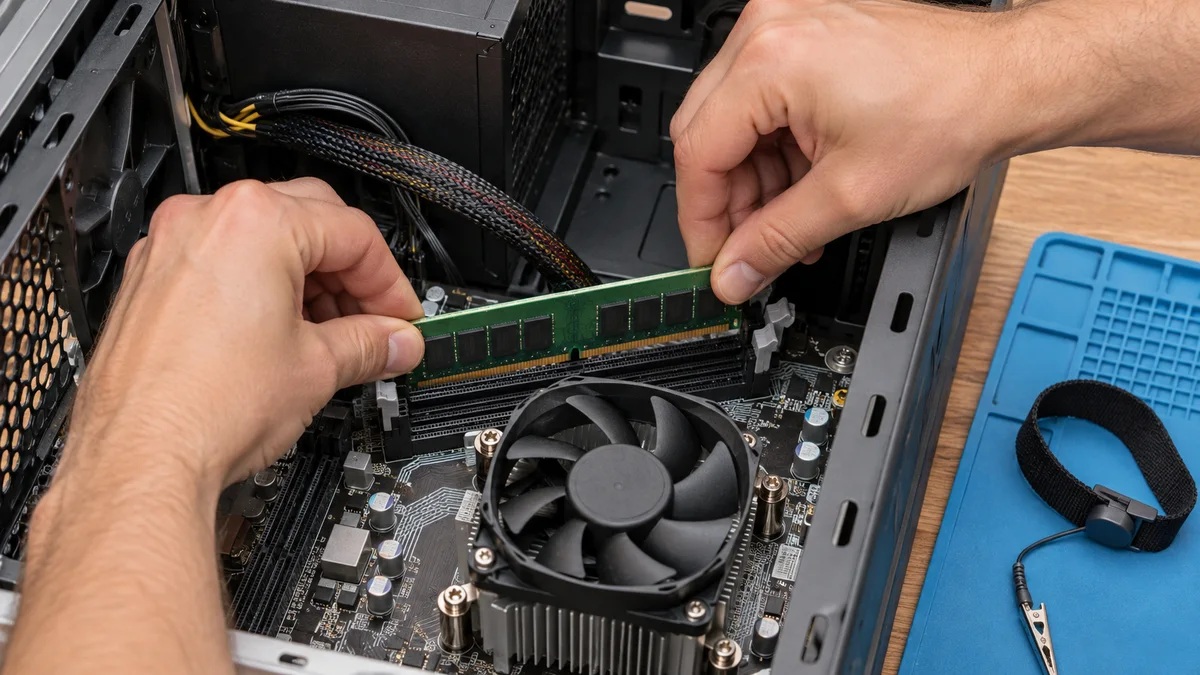
金曜日の夜21時。週明け月曜朝イチに本番リリースを控えた社内ステージング環境の構築最終確認中、突如としてメインの検証用デスクトップPCの画面がプツリと暗転した。 「おいおい、マジかよ…」 電源ユニットのLEDは緑色に煌々と光り、ケースファンもグラフィックボードのファンも轟音を立てて回っている。しかし、モニターには無慈悲な「No Signal」の文字。キーボードのNumLockキーを押してもインジケーターランプは一切反応しない。BIOS画面すら拝めない、いわゆる完全な「POST(Power-On Self-Test)ハングアップ」の状態だ。
月曜の朝までに環境を戻せないと、営業部門からの全社一斉メール配信が止まり、週明けの朝礼で部長から「君、今週末何やってたの?」という冷徹な詰めの言葉を浴びせられる未来が鮮明に脳裏をよぎった。冷や汗が一気に背中を伝う。
焦る気持ちを抑えつつ、まずは「コマンド プロンプト」すら開けないこの絶望的な物理レイヤーの障害に対し、これまで数々の修羅場をくぐり抜けてきたインフラエンジニアとしての勘を総動員して原因究明に乗り出した。
画面が出ないときはRAM故障と決めつけず、モニターの入力、ケーブル、診断ランプを順に確認します。機種固有の表示コードは取扱説明書で調べてください。
画面が出ないときに確認したい主な原因
ファンが回っていても、原因がRAMとは限りません。ケーブルや表示先の設定、部品の装着状態など、可能性を順番に切り分けます。
- RAMの装着状態や互換性 メモリを増設・移動した直後なら装着状態や対応規格を確認できます。ただし、黒い画面だけでRAMや接点の故障とは断定できません。診断表示は機種の取扱説明書で確認します。
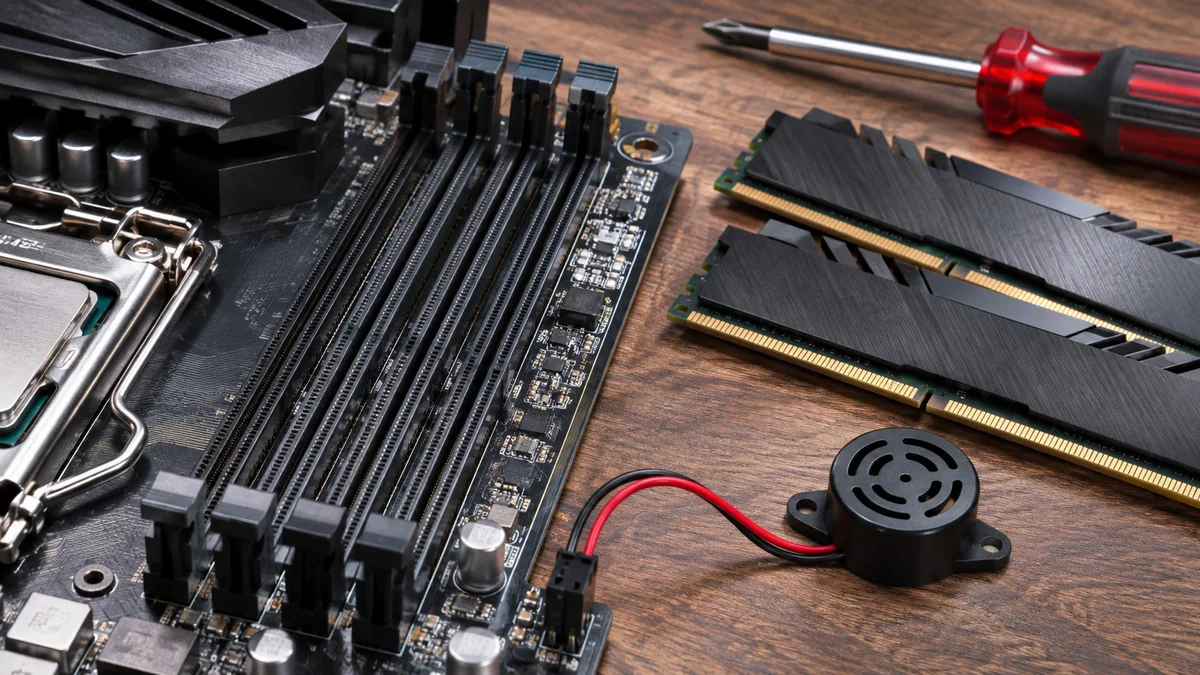
スロットやモジュールの状態 モジュールやスロットの破損、互換性の問題も起動を妨げることがあります。損傷が見えたら接点をこすったり曲げたりせず、メーカーサポートに相談してください。
RAM以外の起動時エラー 画面に何も映らない場合、RAM以外にもモニター、ケーブル、グラフィックス機器、電源、マザーボードなどが原因となることがあります。症状だけから特定の部品や電気的な原因を断定することはできません。
RAMを点検するときの安全な手順
焦って部品を外す前に、PCの型番に合うサービスマニュアルを確認してください。次の操作は説明書が許可する場合に限ります。
手順1:電源を切り、機種別の保守手順を確認する まずは感電およびマザーボードのショートを防ぐため、物理的な電源断を実行する。
- PC背面の電源ケーブルを引っこ抜く。
- 電源ユニットの物理スイッチを「O(オフ)」にする。
- 残留電力の処理やバッテリーの取り外しは機種によって異なります。電源ボタン長押しで完全放電できるとは限らないため、製造元のサービス手順に従ってください。
手順2:RAMを扱う場合も、接点は清掃しない RAMがユーザー交換可能であることを説明書で確認できた場合だけ作業します。モジュールは端を持ち、接点に触れないでください。液体、アルコール、消しゴム、ブラシ、金属工具を接点やスロットに使わず、汚れや腐食が見えたら作業を止めてメーカーサポートへ相談します。
# [参考:物理的作業の精神的イメージ]
# 1. 落ち着いて両サイドのラッチを外側に押し下げる
# 2. RAMモジュールを垂直に真上へ引き抜く
# 3. 接触不良の原因となっている酸化皮膜を物理的に剥ぎ取る- スロットの両端にあるラッチを押し下げ、RAMを垂直に引き抜く。
- 接点に黒ずみや腐食が見えても、こすったり液体を付けたりしないでください。モジュールを扱う方法は機種のサービスマニュアルに従い、不安があれば販売店や修理窓口に相談します。
- スロット内部に工具や市販のエアダスターを差し込まないでください。メーカー指定の清掃方法を確認できない場合は、無理に作業しないことが安全です。
手順3:説明書で許可された範囲で構成を切り分ける すべてのスロットに一度に挿すのではなく、まずは「最小構成(Minimal Configuration)」でPOSTをクリアできるかテストする。
- 複数枚のRAMがある場合でも、まずは 1枚だけ を選ぶ。
- マザーボードの仕様書を確認し、単一モジュールでの試験が認められている場合は、指定されたスロットに装着します。推奨スロットは機種によって異なります。
- 「カチッ」と音がして、両側のラッチが自動的にカチッとロックされるまで確実に押し込む(この押し込みが甘いのが素人によくある敗因)。
- 電源ケーブルを挿し、電源を投入する。
もしこの段階でまだ画面が出ない場合は、挿すスロットを隣のバンク(例:B2スロット)に変えてみるか、もう1枚のRAMに交換してテストしてください。これでBIOS画面が立ち上がれば、特定のスロットの破損か、特定のRAMモジュールの物理死亡(不良セクタ等)を切り分けることができます。
ハードウェア破損を防ぐための専門的注意事項
いくら焦っているからといって、力任せに作業を行うと数万円単位のパーツを自らの手で文鎮化(完全破壊)させることになる。以下の鉄則は必ず守ってほしい。
- 静電気対策の徹底: 乾燥した季節や化繊の服を着ているときは特に危険。作業前に必ず金属製のドアノブやPCのシャーシ(金属フレーム)を触って体内の静電気を逃がすか、リストストラップを装着すること。静電気によるESD(静電気放電)は一瞬でDRAMチップを破壊する。
- 斜め挿しの厳禁: スロットに対してRAMを斜めに入れたまま無理に力を入れると、マザーボード側のピン(あるいはDDR4/DDR5の基板スロット)が折れ曲がり、マザーボードそのものを買い替えるはめになる。必ず水平・垂直を確認してから押し込むこと。
- CMOS設定: CMOSクリアはBIOS設定を初期化する場合があり、操作方法も機種ごとに異なります。RAM点検の一般手順として電池を外したりピンを短絡したりせず、製造元の説明書がその操作を指示するときだけ従ってください。
良くある質問(FAQ)
Q1. メモリスロットのほこりを自分で吹き飛ばしてもよいですか? A. 機種の説明書に記載された方法だけを使ってください。 スロットへ息や工具を入れたり、指定のないエアダスターを使ったりしないでください。方法が分からない場合はメーカーサポートに相談します。
Q2. 複数のメモリのうち、どれに問題があるか調べるには? A. 説明書に記載された試験方法とスロット順を確認してください。 個々の組み合わせの結果だけで、モジュールやスロットの故障を確定しないでください。症状と診断コードを記録し、必要に応じて修理窓口へ相談します。
Q3. RAMの接点に接点復活剤やアルコールを使ってもよいですか? A. 製造元がその製品と清掃方法を明確に指定していない限り、液体や研磨材を接点に使わないでください。 汚れや腐食が見える場合は、メーカーサポートか修理窓口に相談します。
深夜22時15分。 説明書で指定された構成に戻し、両側のラッチが確実に固定されたことを確認してから電源を入れた。
「ピーッ」という小気味よいPOST音(ビープ音)と共に、モニターに眩しいマザーボードのロゴが映し出された。 「ヨッシャァァァ…!!」 静まり返ったオフィスの自席で、思わず小さくガッツポーズをした。月曜朝の修羅場は、こうして回避された。けれど同じ症状でも原因は一つではない。焦って接点を磨くより、診断表示と機種の手順を確かめるほうが、部品を傷めずに次の一手を選びやすい。
| 症状 | まず確認すること | 次の対応 |
|---|---|---|
| モニターに信号がない | 入力先・ケーブル・別の出力端子 | 画面の診断表示を確認 |
| DRAMランプが点灯する | 型番別の説明書とRAMの互換性 | 説明書が許可する場合だけ再装着 |
| Windows起動後に暗転する | OSやグラフィック関連の問題 | Windowsの回復手順を確認 |
要点をひと目で
黒い画面だけではRAM故障と決められません。まず画面接続と診断ランプを確認します。
RAMを外す前に機種別の説明書を読み、接点の清掃は自己判断で行わないでください。