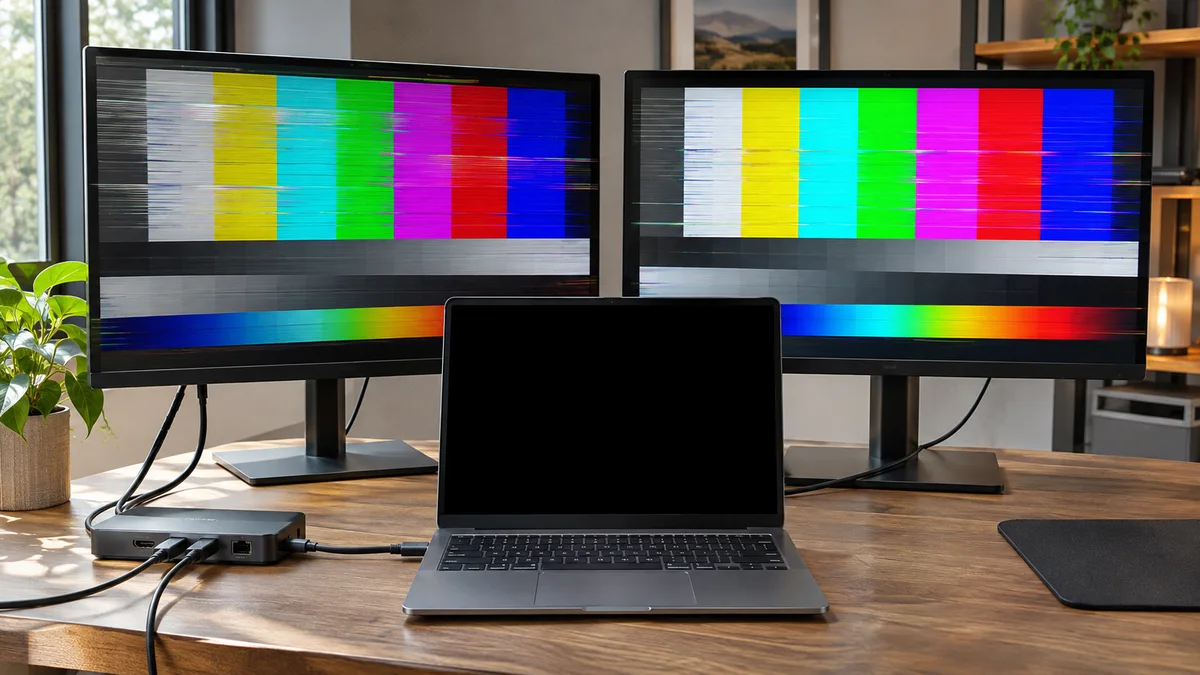
月曜の朝、会議資料を仕上げようとノートPCをドックにつないだ瞬間、外部モニターが「信号なし」に変わった。隣の席の同僚が「昨日までは映ってたのに」とケーブルを見つめる。こちらも一瞬、ドライバーを入れ直せば早いのではと思ったが、画面だけでは原因は決められない。
まずはモニターの入力先、ケーブル、Windowsの表示設定、ドックの対応範囲を順番に確認する。ドライバー削除やレジストリ変更は、最初に試す作業ではない。
まず確認したい原因
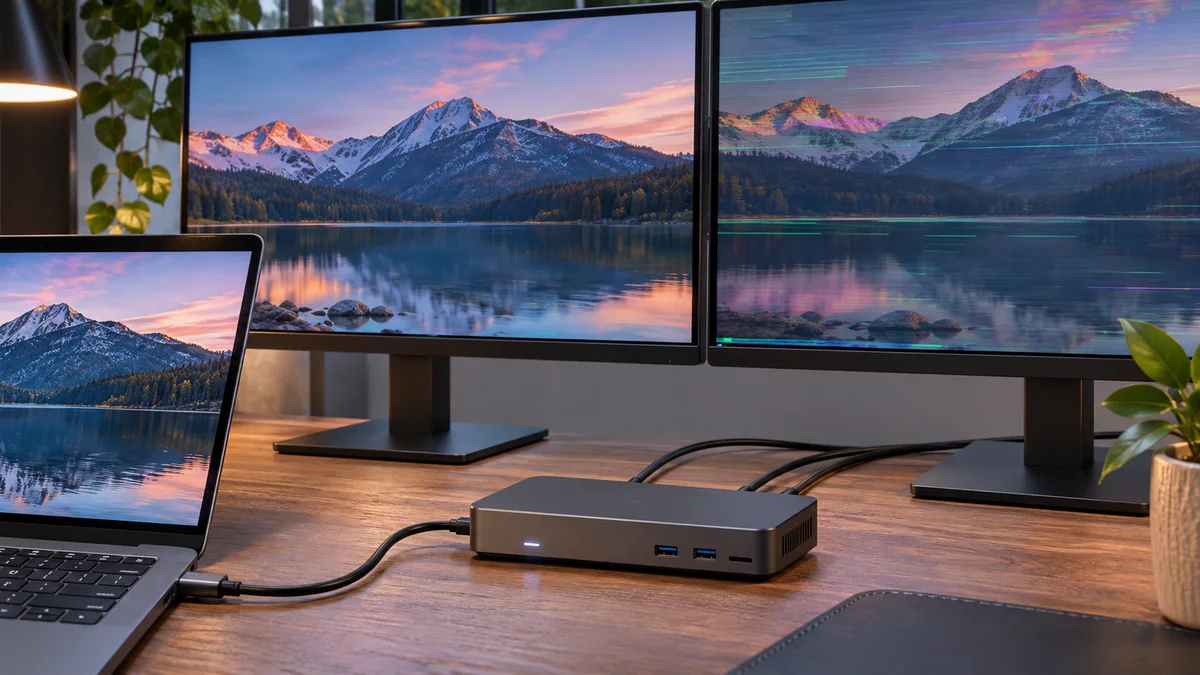
外部画面が映らない、またはちらつく原因には、入力切替の間違い、接続のゆるみ、ケーブルや変換アダプターの相性、ドックの対応解像度・画面数、Windowsの表示設定、ドライバーの問題などがある。同じ症状でも原因は一つとは限らない。
USB-C端子の形が同じでも、すべてのPCやケーブルが映像出力に対応するとは限らない。PC・ドック・ケーブル・モニターの仕様を確認し、利用中の解像度とリフレッシュレートが全機器の対応範囲に入っているかを見る。
画面が映らないときの安全な確認順
- モニターの電源と入力先を確認する。HDMI接続なら、モニター側も該当するHDMI入力に合わせる。
- ケーブルを両端で差し直す。可能なら、対応が確認できている別ケーブルや別入力で試す。
- Windowsで
Windows + Pを押し、「拡張」または「複製」を選ぶ。「設定」>「システム」>「ディスプレイ」で外部画面が表示されるか確認し、必要なら「検出」を選ぶ。 - ドックを使っている場合は、仕様で対応を確認したうえでPCへ直接接続して比較する。ドックの画面数・解像度の上限も確認する。
- ドライバー更新直後に始まった場合は、デバイス マネージャーで「ドライバーを元に戻す」が使えるか確認する。表示名や手順はPCごとに違うため、メーカーの機種別案内を優先する。
| 症状 | 最初に見るところ | 次の確認 |
|---|---|---|
| モニターが「信号なし」と表示 | 入力先、ケーブル両端 | 対応する別ケーブル・入力で比較 |
| ドック経由でちらつく | ドック接続と対応仕様 | 可能ならPCへ直接接続 |
| Windowsに画面が出ない | Windows + P とディスプレイ設定 | 「検出」と機種別サポート案内 |
よくある質問
ケーブルを抜き差しすると一時的に映るのはなぜ? 再接続でPCとモニターが接続状態を再認識することがある。一時的に直っただけでは原因を特定できないため、入力先、ケーブル、ドックの対応を続けて確認する。
内蔵GPUと外部GPUのどちらを先に更新すればいい? すべてのPCに共通する順番はない。複数のGPUを使う機種もあるため、PCメーカーがその型番向けに案内する手順に従う。
ケーブルの問題がドライバー故障のように見えることはある? ある。ゆるみや破損、非対応のケーブル・変換器で映像信号が途切れる場合がある。機器の仕様に合うケーブルで比較する。
要点をひと目で
入力先、ケーブル、Windowsの表示設定、ドックの仕様を順に確認する。
改善しない場合は、レジストリ操作より先に機種別サポート案内を確認する。