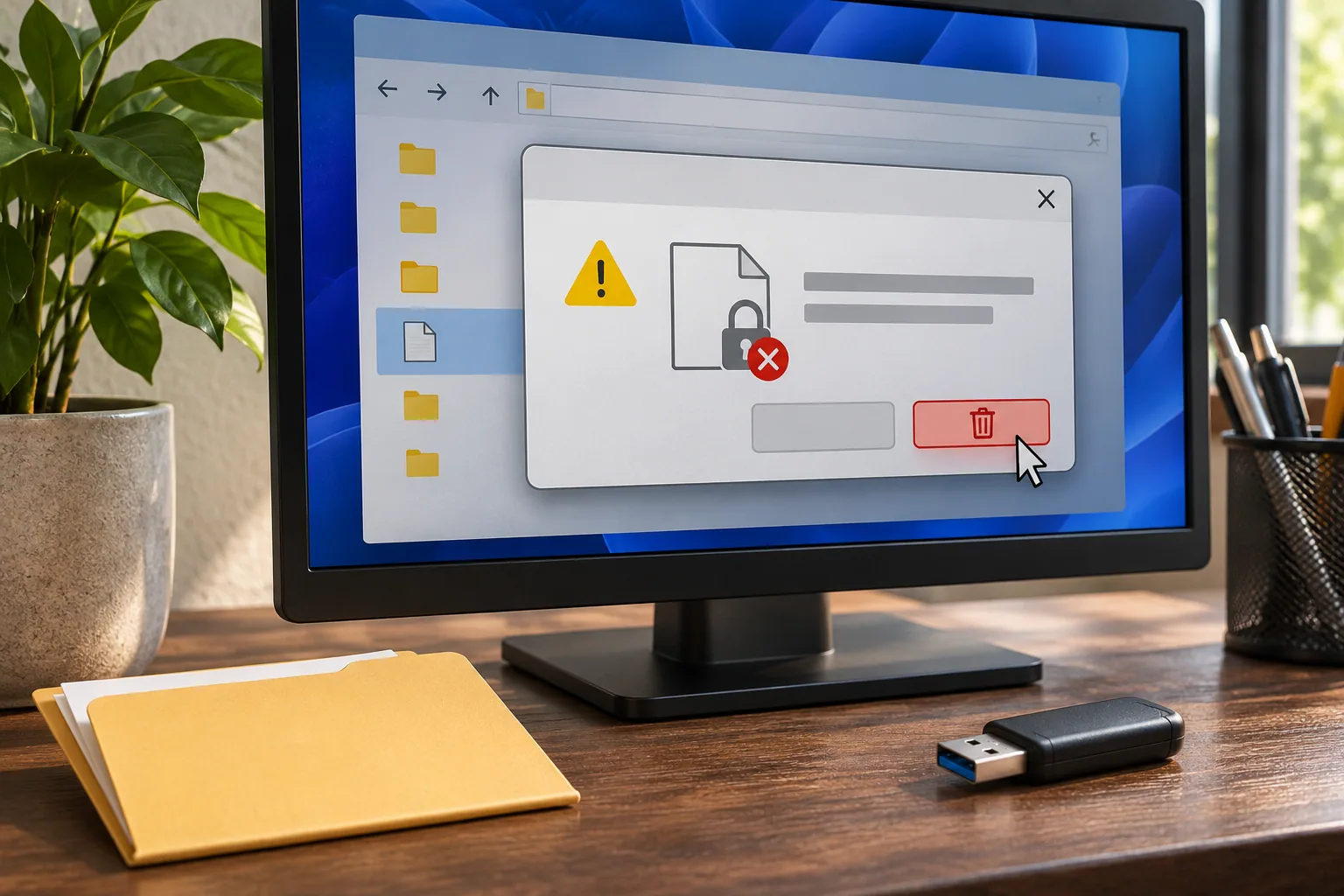
1. 職場で冷や汗をかいた緊急トラブル
丸の内の超高層ビルが立ち並ぶ金融系オフィスの静寂を切り裂くように、私の心臓の鼓動が高鳴っていました。時刻は夕方の17時50分、翌朝の定例役員会で使用する極秘の大規模顧客データベースの最終クエリを実行し、その集計結果を出力するという極めて重要な局面です。デュアルモニターに映し出されたコンソール画面を凝視しながら、数百万件に及ぶデータの整合性をチェックしていたまさにその時、画面の中央に突如として冷酷なエラーポップアップが出現しました。「ファイルを削除できません。別のプログラムがこのファイルを開いているため、操作を完了できません。」この瞬間、背筋が凍りつき、冷や汗が全身から吹き出すのを覚えました。
慌ててエクスプローラーのウィンドウを確認し、怪しいアプリケーションを次々と閉じようとマウスを激しくクリックしましたが、事態は一向に改善されません。関連するはずのExcelやテキストエディタをすべて終了させたにもかかわらず、ターゲットとなる一時データファイルは頑なにロックされたまま微動だにしませんでした。焦燥感に駆られ、デスクトップ上のアイコンを連打したり、不要なバックグラウンドプロセスを適当に終了させたりという、エンジニアにあるまじき泥縄式の対応を繰り返してしまいました。しかし、Windowsシステムは私の焦りを嘲笑うかのように、相変わらず非情なエラーダイアログを画面上に居座らせ続けたのです。
このままでは、夜間バッチ処理のスケジュールに致命的な遅延が発生し、翌朝の役員会に間に合わないという最悪のシナリオが現実味を帯びてきました。もしこのデータファイルを消去できなければ、これまで積み上げてきたすべての集計作業が水泡に帰し、クライアント企業や社内ステークホルダーに対する信用失墜は免れません。頭の中で最悪の解雇シナリオやシステム障害の報告書が駆け巡り、パニック状態の寸前で私の理性がかろうじて引き止められました。「感情的にマウスを動かしても何も解決しない、今すぐ論理的かつ体系的なトラブルシューティングを行わなければならない」と深く息を吸い込み、私はキーボードに手を置きました。
この経験は、単なるファイルの削除失敗という日常的なトラブルの枠を超え、OSレベルにおけるリソース管理と排他制御のメカニズムを深く理解していないがいゆえの敗北でした。現場のエンジニアとして、私たちはしばしばこのような予期せぬハードウェア・ソフトウェア間の競合に直面します。重要なのは、焦って適当なツールに頼ることではなく、何がファイルを掴んでいるのかを正確に突き止め、適切なコマンドや権限で安全にロックを解除することです。本ガイドでは、あの日の冷や汗を教訓として、二度と同じ修羅場に直面しないための決定版となる強制削除ノウハウをすべて公開します。
2. エラーとボトルネックの根本原因
Windows環境において「ファイルが別のプログラムで使用されています」というエラーが発生する背後には、OSの厳格なファイルロックメカニズムとプロセス管理の仕組みが存在します。Windowsカーネルは、データの破損を防ぎ、マルチタスク環境下での整合性を保つために、あるアプリケーションがファイルに対して排他書き込み権限(Exclusive Write Access)や読み取り権限を要求した場合、そのハンドル(Handle)が解放されるまで他のプロセスからの変更や削除を厳格に拒否するように設計されています。この仕組み自体はシステムの安定稼働に不可欠なものですが、予期せぬタイミングでプロセスがゾンビ化したり、ハンドルがリークしたりすることで、ユーザーの正当な操作までブロックされてしまうのです。
このボトルネックを引き起こす主たる原因の一つが、バックグラウンドに残存するオーファンドプロセス(Orphaned Process)です。例えば、表計算ソフトやデータベースのクライアントツール、あるいはDLLホストなどが、ユーザーインターフェース上では閉じられているように見えても、実際にはメモリ上でバックグラウンドプロセスとして頑固に生き残り続けているケースが多々あります。特に、タスクバーの通知領域(タスクトレイ)に常駐するアプリケーションや、COMオブジェクトを多用するサードパーティ製ソフトウェアは、メインウィンドウを閉じただけではファイルハンドルを解放しないことが多く、これが原因でファイル削除の阻害要因となります。
さらに看過できないのが、Windowsエクスプローラー自体によるファイルのインデックス作成やサムネイルプレビューキャッシュのデッドロックです。巨大なデータファイルや大量の画像・文書ファイルを扱う際、エクスプローラーがバックグラウンドでそのファイルのメタデータを読み込もうと常時アクセスを試みるため、ユーザーが手動でファイルを削除しようとした瞬間に競合が発生します。また、企業向けPCに導入されているサードパーティ製アンチウイルスやEDR(Endpoint Detection and Response)製品のリアルタイムスキャン機能も、ファイルが生成・変更された直後にそれをロックしてウイルス検査を行うため、削除操作とタイミングが競合してエラーを引き起こす典型的な要因となります。
3. ファイルを使用中のプロセスを安全に調べる
- ファイルを開いているアプリで作業を保存し、通常の手順で閉じます。保存、コピー、同期が進行中なら完了を待ってください。
- 使用中のアプリが分からない場合は、
Win + Rを押してresmonと入力し、リソース モニターを起動します。「CPU」タブの「関連付けられたハンドル」でファイル名の一部を検索すると、開いているハンドルを持つプロセスを特定する手掛かりになります。 - 該当アプリに戻って通常終了します。応答しないアプリはタスク マネージャーから終了できますが、未保存の作業は失われる可能性があります。用途不明のプロセスや Windows の重要なプロセスは終了しないでください。
- ハンドルが解放された後、エクスプローラーから削除を再試行します。
del /fは読み取り専用属性のファイルを対象にするオプションで、使用中のファイルロックや NTFS のアクセス権を回避するものではありません。/qは確認を省略するため、誤削除に注意してください。
リソース モニターで所有プロセスを特定できない場合は、Microsoft Sysinternals Process Explorer の Find > Find Handle or DLL でファイル名を検索できます。会社の PC では、セキュリティ設定や業務データを変更する前に社内 IT 担当者へ相談してください。
4. 削除前に確認する安全上の注意
アプリを強制終了すると、未保存の作業が失われたり、書き込み中のファイルが不完全になったりする可能性があります。プロセスの用途を確認し、可能な限り通常終了してください。takeown や icacls で所有権・アクセス権を変更したり、ウイルス対策や端末保護を無効にしたりしないでください。アクセス拒否が続く場合は、ファイルの所有者または管理者に確認します。
| 確認ポイント | 記事内の案内 |
|---|---|
| ファイルを開いているアプリで作業を保存し | 通常の手順で閉じます。保存、コピー、同期が進行中なら完了を待ってください。 |
| 使用中のアプリが分からない場合は | Win + R を押して resmon と入力し、リソース モニターを起動します。「CPU」タブの「関連付けられたハンドル」でファイル名の一部を検索すると、開いているハンドルを持つプロセスを特定する手掛かりになります。 |
| 該当アプリに戻って通常終了します | 応答しないアプリはタスク マネージャーから終了できますが、未保存の作業は失われる可能性があります。用途不明のプロセスや Windows の重要なプロセスは終了しないでください。 |
5. よくある質問(FAQ)
Q1. ファイルを使用しているアプリをどう探せますか?
A1. リソース モニターの「CPU」>「関連付けられたハンドル」で検索するか、Microsoft Sysinternals Process Explorer でファイル名を検索します。該当アプリは通常の手順で閉じてから再試行してください。
Q2. del /f でファイルロックを解除できますか?
A2. できません。/f は読み取り専用属性のファイルを削除するためのオプションです。開いているハンドルや NTFS のアクセス権を回避しません。
Q3. アプリを強制終了しても安全ですか?
A3. アプリが応答せず、未保存の変更を失うリスクを理解した場合に限り、最後の手段として検討します。書き込み中の終了はファイルを不完全にする可能性があります。用途不明のプロセスや Windows の重要なプロセスは終了しないでください。
要点
ファイルを削除できないときは、まずどのアプリやプロセスが使用中かを確認します。
作業を保存してアプリを通常終了し、正体の分からないシステムプロセスは強制終了しないでください。