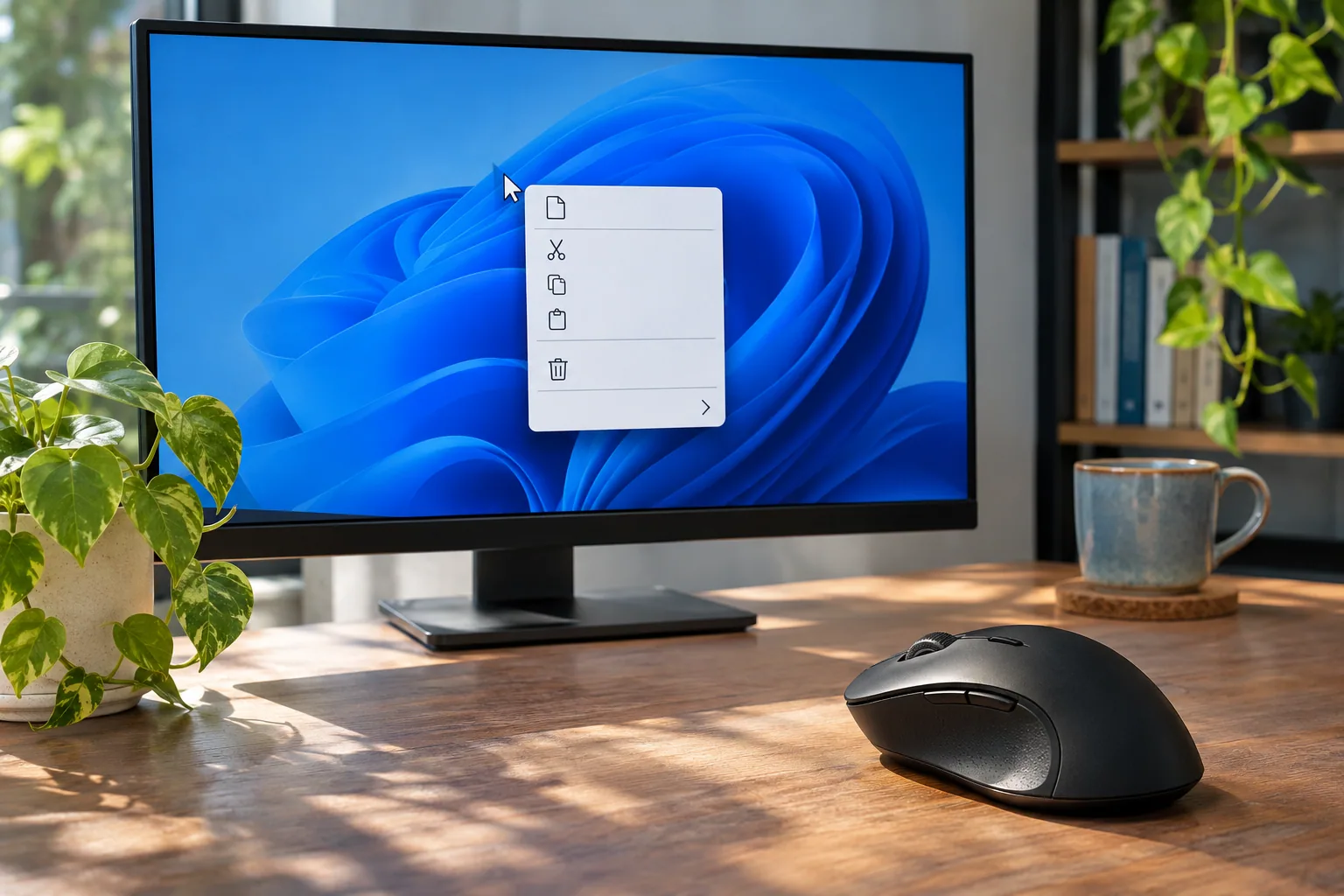
東京・丸の内の高層オフィスビル。時計の針は夕方5時をまわり、絶対に遅れられない月次報告書の最終データを上長に送信しようとしたその瞬間でした。ファイルを右クリックして「送る」や「zip圧縮」を選ぼうとしたところ、Windows 11特有のあの簡略化された新しいコンテキストメニューが表示され、以前のメニューにある一部のアプリ拡張コマンドがすぐには見つからず、「その他のオプションを確認」というワンクッションを挟まなければならず、焦れば焦るほどマウスの操作ミスを誘発し、PCの前で冷や汗をかく事態に……。送信期限が迫る中、この余計な一手間がどれほど業務効率を落とすか、現場のビジネスパーソンなら痛いほど共感していただけるはずです。
Windows 11ではよく使う操作が簡略化されたメニューに表示されます。一部の以前のアプリ拡張は「その他のオプションを確認」から開きます。
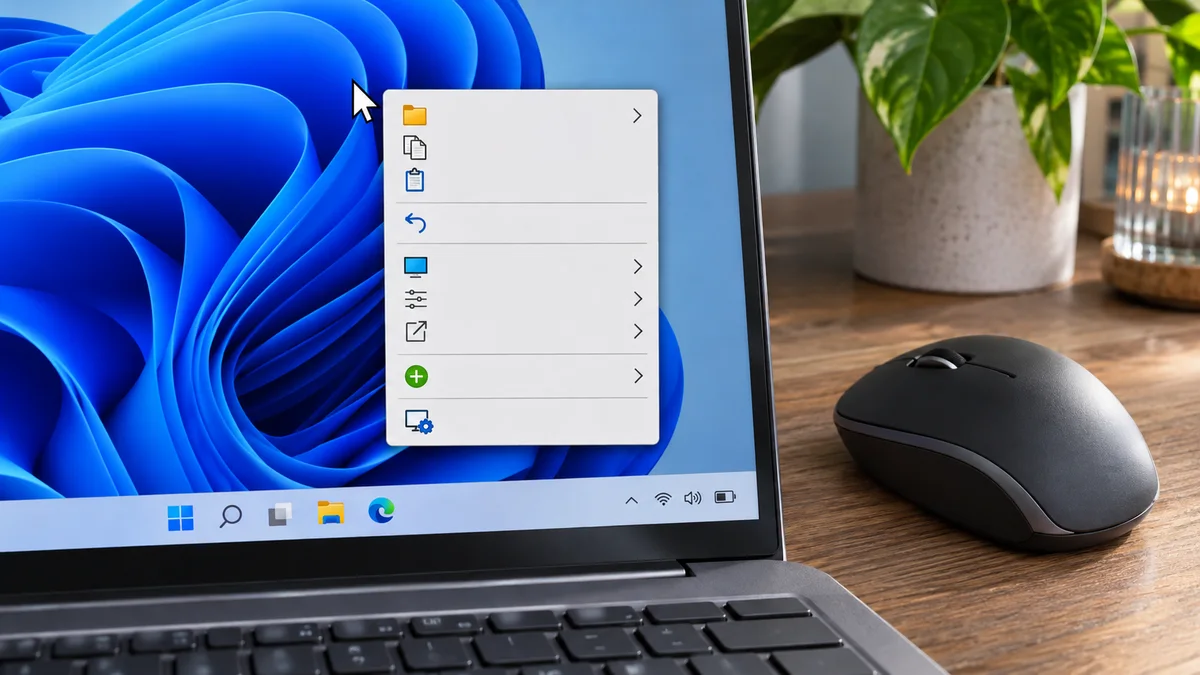
Windows 11メニューで以前のコマンドを探す
Windows 11では、よく使う操作を簡略化したコンテキストメニューに表示し、以前のメニューの一部コマンドは「その他のオプションを確認」から開きます。Microsoftによると、以前のWindows用アプリ拡張のすべてが新しいメニューに表示されるわけではありません。
- ワンクッションの無駄な手間 ファイルまたはフォルダーを右クリックし、「その他のオプションを確認」を選ぶと以前のメニューが表示されます。キーボードでは
Shift + F10も利用できます。 - サードパーティ製アプリの表示 一部の以前のアプリ拡張は新しいメニューに表示されない場合があります。コマンドが見つからない場合は「その他のオプションを確認」を選び、アプリ開発元の案内も確認してください。
- レジストリや設定のブラックボックス化 Microsoft側のモダンなUI設計思想への移行方針があるため、GUIの標準「設定」画面だけでは一発で元のクラシックメニューに戻すスイッチが見つからないようになっています。
非公式なレジストリ回避策と戻し方
まず標準の「その他のオプションを確認」を試してください。以下では、一部のWindows 11環境で使われている非公式のレジストリ回避策と、事前に知っておきたい注意点を説明します。Microsoftがサポートする設定として案内している方法ではなく、バージョンにより動作が異なる場合があります。
この変更は現在のユーザーのレジストリを編集します。Microsoftの一般向けサポート手順ではないため、動作や互換性は保証されません。変更前に対象キーをエクスポートしてバックアップし、会社管理PCではIT担当者に相談してください。
ステップ1: スタートボタンを右クリックしてターミナルを起動
「ターミナル」または「コマンドプロンプト」を、変更したいユーザーのアカウントで開きます。以下の HKCU はそのユーザーの設定先です。通常、この場所の変更に管理者権限は不要ですが、組織のポリシーで制限される場合があります。
ステップ2: クラシックメニュー有効化コマンドの入力 黒い画面(コンソール画面)が開いたら、以下のコマンドを正確にコピーして貼り付け、キーボードの「Enter」キーを押します。
reg.exe add "HKCU\Software\Classes\CLSID\{86ca1aa0-34aa-4e8b-a509-50c905bae2a2}\InprocServer32" /f /veコマンドが正常に実行されると、「この操作は正しく終了しました。」と表示されれば、コマンドは実行されています。ただし、表示変更の成功やすべてのアプリとの互換性を保証するものではありません。
ステップ3: エクスプローラーの再起動(またはPCの再起動) 設定をすぐに反映させるため、開いている「タスクマネージャー」を起動します(「Ctrl」 + 「Shift」 + 「Esc」キーを押すと一発で開きます)。
- タスクマネージャーの左メニューにある「プロセス」(歯車アイコンなど)を選択します。
- プロセス一覧の中から「エクスプローラー(Windows Explorer)」を探して見つけます。
- 「エクスプローラー」を右クリックし、上部またはメニューにある「再起動」をクリックします。
エクスプローラーが再起動したらメニューを確認します。変化がない場合や不具合が出た場合は、バックアップを復元するか追加したキーを削除し、標準の「その他のオプションを確認」を使ってください。
変更前後に確認すること
変更前後に確認しておきたい点をまとめます。
- Windowsアップデート後の挙動について Windows Update後の動作は環境によって異なる場合があります。メニューが変わった場合も、同じコマンドをすぐ再実行するのではなく、まず標準メニューとメーカーの案内を確認してください。
- 元に戻したくなった場合 この方法で追加したキーを削除する場合は、事前のバックアップを確認してから実行します。以前から同じキーに別の設定があった場合、削除で失われる可能性があります。
reg.exe delete "HKCU\Software\Classes\CLSID\{86ca1aa0-34aa-4e8b-a509-50c905bae2a2}" /f
よくある質問(FAQ)
Q1. この設定を行うことで、PCの動作が重くなったり不具合が起きたりしませんか? A: すべての環境で影響がないとは保証できません。これはMicrosoftが一般利用者向けに説明する標準設定ではなく、アプリやWindowsのバージョンにより結果が異なる可能性があります。問題が起きた場合はバックアップから戻してください。
Q2. 会社のセキュリティポリシーや社内PCでも使って大丈夫ですか? A: このコマンドは現在のユーザーの HKCU を対象とし、通常は管理者権限を必要としません。ただし組織のポリシーで禁止されている可能性があるため、会社管理PCではIT管理者に確認してください。
Q3. Windows 11のアップデートで将来的にこの方法が使えなくなることはありますか? A: 将来の更新で動作が変わる可能性があります。Microsoftがこの方法の継続を保証しているわけではありません。動かなくなった場合は、標準の「その他のオプションを確認」を利用してください。
| 方法 | 特徴 | 注意点 |
|---|---|---|
| その他のオプションを確認 | Microsoftが案内する以前のコマンドを開く方法 | 一部のアプリ拡張は開発元の対応状況も確認 |
| レジストリ回避策 | 一部の環境でメニュー表示を変える非公式な方法 | 事前にバックアップし、動作が変わる場合に戻せる準備が必要 |
要点
まず標準の「その他のオプションを確認」を使います。
レジストリ回避策はバックアップと復元方法を確認してから慎重に検討してください。