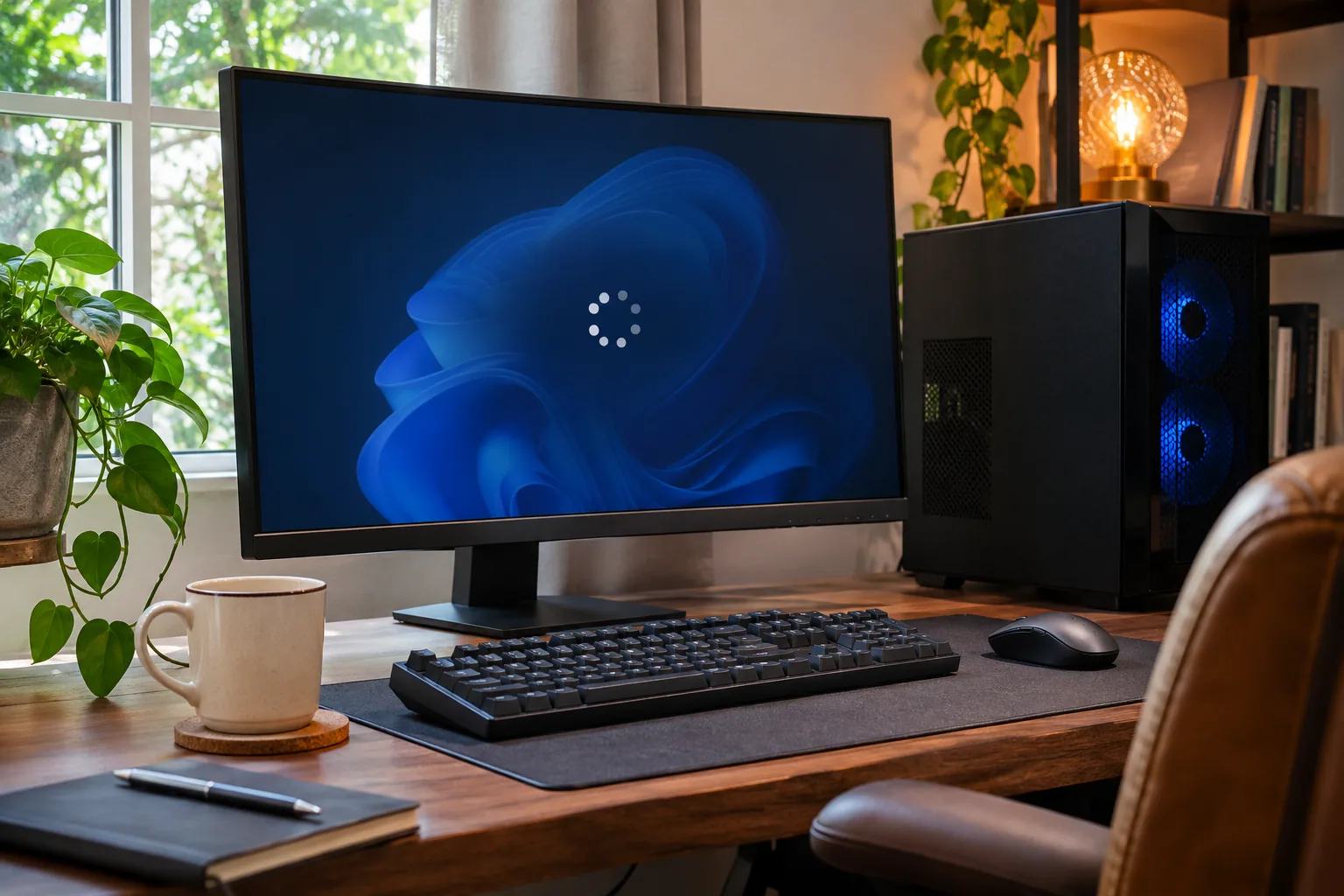
東京・丸の内のオフィス。時計の針は締切の15分前を指し、月次報告書の最終データを上司に送信しようとしたまさにその瞬間、画面がピクリとも動かなくなりました。マウスカーソルは固まり、Ctrl + Alt + Deleteも一切受け付けない、文字通りの完全フリーズです。慌てて本体の電源ボタン長押しで強制再起動をかけましたが、保存していなかった変更データは当然パーになり、冷や汗が止まらなかった経験はありませんか。
こうした「原因不明のランダムフリーズ」に直面したとき、多くの人は「とりあえず再起動して様子を見よう」「Windows Updateをかけたら直るだろう」と安易な対症療法に走りがちです。しかし、これでは根本的な解決にはならず、重要な商談や提出期限の直前にまた必ず同じ地雷を踏むことになります。
ここでは、Windows 11のランダムフリーズをイベントビューアーで調べる手順と、ログから分かること・分からないことを順に確認します。
Windows 11がフリーズする原因とログの見方
フリーズには、ハードウェア、ドライバー、ストレージ、ソフトウェアなど複数の原因が考えられます。イベントログは調査の手がかりですが、1つのイベントだけで原因を確定することはできません。
1. Kernel-Power (イベントID 41): Windowsが正常に終了しなかったことを記録します。これだけでは電源ユニットなど原因を特定できません。
2. WHEAやドライバー関連の記録: ハードウェアやドライバーの問題を調べる手がかりになる場合があります。イベントの詳細を確認してください。
3. ストレージ関連の記録: 同じ時間帯に繰り返し発生しているかを確認します。ログだけでSSD故障とは断定できません。
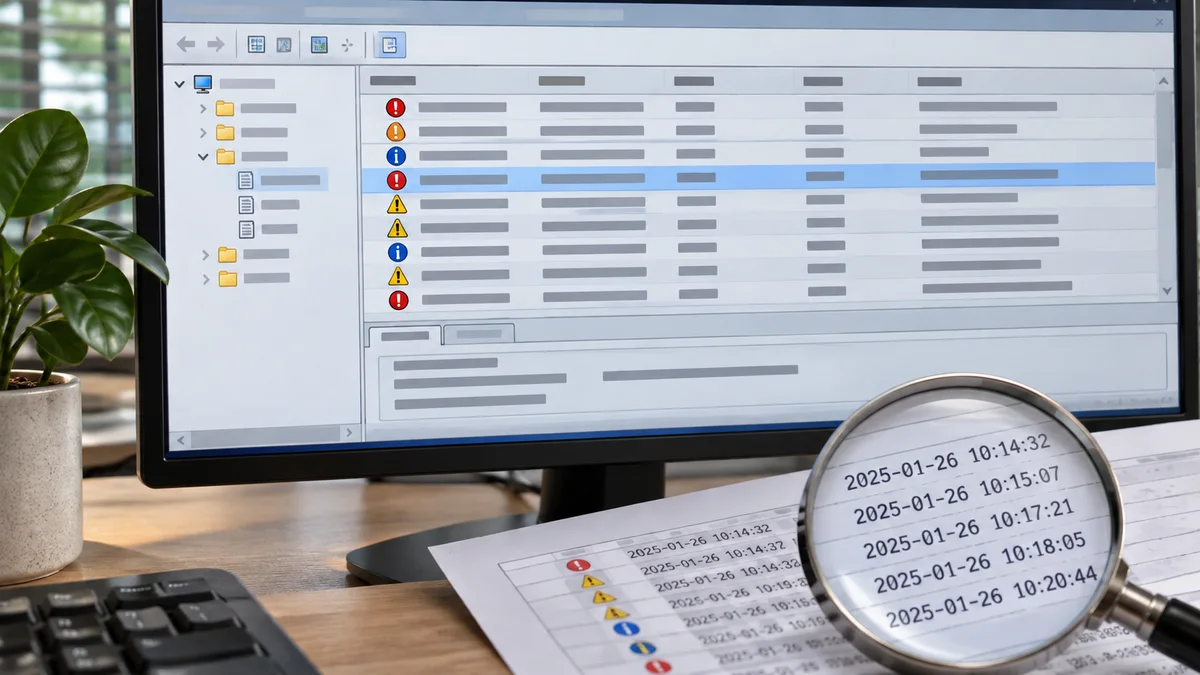
イベントビューアーで時系列を確認する
感覚的な推測を捨て、Windowsが記録している正確なログから真犯人を暴きます。「イベントビューアー」を立ち上げ、フリーズした瞬間の証拠を掴みましょう。
手順1: イベントビューアーの起動
- 画面下のタスクバーにある「スタート」ボタンを右クリック、または「スタート」をクリックして「ファイル名を指定して実行」を開きます。
eventvwrと入力してEnterキーを押します(または、検索バーに「イベントビューアー」と入力して起動)。
手順2: クリティカルなエラーログの絞り込み
- 左側のツリーメニューから「Windows ログ」を展開し、「システム」をクリックします。
- 膨大なログが表示されますが、右側の操作パネルにある「現在のログをフィルター…」をクリックします。
- 「イベント ログ」の項目で、「重大」と「エラー」にチェックを入れ、「OK」を押します。
手順3: フリーズ時刻のログを突合する フリーズが起きた「おおよその時刻」の前後に絞り込み、以下のキーワードやイベントIDを探します。
- イベント ID 41 (Kernel-Power): 正常なシャットダウンではなかったことを示す記録で、原因そのものではありません。BugcheckCodeや前後の関連イベントも確認します。
- イベント ID 10010 または DCOMエラー: それだけでフリーズの原因とは判断できません。時刻や説明が一致する関連記録があるか確認します。
原因を絞って安全に対処する
ログからあたりを付けたら、以下の手順でシステムを安定化させます。
パターンA: Kernel-Power (ID 41) が頻発する場合 イベント ID 41だけでは電源や省電力機能の異常と断定できません。前後のログやBugcheckCodeを確認し、必要ならメーカーのサポートを利用します。
- 「コントロールパネル」を開き、「電源オプション」へ進みます。
- 現在選択されている電源プランの「プラン設定の変更」から「詳細な電源設定の変更」を開きます。
- 設定変更を試す場合は、変更前の値を記録し、PCメーカーの案内を確認して一度に一つだけ行います。電源ユニット内部を開けたり、配線を無理に変更したりしないでください。
パターンB: ディスプレイ・グラフィック関連のエラーがある場合
- 「デバイスマネージャー」を開きます(スタートボタン右クリックから選択可能)。
- 「ディスプレイ アダプター」を展開し、使用しているグラフィックボード(NVIDIA/AMD/Intelなど)を右クリックします。
- まず最近のドライバー更新履歴とイベントの説明を確認します。再インストールが必要と判断された場合に限り、PCまたはGPUメーカーの手順に従ってください。会社管理PCはIT担当者に相談します。
パターンC: システムファイルの破損が疑われる場合 システムファイルの破損が別途疑われる場合は、Windows標準の修復ツールを検討できます。フリーズだけで破損を断定することはできません。
- タスクバーの検索に
cmdと入力し、コマンドプロンプトを「管理者として実行」します。 - 以下のコマンドを入力してEnterを押します。
DISM.exe /Online /Cleanup-image /Restorehealth - 処理が完了したら、続いて以下のコマンドを実行します。
sfc /scannow - 破損したファイルが自動修復されたら、PCを再起動します。
再発に備えて記録とバックアップを残す
原因が絞れないときは、発生時刻、直前に行った作業、更新や接続機器の変更を記録します。一度に複数の設定を変更すると、どの操作が影響したか分からなくなります。
大切なファイルは別の場所にもバックアップします。熱が気になる場合は通気口をふさがないようにし、温度の判断は機器メーカーの仕様や診断情報を参考にしてください。異常が続く場合は専門窓口に相談しましょう。
よくある質問 (FAQ)
Q1. イベントビューアーを見ても「Kernel-Power 41」ばかりで、その直前のエラーがよく分かりません。
A1. 強制終了後に原因を示す記録が残らない場合があります。イベント ID 41だけでは原因を判断できないため、BugcheckCodeや関連ログを確認し、繰り返す場合はメーカーの診断や専門家の点検を利用してください。メモリを取り外す作業は、手順と安全を確認できない場合は行わないでください。
Q2. フリーズ対策として、BIOS(UEFI)のアップデートは有効ですか?
A2. 更新で問題が解消する場合はありますが、フリーズの原因がBIOSとは限りません。PCメーカーが該当機種向けに案内している場合に、バックアップと電源条件を確認して手順に従ってください。
Q3. 高性能なPCなのにフリーズします。スペックの問題ではないのでしょうか?
A3. はい。高性能かどうかだけでは原因を特定できません。イベントの時刻と内容、最近の変更、メーカー診断を組み合わせて調べます。
Windows Update中にフリーズする場合は、Windows 11の更新が100%で止まったときの確認点も参考になります。
| ログの手がかり | 分かること | 次に確認すること |
|---|---|---|
| Kernel-Power 41 | 正常に終了しなかった記録で、原因は特定しない | BugcheckCodeと前後のシステムログ |
| WHEA-Logger | ハードウェアエラーの報告 | イベント詳細とメーカー診断 |
| ストレージ関連の記録 | 保存装置関連のエラーの可能性 | バックアップ後、繰り返しの有無を確認 |
要点
Event ID 41は原因ではなく、正常終了しなかったことを示す記録です。
ログを時系列で照合し、原因が絞れてから一つずつ安全に対処します。