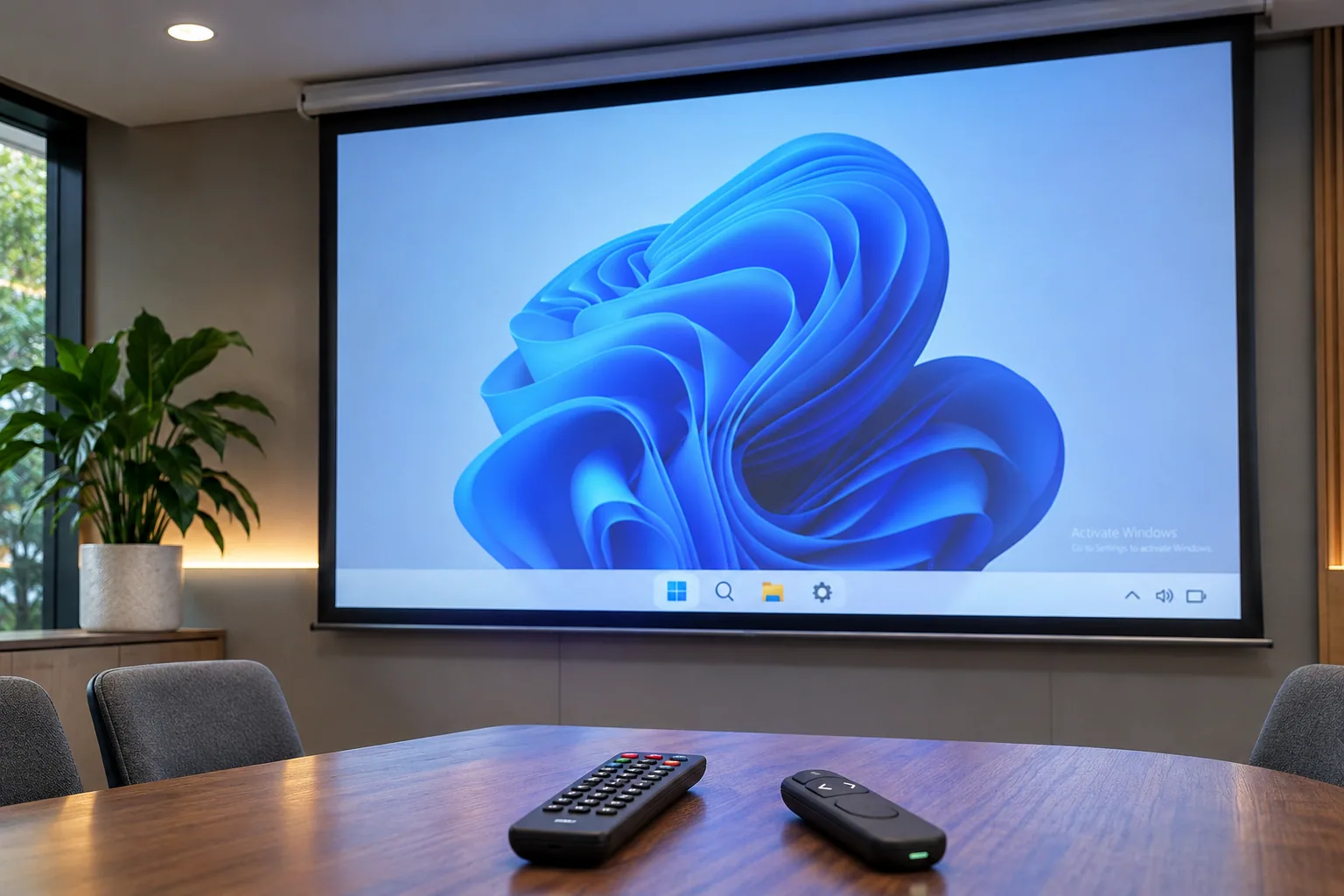
東京・丸の内のとあるオフィス。時計の針は夕方の5時を回ろうとしており、全社朝礼で発表する重要な月次報告書の最終データを提出するまさにその直前でした。営業部のエースである佐藤さんのPC画面に、突如として見慣れない半透明の文字が右下に出現しました。「Windows のライセンス認証 - PC のライセンス認証を行ってください」。
その直後、メインで作業していたExcelもフリーズし、画面上のマウスポインタがくるくると回り始めました。「おいおい、嘘だろ……今これが固まるか!」。佐藤さんは青ざめた顔で私を呼び止めました。クライアントへの提出期限まであと15分です。認証表示とExcelの停止が同時に起きましたが、原因が同じかどうかはまだ分かりません。
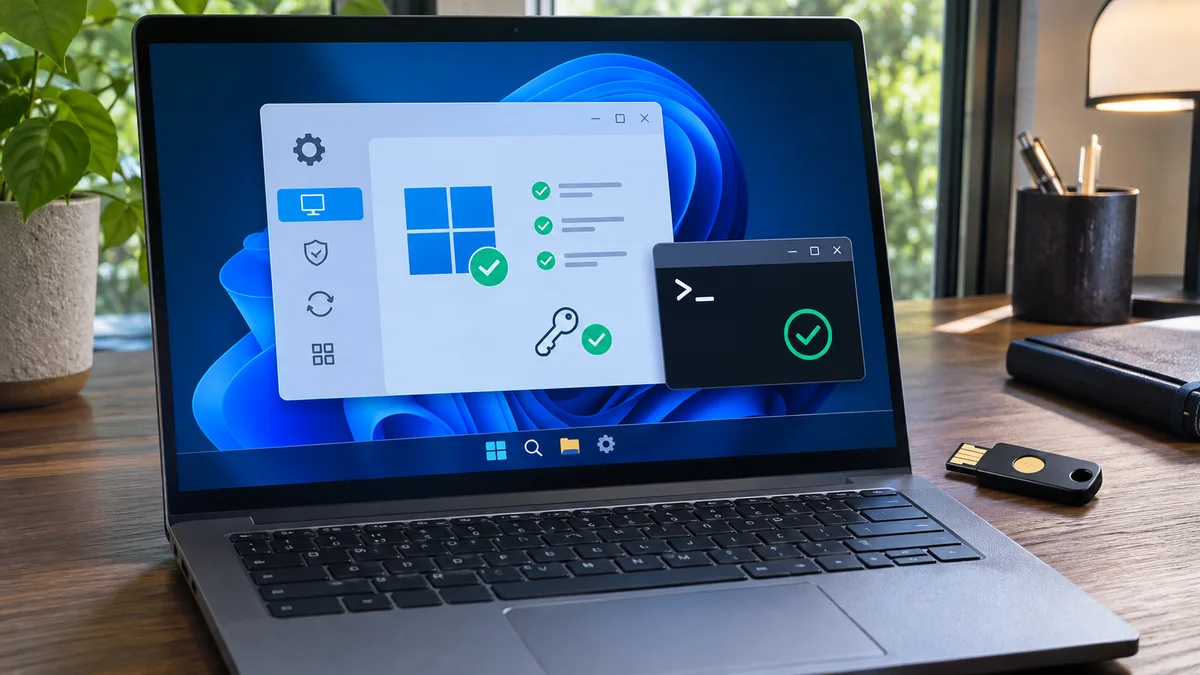
慌ててネット上の怪しいフリーソフトを探そうとする佐藤さんを制止し、私は自席から設定画面を開きました。焦っている時ほど、安易なサードパーティ製ソフトやライセンス回避コマンドに頼るのは危険です。ここでは、Windows のライセンス認証状態を確認し、表示されたエラーに応じて正規の手順で対処する方法を見ていきます。
ライセンス認証の表示が出るときに確認すること
透かしだけでは原因を特定できません。まず「設定」のライセンス認証画面とエラーコードを確認します。主な確認項目は次のとおりです。
- インストールされている Windows のエディションとプロダクトキーが一致しているか。
- デジタルライセンスに紐付いた Microsoft アカウントでサインインしているか。
- マザーボード交換など大きなハードウェア変更後に、ライセンスの再認証が必要か。
- 会社の KMS またはボリュームライセンスを使う PC では、組織のネットワーク / VPN と認証方針に問題がないか。社内 IT 担当者に確認します。
認証表示とアプリのフリーズが同時に起きても、一方がもう一方の原因とは限りません。アプリが固まった場合は、タスク マネージャーで CPU・メモリ・ディスクの使用状況を別に確認してください。
ライセンス認証の状態を確認して対処する
slmgr.vbs -rearm は透かしを消すコマンドではありません。ライセンスの猶予期間を管理するためのコマンドなので、表示を隠す目的で実行しないでください。explorer.exe を強制終了しても、ライセンス認証の問題は解決しません。
- 認証状態を確認する: 「設定」>「システム」>「ライセンス認証」を開き、Windows のエディション(Home / Pro)と表示されているエラーコードを確認します。
- トラブルシューティングを実行する: ライセンス認証の画面に「トラブルシューティング」が表示される場合は選択し、案内に従います。デジタルライセンスが Microsoft アカウントに紐付いている場合は、そのアカウントでサインインしているか確認します。
- プロダクトキーや組織のライセンスを確認する: キーを所有している場合は同じ画面から入力します。会社の KMS またはボリュームライセンスを使う PC では、独自のコマンドを試さず、エラーコードとネットワーク / VPN の状態を社内 IT 担当者に伝えてください。
- ハードウェアを交換した場合: マザーボードなどを交換した後に認証が解除された場合は、トラブルシューティングのハードウェア変更に関する項目を使います。再認証できるかどうかはライセンスの種類によって異なります。
認証後も表示が残る場合は、まず「設定」に表示される案内を確認してください。作業中のファイルを保存してから、Windows を通常の手順で再起動します。出所の分からない透かし削除ツールや回避スクリプトは使わないでください。
ライセンス認証で確認しておきたいこと
次の操作は、Windows の設定画面に表示される状態とエラーコードに基づいて選んでください。会社の PC は組織独自のライセンス方針があるため、社内 IT 担当者に確認します。認証表示を隠す目的でライセンス関連コマンドやプロセスの強制終了を実行しないでください。
| 確認項目 | 記録する内容 | 次の対応 |
|---|---|---|
| 認証状態 | Windowsのエディションとエラーコード | 設定画面の案内に従う |
| デジタルライセンス | 紐付いたMicrosoftアカウント | そのアカウントでサインイン |
| 組織ライセンス | KMS/VPNと会社の方針 | 社内IT担当者に相談 |
よくある質問(FAQ)
Q1. ライセンス認証エラーが出たら何を確認しますか?
A1. 「設定」>「システム」>「ライセンス認証」でエディションとエラーコードを確認し、「トラブルシューティング」が表示される場合は実行します。
Q2. マザーボード交換後に認証が解除されました。
A2. ライセンス認証のトラブルシューティングにあるハードウェア変更の項目を確認します。Microsoft アカウントに紐付いたデジタルライセンスが必要な場合があり、再認証の可否はライセンス条件によります。
Q3. 会社の KMS ライセンスを利用している場合は?
A3. エラーコードとネットワークまたは VPN の状態を社内 IT 担当者に伝えてください。組織側で認証サーバーやライセンス設定を確認する必要があります。
要点 認証表示だけでは原因を特定できないため、設定画面の状態とエラーコードを確認します。 問題解決ツールを使い、会社の端末は社内 IT 担当者に相談しましょう。