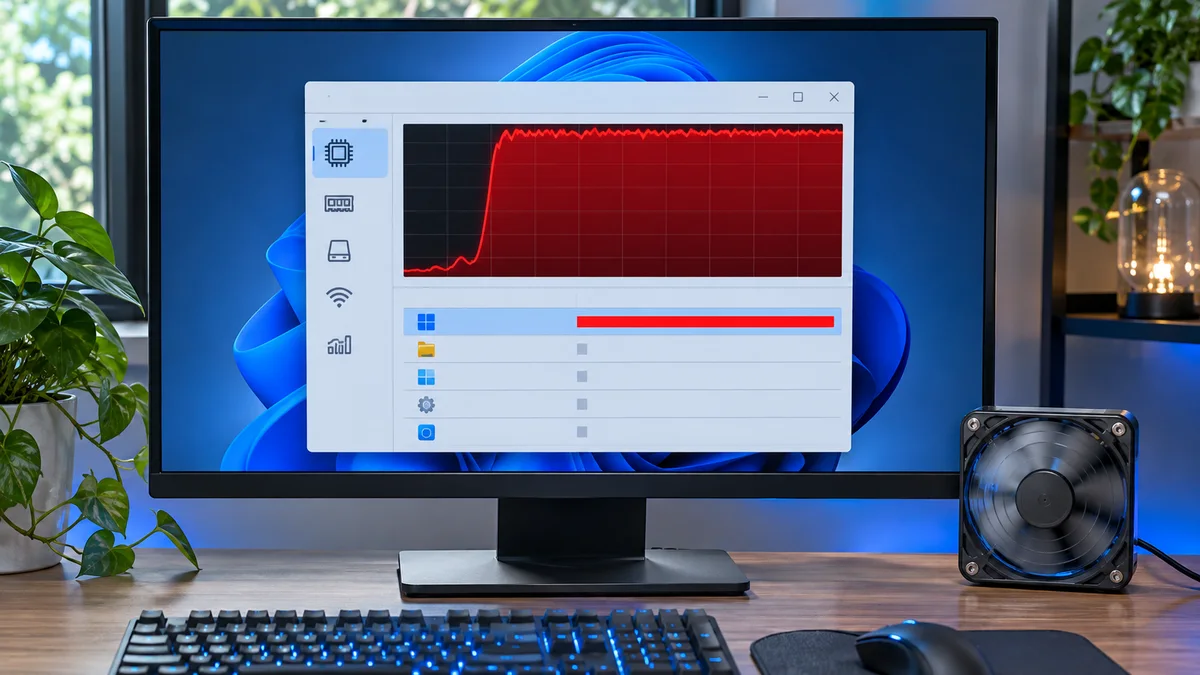
時計の針は午後4時55分。東京・丸の内のオフィス。重要クライアントへ提出する月次報告書の最終ファイルを開き、「送信」ボタンを押そうとしたその瞬間、画面がピクリとも動かなくなりました。マウスカーソルは重く、キーボード入力を受け付けない。慌てて「Ctrl + Shift + Esc」を叩いてタスクマネージャーを呼び出すと、そこには信じられない光景が広がっていました。CPU使用率が完全に「100%張り付き」、犯人は何と「システム (System)」という白地のプロセス。ファンはジェットエンジンのような轟音を上げ、PCは熱を帯びています。「今これが固まったら終わりだ…」という冷や汗が背中を流れる中、私は現場のITサポートエンジニアとして、この緊急事態を切り抜けるための切り札を次々と実行に移しました。
タスクマネージャーで「システム」プロセスがCPUを食いつぶしている場合、通常のアプリのフリーズとは異なり、Windowsの根幹(ドライバーやカーネルレベル)で無限ループやハードウェアの応答遅延が発生しています。焦って電源ボタン長押しをする前に、正しい原因切り分けを行いましょう。
なぜ「システム」プロセスのCPU使用率が上がるのか
原因はプロセス名だけでは特定できません。ドライバーや更新処理、接続機器など複数の可能性を、発生時刻やエラー記録と照らして確認します。
- 古い・破損したデバイスドライバーの暴走 ネットワークアダプターやグラフィック、特に外付けHDDやドッキングステーションのドライバーが最新のWindows Updateと競合し、無限に割り込み処理を繰り返しているケース。
- Windows Updateの裏でのスタック(不完全な適用) バックグラウンドでダウンロードされた修正パッチや累積更新プログラムの適用に失敗し、システムが再試行を無限ループしている状態。
- ストレージ(SSD/HDD)のハードウェア的劣化・論理エラー セクタの不良により、OSがファイルの読み書きを何度もリトライし、システムプロセスに大きな負荷をかけているケース。
段階的に原因を確認する手順
設定を無作為に変えず、まず作業を保存し、利用できる画面から順に状態を確認しましょう。
ステップ 1:更新履歴と再起動状態を確認
設定のWindows Updateで更新中・再起動待ち・エラーコードがないか確認します。高速スタートアップの設定変更は、CPU使用率の一般的な解決策とは限りません。
- キーボードの「Windowsマーク」を押して「コントロールパネル」と入力して開く。
- 「ハードウェアとサウンド」から「電源オプション」を開き、左メニューの「電源ボタンの動作の選択」をクリック。
- 「現在利用可能ではない設定を変更します」をクリックして管理者権限を有効にする。
- 「高速スタートアップを有効にする(推奨)」のチェックを外し、「変更の保存」を押してPCを完全に再起動。
ステップ 2:最近変更した機器やドライバーを確認 直前に追加・更新した機器があれば名前とエラーコードを記録し、メーカーの案内を確認します。ログだけで故障ドライバーを断定することはできません。
- スタートボタンを右クリックし、「デバイスマネージャー」を選択。
- 特にトラブルを起こしやすい「ネットワーク アダプター」や「ユニバーサル シリアル バス コントローラー」を展開。
- 黄色の警告やエラーコードを記録します。ネットワーク・ストレージなど重要なドライバーを試しに削除せず、メーカーの手順に従ってください。
ステップ 3:イベントビューアーで同時刻の記録を確認 イベントビューアーのエラーは手がかりですが、同時刻に記録されたというだけで原因とは限りません。
- スタートボタンの横の検索バーに「イベントビューアー」と入力して起動。
- 左ツリーの「Windows ログ」から「システム」を選択。
- 中央のリストから、CPUが100%になった時刻に記録されている「エラー(赤色のアイコン)」や「警告」を確認し、詳細タブのイベントIDやソースから原因のサービスを特定。
システムファイルを触るような高度なコマンド(SFCやDISMなど)を実行する場合は、必ず事前に大切なデータをOneDriveや外部メモリに退避させてから行ってください。作業中のフリーズによるデータ破損を防ぐための鉄則です。
変更前に確認したいこととFAQ
設定を変更する前に未保存データを保存し、変更を元に戻す方法を確認してください。ここでは、よくある疑問を整理します。
| 確認項目 | 分かること | 注意点 |
|---|---|---|
| タスクマネージャー | CPUを使うプロセス | 根本原因までは特定できない場合がある |
| イベントビューアー | 同じ時刻のエラー記録 | 記録があるだけでは原因と断定できない |
| デバイスマネージャー | 警告やエラーコード | 重要なドライバーを試しに削除しない |
よくある質問 (FAQ)
Q1: 再起動してもすぐにCPU使用率が100%に戻ってしまいます。どうすればいいですか? A: 更新処理は可能性の一つです。設定のWindows Updateで状態やエラーコードを確認してください。原因を確かめる前に更新を一時停止する必要はありません。
Q2: セーフモードで起動してもシステムプロセスが高いままなのですが、ハードウェアの故障でしょうか? A: セーフモードでも高いからといって、ハードウェア故障とは断定できません。エラー記録を確認し、メーカーの診断やサポートを利用してください。ファームウェア更新は手順を確認してから行います。
Q3: ファンがうるさく、熱も持っています。CPUに悪影響はありますか? A: 使用率だけで温度や故障は判断できません。温度警告や突然のシャットダウンがある場合は負荷を下げ、メーカーの冷却・点検手順に従ってください。
要点 「システム」のCPU使用率が高くても、原因を一つに決めつけることはできません。 エラー記録を先に確認し、ドライバーや設定の変更はメーカーの手順に従いましょう。