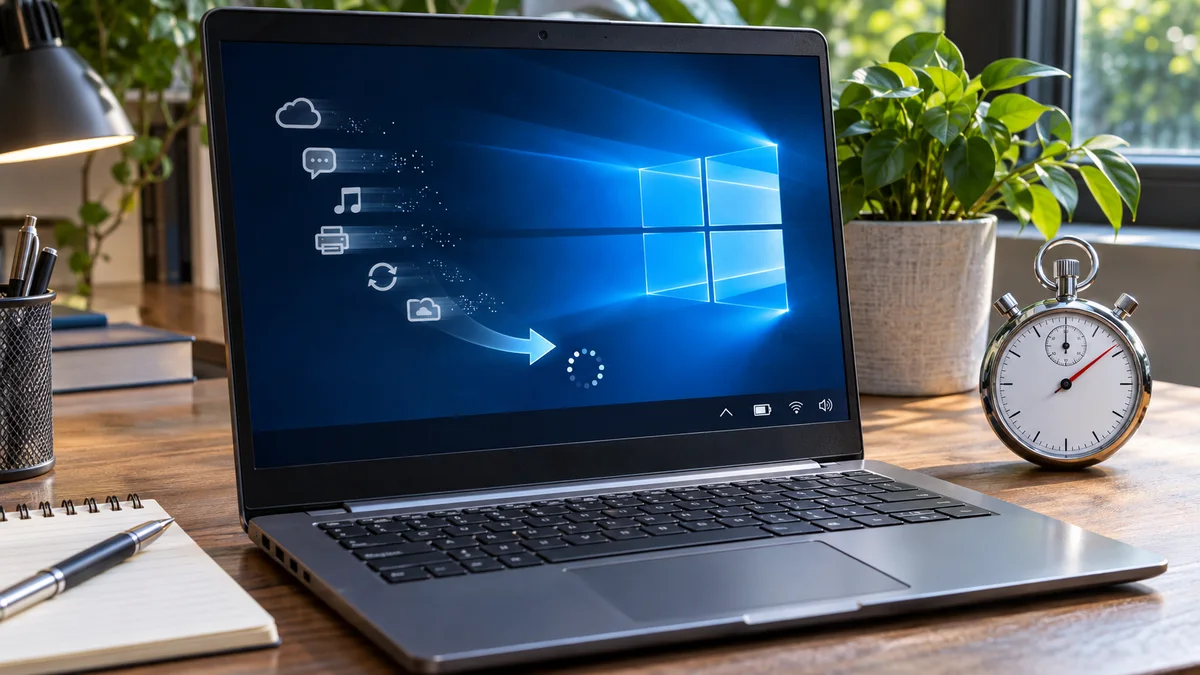
六本木のクライアントとの最終デモを明日に控え、渋谷のオフィスで最後のコード確認を行っていたまさにその時でした。急な仕様変更に伴い、検証用のメインマシンを再起動せざるを得ない状況が発生。しかし、デスクトップ画面が表示されるまでに、なんと5分以上もの時間が経過してしまったのです。タスクマネージャーを確認すると、裏で勝手に立ち上がった大量の常駐アプリがCPUとメモリを完全に圧迫していました。このままでは明日の納品に間に合わない。そう確信した私は、その場で即座に無駄なスタートアッププログラムを一掃し、起動時間をわずか数十秒に短縮するミッションに挑みました。
なぜWindows 10の起動はこれほど遅くなるのか?3つの根本原因
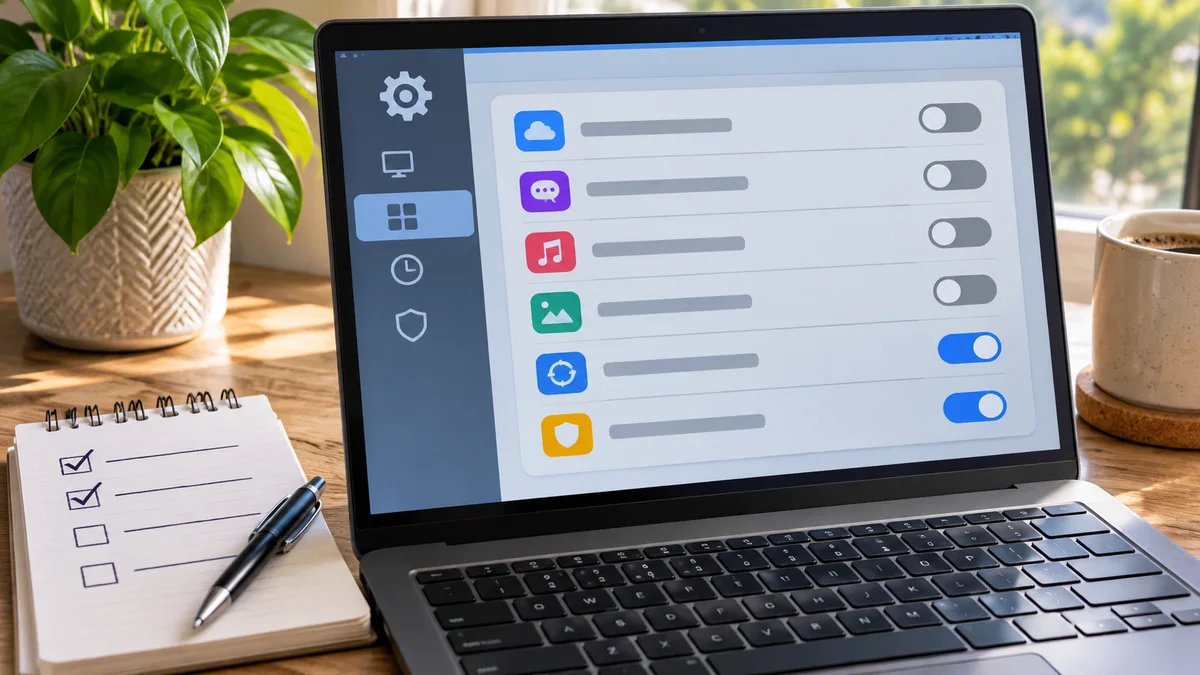
PCを購入した当時はあんなにサクサク動いていたのに、数ヶ月、数年と使い続けるうちに起動が異常に遅くなる現象。これには明確なシステム上の理由があります。
- 不要な常駐アプリケーションの肥大化 チャットツール、クラウドストレージの同期ソフト、ユーティリティツールなど、インストール時に「Windows起動時に実行する」設定がデフォルトで有効になっているアプリが多すぎます。
- バックグラウンドサービスの競合 OS起動と同時に複数のサービスが一斉にリソースを要求するため、ストレージの読み込み(I/O)がボトルネックになり、全体の処理が大きく遅延します。
- ハードウェアの経年劣化とリソースの枯渇 特にHDDからSSDへの換装をしていない環境では、大量のスタートアップ読み込み処理が致命的な数分間の待ち時間を生み出します。
1分で完了!スタートアッププログラムを無効化する手順
迷っている暇はありません。ここからは、マウス操作だけで誰でも迷わず実行できる、公式の管理ツールを使った確実な手順を解説します。
ステップ1:タスクマネージャーの起動
キーボードの [Ctrl] + [Shift] + [Esc] キーを同時に押して、タスクマネージャーを即座に呼び出します。画面が簡易表示になっている場合は、左下の「詳細情報」をクリックしてください。
ステップ2:「スタートアップ」タブへのアクセス
上部のタブメニューから「スタートアップ」タブを選択します。ここに、Windowsの起動と同時に自動実行されているアプリケーションの一覧が表示されます。
ステップ3:不要なアプリの無効化
一覧の中から、名前と発行元を確認でき、起動時に必要ないと判断できるアプリを探します。用途が分からない項目は変更しないでください。
- 該当するアプリを右クリック(または選択)
- 画面右下(またはコンテキストメニュー)の「無効にする」をクリック
作業時の注意点とセキュリティリスクの回避
スタートアップの整理は非常に効果的ですが、誤った設定をするとシステムや業務に支障をきたす場合があります。以下のポイントを必ず守りましょう。
- 無効化してはいけないもの Windowsのセキュリティソフト(Windows Defenderなど)、PCの重要なドライバ関連(タッチパッド、グラフィック制御ソフトなど)は無効化しないよう注意してください。
- 変更は一つずつ行う 不要と確認できた項目だけを無効にし、再起動後に必要な機能が動くか確認します。問題が出た場合は、タスクマネージャーの「スタートアップ」から「有効」に戻してください。
| 項目 | 自動起動を残す目安 | 無効にする前の確認 |
|---|---|---|
| セキュリティ、VPN、会社管理のアプリ | 保護や社内ルールに必要な場合 | 判断できなければIT担当者に確認 |
| クラウド同期・バックアップ | 自動同期が必要な場合 | 同期やバックアップが遅れないか確認 |
| 任意のチャット・ゲームランチャー | 手動で起動しても問題ない場合 | アプリ名と発行元を確認してから変更 |
よくある質問(FAQ)
Q1. スタートアップを無効化すると、アプリ自体が使えなくなりますか? いいえ、アプリが削除されるわけではありません。単に「Windows起動時に自動でバックグラウンド実行されなくなる」だけですので、必要なときはデスクトップやスタートメニューから通常通り起動して利用できます。
Q2. 設定変更後、パソコンの再起動はすぐに必要ですか? はい。変更を完全に反映させるために、設定後は一度パソコンを再起動することをおすすめします。多くの場合、この段階で起動時間の劇的な短縮を実感できるはずです。
Q3. タスクマネージャーの「スタートアップ」タブに見当たらないアプリはどうすればいいですか? アプリによっては独自の常駐設定を持っている場合があります。その際は各アプリケーションの「設定(Preferences / Settings)」画面を開き、「Windows起動時に起動する」といったチェックボックスの項目を手動でオフにしてください。
要点
Windowsが重いときは、タスク マネージャーでCPU・メモリ・ディスクの使用状況を記録します。
原因が分からないサービスやドライバーは止めず、同じ作業で変更前後を比べてください。