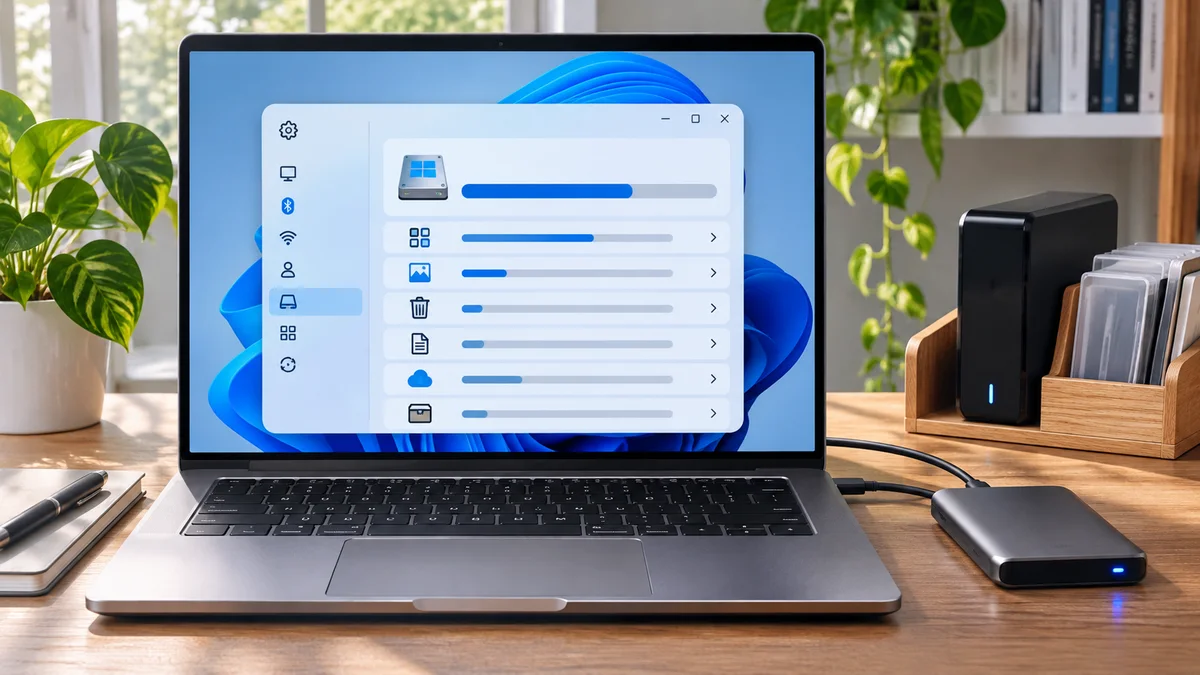
あれは渋谷のオフィスでのこと。大型Webアプリケーションのプロジェクト納品をまさに数時間後に控え、最終のストレステストとビルド検証を回していたその瞬間でした。突然、開発マシンの画面右下に「ディスク領域が不足しています:Cドライブの空き容量がほとんどありません」という赤色の警告ポップアップが連続して表示されました。ビルドツールは途中でクラッシュし、Dockerのコンテナもストレージ書き込みエラーで停止。冷や汗が一気に吹き出しました。本番リリース直前のこのクリティカルなタイミングでCドライブが完全封鎖されるとは、まさにエンジニアの悪夢そのものです。
慌ててエクスプローラーを開いてCドライブのプロパティを確認すると、総容量512GBのSSDの残り容量がわずか「450MB」。原因を探るべく、まずはよくある「適当な不要フォルダの削除」を試みましたが見た目の容量はほとんど減りません。デバッグログやビルドキャッシュ、過去のWindows Updateの残骸がシステム深部にこびりついており、安易にファイルを消すとOS自体が起動しなくなるリスクすらありました。

そこで、いきなり大きなフォルダーを消すのはやめ、Windowsが容量をどの項目に使っているかを先に確認することにしました。項目の説明と中身を見てから選べば、必要なファイルを誤って消すリスクを減らせます。
Cドライブを圧迫する3大ボトルネック
なぜ、気づいた時にはCドライブがパンクしているのでしょうか。日常的な開発や事務作業の中で、知らず知らずのうちにストレージを食いつぶしている主な原因は以下の3つです。
- Windows Updateの一時ファイルと古いシステムファイル 大規模なアップデート(機能更新プログラム)が適用された後、以前のOSビルドのバックアップ(Windows.oldフォルダなど)やインストールキャッシュがそのまま放置され、数十GB単位の容量を占有し続けます。
- ブラウザや開発ツールの肥大化したキャッシュ ChromeやEdgeなどのブラウザキャッシュに加え、VS Code、Docker、Node.jsのnpm、各種コンパイラのビルド成果物などが、デフォルト設定のままCドライブのユーザープロファイル内に蓄積されます。
- 一時ファイルやアプリのキャッシュ 一時ファイルやキャッシュの量は、アプリの利用状況や更新状況によって変わります。容量だけを見てフォルダーを一括削除せず、Windowsのストレージ画面で項目を確認してから整理します。
安全に実行できるCドライブ容量確保の3ステップ
ここでは、Windows 11の設定とディスク クリーンアップで項目を確認する順番を紹介します。画面の表示や削除できる容量は、Windowsの版やPCの状態によって異なります。
ステップ1:設定アプリから「ストレージセンサー」と推奨クリーンアップを実行
まずは最も安全で確実な、OS標準のクリーンアップ機能を使います。
- 設定(
Win + Iキー)を開きます。 - 左メニューの「システム」から「ストレージ」をクリックします。
- 画面に表示されるCドライブの使用状況の分析を待ち、「一時ファイル」項目をクリックします。
- スキャンが終わると、削除可能な項目がリストアップされます。
- 以前の Windows のインストール
- Windows Update のクリーンアップ
- 一時ファイル
- ごみ箱
- 「ファイルの削除」ボタンをクリックします。
ステップ2:ディスククリーンアップ(管理者モード)でシステムファイルを一掃
通常の設定アプリでは消しきれない深部ファイルを、クラシックな管理ツールで掃除します。
- タスクバーの検索窓に「ディスク クリーンアップ」と入力して起動し、Cドライブを選択します。
- 開いた画面の左下にある「システム ファイルのクリーンアップ」ボタンをクリックします(管理者権限の承認画面が出たら「はい」を選択)。
- 再度ドライブスキャンが走るため、少し待ちます。
- 削除するファイルのリストで、以下にチェックを入れます。
- Windows Update のクリーンアップ
- 以前の Windows のインストール
- 一時ファイル
- システム エラーのメモリ ダンプ ファイル
- 「OK」をクリックしてファイルを完全に削除します。
ステップ3:アプリとユーザーファイルの容量を確認
一時ファイルを整理しても空き容量が足りない場合は、容量の大きいアプリや個人ファイルを確認します。
- 設定 > システム > ストレージに戻ります。
- 「インストールされているアプリ」や「その他」など、容量の大きい項目を開きます。
- 不要なアプリは、必要なデータを確認したうえで設定アプリからアンインストールします。
- ダウンロードやごみ箱を整理する場合は、必要なファイルが含まれていないか個別に確認してから削除します。
- アプリのキャッシュや
Tempフォルダーを手動で一括削除するのは避け、アプリ内の削除機能かWindowsのストレージ画面を使います。
再発防止のための設定基準表
一時しのぎで空き容量を増やしても、数ヶ月後にまたパンクしては意味がありません。開発環境や日常の運用において、Cドライブの圧迫を恒久的に防ぐための設定基準をまとめました。
| 設定項目 | 推奨アクション | 期待される効果 |
|---|---|---|
| ストレージ センサー | 設定内容を確認して必要な項目だけ有効にする | 設定に応じて一時ファイルやごみ箱の項目を整理 |
| ダウンロード フォルダ | 大容量のインストーラーやISOファイルはDドライブ等に移動 | ユーザーフォルダの肥大化を防止 |
| Docker / 仮想環境の保存先 | Docker Desktop等の仮想ディスク(vhdx)の保存先を別ドライブに変更 | 開発による数10GB単位の容量圧迫を防ぐ |
| ページファイル(仮想メモリ) | 空き容量対策として手動で縮小・移動せず、設定変更が必要なら影響を確認する | メモリ不足時の動作やクラッシュ情報の記録に関係するため、安易に変更しない |
専門家からのアドバイスと注意点
よくある質問(FAQ)
Q1. Tempフォルダーの中身をすべて削除してもよいですか? A. 一括削除を前提にしないでください。作業中のアプリが必要とするファイルが含まれることもあるため、まずWindowsの「設定 > システム > ストレージ」で表示される項目を確認し、不要と判断できるものだけを削除します。
Q2. 「以前の Windows のインストール」を削除すると、何かデメリットはありますか? A. 以前のWindowsバージョンへ戻すためのファイルが削除され、以前の状態へ戻せなくなる場合があります。更新後の動作を確認し、戻す必要がないと判断してから削除してください。
Q3. ストレージセンサーを有効にすると、必要なファイルまで勝手に消されませんか? A. 設定によって、ごみ箱内のファイルやダウンロード内の一定期間開いていないファイルが削除対象になることがあります。ストレージセンサーの設定を確認し、必要なファイルが対象にならないようにしてください。
要点
外付けドライブのアクセス拒否は、権限・BitLocker・接続・ファイルシステムのどれに当たるかを確認します。
ファイルが必要なときはフォーマットをキャンセルし、データを保護してから対処を選びます。