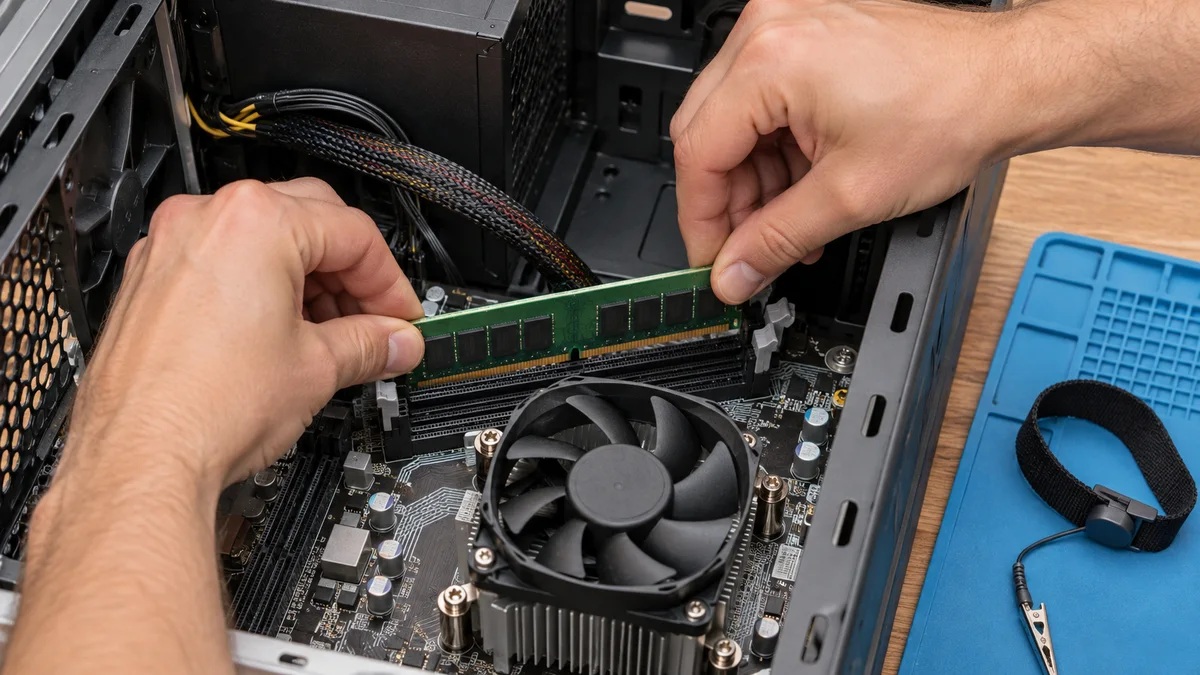
Venerdì pomeriggio, ore 17:45. Mancano esattamente quindici minuti alla chiusura del bilancio mensile e il server di backup locale decide di fare le bizze. Premo il pulsante di accensione: le ventole partono a tutto gas, i LED RGB si illuminano con quel blu accecante, ma il monitor rimane ostinatamente nero. Nessun segnale video, nemmeno il BIOS. Il capo che mi alita sul collo, la scadenza imminente e il sudore freddo che inizia a scendere lungo la schiena. Panico totale in ufficio.
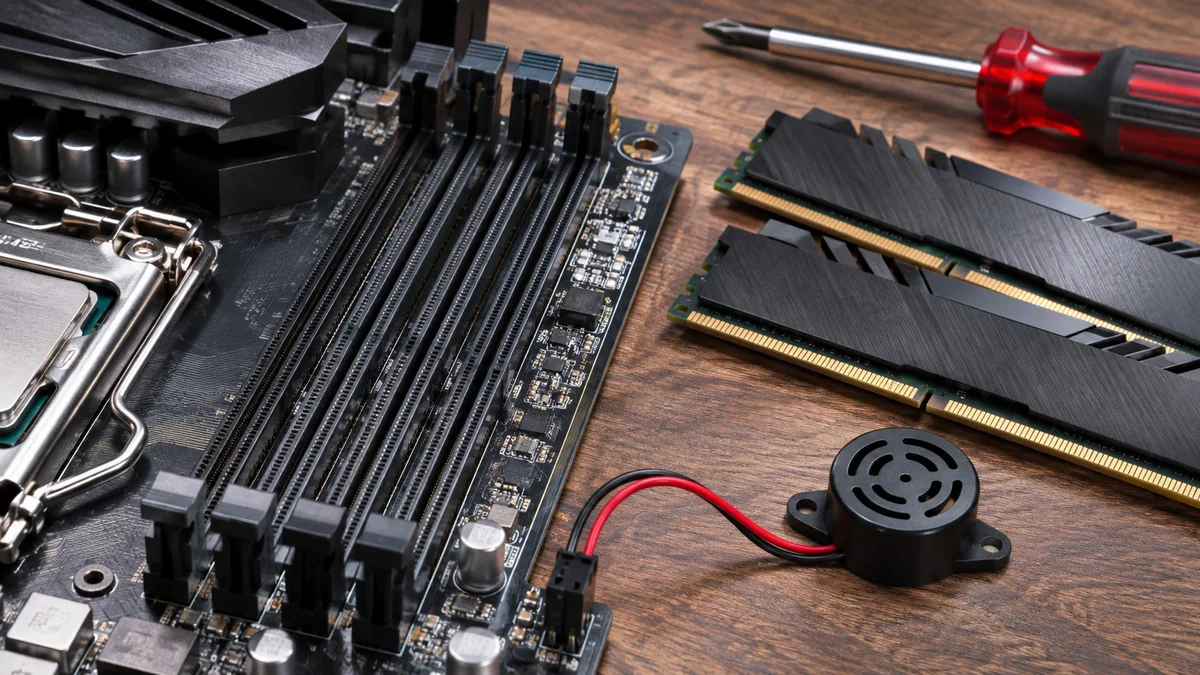
Cause possibili dello schermo nero
Un PC senza immagine può avere un problema al monitor o al collegamento, alla scheda grafica, alla memoria, all’alimentazione o ad altri componenti. Se il manuale prevede indicatori POST, annota quale resta acceso; un LED o un beep non identificano sempre da soli un componente guasto.
Procedura di Emergenza: Dalla Diagnosi alla Risoluzione
Mettiamoci all’opera con il metodo giusto, senza fare danni. Prima di aprire il case, spegni e scollega il PC e consulta il manuale del produttore. Se non hai esperienza o il dispositivo è in garanzia, chiedi assistenza.
Passo 1: Spegnere e reinserire i moduli solo se previsto dal manuale Spegni il PC, scollega l’alimentazione e consulta il manuale del produttore prima di aprire il case o rimuovere la RAM. Se non hai familiarità con l’installazione, affidati all’assistenza. Non strofinare i contatti con gomme o abrasivi e non applicare liquidi; una pulizia impropria può danneggiare il modulo. Se il manuale consente il reinserimento, tieni il modulo dai bordi, allinea la tacca e bloccalo nello slot senza forzare.
Passo 2: Test degli Slot Singoli Se il manuale e la tua esperienza consentono di rimuovere i moduli, prova un modulo alla volta nello slot indicato dal produttore, sempre a PC scollegato e seguendo la procedura del modello. Se il PC avvia con una configurazione, è un indizio da approfondire, non una prova conclusiva che un altro modulo o slot sia guasto.
Passo 3: Verifica Software e Log di Sistema (Post-Boot) Una volta ripristinato il segnale video ed entrati nel sistema operativo (che sia Windows o una distribuzione Linux), è fondamentale verificare che la memoria venga letta correttamente dal kernel.
- Per Windows: Se il PC si avvia, controlla la memoria rilevata in Gestione attività > Prestazioni > Memoria e consulta la diagnostica del produttore. La diagnostica software non conferma da sola che ogni modulo e slot sia integro.
- Per Linux: Aprite il terminale e lanciate
sudo lshw -C memoryofree -hper un controllo immediato dello stack di memoria.
Avvertenze da Sistemista: Cosa NON Fare
Non strofinare i contatti con gomme o abrasivi e non applicare liquidi. Segui le istruzioni del produttore per la pulizia; se non indicano un metodo, non improvvisare. Evita di soffiare aria compressa dentro gli slot.
| Situazione | Controllo o passo successivo |
|---|---|
| Sintomo | Controllo prudente |
| --- | --- |
| Schermo senza segnale | Verifica ingresso del monitor, cavo e porta |
| LED o beep diagnostico | Consulta il significato nel manuale del modello |
| PC si avvia dopo aver provato un modulo | Consideralo un indizio; prova e verifica secondo il manuale |
| Non hai esperienza di manutenzione interna | Non rimuovere componenti; contatta l’assistenza |
Per completare la diagnosi, Schermata Blu 0x0000000a: Come Risolvere con Diagnostica Memoria e Rollback aggiunge un controllo utile.
Domande Frequenti (FAQ)
Q1: Se ho 4 banchi di RAM e uno solo è guasto, il PC si accende ma non dà video? È possibile, ma uno schermo nero non prova che la RAM sia guasta. Controlla gli indicatori previsti dal manuale e gli altri collegamenti; chiedi assistenza se non sai come isolare il componente.
Q2: Posso pulire i contatti della RAM con l’alcol isopropilico? Non applicare alcol o altri liquidi ai contatti. Potresti lasciare residui o danneggiare componenti; segui il manuale e rivolgiti a un tecnico se serve pulirli.
Q3: Come faccio a capire se il problema è la RAM o la scheda madre (slot rotto)? Il test incrociato può aiutare un tecnico a isolare il problema, ma richiede componenti compatibili e non prova da solo che lo slot o i pin siano guasti. Se non hai esperienza, non spostare i moduli e chiedi assistenza.
In breve
Uno schermo nero può dipendere da monitor, collegamenti, RAM o altri componenti: non presumere che sia la memoria.
Segui il manuale del PC e non pulire contatti con gomme, abrasivi o liquidi.