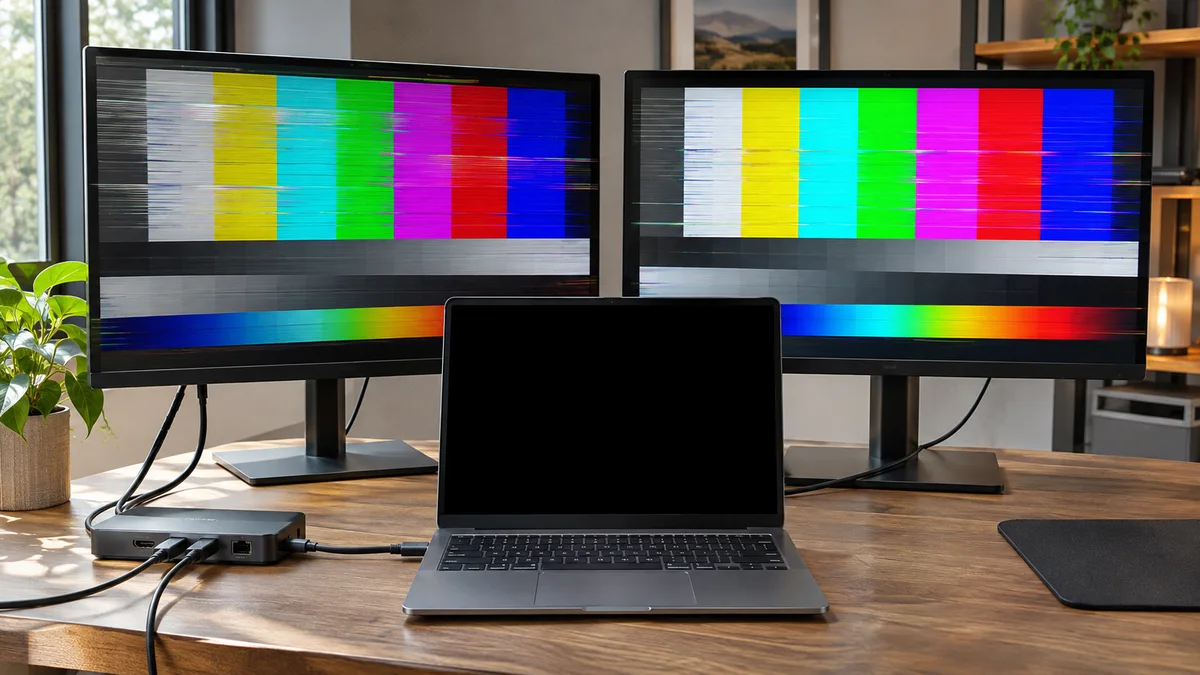
Il monitor secondario diventa nero proprio mentre sta per iniziare la presentazione. Sul portatile tutto sembra attivo, ma sullo schermo compare «Nessun segnale». Invece di smontare il dock o cercare subito un driver, verifico ingresso, modalità e collegamenti, un passaggio alla volta.
Cause possibili della perdita di segnale
Un monitor esterno può perdere il segnale se è selezionato l’ingresso sbagliato, se un cavo o adattatore è collegato male, se il dock crea un problema di collegamento, se la modalità schermo non è corretta o se il driver non funziona. Lo sfarfallio e lo schermo nero, da soli, non identificano la causa.
| Sintomo | Controllo utile |
|---|---|
| Nessun segnale | Verifica l’ingresso, la modalità con Win + P, poi il cavo e la porta. |
| Immagine intermittente | Prova un altro cavo o monitor compatibile e una frequenza supportata. |
| È iniziato dopo un aggiornamento del driver | Ripristina la versione precedente, se disponibile, oppure consulta il produttore. |
2. Timeout Detection and Recovery (TDR) ciclico del Driver
Windows può ripristinare un driver che non risponde; durante il ripristino lo schermo può diventare nero per un momento. Questo comportamento è un indizio, non una diagnosi certa. Se il problema è iniziato dopo un aggiornamento, controlla se Gestione dispositivi offre il ripristino del driver precedente.
Procedura di Ripristino e Azzeramento Driver Passo dopo Passo
Per ripristinare uno stack video corrotto non è sufficiente premere “Aggiorna driver” nelle impostazioni di sistema; serve una bonifica deterministica.
Tasto Windows + Ctrl + Shift + B. Questa sequenza riavvia immediatamente il driver video e azzera il buffer del Desktop Window Manager senza chiudere le applicazioni in esecuzione.Fase 1: Controlli di base e impostazioni dello schermo
- Premi
Win + Pe verifica che sia selezionata la modalità di visualizzazione desiderata. - Scollega temporaneamente dock, hub e adattatori. Controlla il cavo e prova, se disponibile, un’altra porta, un altro cavo o un altro monitor. Prova il monitor con un secondo dispositivo per capire se il problema segue il PC o lo schermo.
- Se il problema è iniziato dopo un aggiornamento del driver, apri Gestione dispositivi > Schede video > Proprietà > Driver e usa Ripristina driver se disponibile. In alternativa, reinstalla il driver raccomandato dal produttore del laptop; non disinstallare la voce del monitor come rimedio generico.
- Se il PC risponde ma il monitor resta nero, prova
Win + Ctrl + Shift + B. Questa scorciatoia può ripristinare il driver grafico in alcuni casi, ma non è una riparazione garantita. - In Impostazioni > Sistema > Schermo > Schermo avanzato, prova temporaneamente una frequenza supportata dal monitor e dall’adattatore.
Non eseguire una rimozione completa con DDU, cancellare chiavi del Registro o disabilitare gli aggiornamenti dei driver come primo passo. Se i controlli di base non risolvono il problema, raccogli modello del laptop, dock, monitor, cavo e versioni dei driver e contatta il produttore.
Precauzioni e prossimi passi
Usa cavi, adattatori e dock compatibili con le specifiche dichiarate dal produttore. Per isolare il dock, collega il monitor direttamente al portatile, se possibile. Non modificare tensioni, Registro o frequenze alla cieca e non disattivare gli aggiornamenti come prima prova.
Se il problema persiste con più cavi o monitor, annota i modelli e le versioni dei driver e chiedi assistenza al produttore o all’IT.
Domande frequenti
Perché il monitor mostra «Nessun segnale»?
Verifica che sia acceso, che sia selezionato l’ingresso corretto e che Windows usi la modalità desiderata. Ricollega il cavo e, se puoi, prova un’altra porta o un monitor compatibile.
Cosa posso fare se lo sfarfallio è iniziato dopo un aggiornamento del driver?
Se Gestione dispositivi offre il ripristino alla versione precedente, puoi provarlo. Altrimenti consulta il driver consigliato dal produttore del portatile. Evita gli strumenti di rimozione completa come primo intervento.
Un cavo difettoso può causare interruzioni intermittenti?
Sì. Prova un cavo compatibile che sai funzionante e verifica se il problema segue il cavo, la porta o il monitor.
In sintesi Controlla ingresso, cavo e porta del monitor prima di intervenire sul driver grafico. Prova modifiche reversibili e usa driver consigliati dal produttore del portatile.