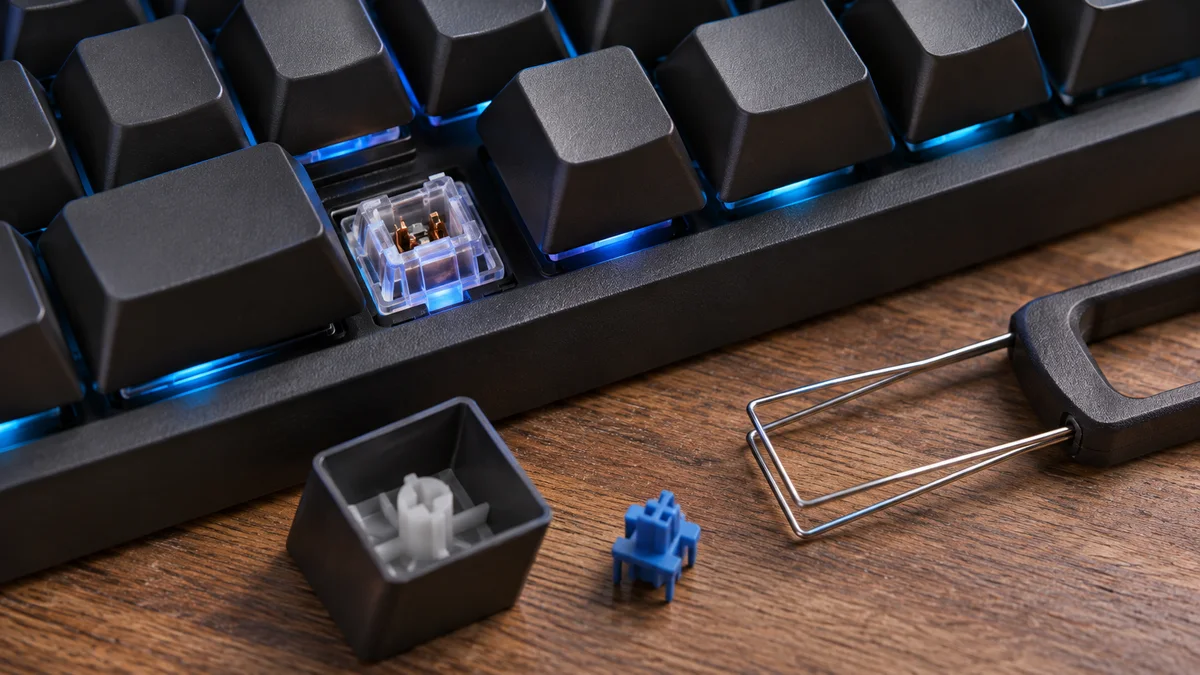
Nel mio lavoro quotidiano sui terminali di gestione e nei laboratori di collaudo hardware, uno strumento di input inaffidabile rappresenta un collo di bottiglia critico. Qualche mese fa, durante la configurazione in loco di un cluster di virtualizzazione, la tastiera meccanica della mia workstation da campo ha iniziato a mostrare sintomi subdoli: digitando credenziali complesse su terminale SSH, alcune lettere venivano registrate due volte (key chattering o rimbalzo), mentre la barra spaziatrice e il tasto Tab perdevano colpi in modo casuale (key skipping).
In un ambiente di produzione, dover cancellare backspace a raffica o fallire l’autenticazione per via di un doppio carattere non è solo frustrante: rischia di bloccare account di dominio o generare errori di sintassi distruttivi nei file di configurazione.
1. Analisi delle Cause Radice
Un interruttore meccanico (switch) basa il proprio funzionamento sulla chiusura fisica di un circuito tramite una coppia di lamine metalliche flessibili (generalmente in lega di rame-berillio o bronzo fosforoso). Il degrado di questo sistema elettromeccanico origina da tre vettori principali:
[Interruttore Meccanico]
       │
       ├─► 1. Ossidazione / Detriti sulla lamella ───► Mancata conducibilità (Key Miss)
       ├─► 2. Instabilità elastica / Micro-archi  ───► Chattering (Doppio Input)
       └─► 3. Sfasamento Debounce Firmware / PCB  ───► Interruzione logica del segnale
1.1 Ossidazione superficiale e accumulo di particolato dielettrico L’aria ambiente, l’umidità e la deposizione di micro-polveri all’interno dell’alloggiamento (housing) creano una patina isolante sulle piazzole di contatto dorate o argentate della lamella. Quando lo stelo (stem) spinge la lamella mobile, la resistenza di transizione sale da frazioni di ohm a diversi chilo-ohm. Il controller a bordo tastiera rileva una tensione fluttuante che non supera la soglia di trigger logico basso/alto, determinando la perdita totale del carattere premuto.
1.2 Snervamento meccanico e fallimento dell’isteresi (Key Chattering) Tutti gli interruttori fisici soffrono fisiologicamente di rimbalzo (contact bounce): all’impatto, la lamella vibra per 1-5 millisecondi prima di stabilizzarsi. Normalmente, il microcontrollore filtra questo disturbo tramite un algoritmo software di debounce. Tuttavia, quando la lamina metallica subisce una micro-deformazione plastica o microscopici archi elettrici creano imperfezioni sulla superficie di contatto, il tempo di oscillazione supera la finestra temporale di sicurezza del firmware (ad esempio 5 ms). Di conseguenza, un’unica pressione meccanica viene interpretata dal sistema come due, tre o più impulsi distinti.
1.3 Cedimento strutturale delle saldature o dei socket Hot-Swap Nelle tastiere moderne dotate di socket a innesto rapido (Kailh o Gateron hot-swap), i terminali a pinzetta saldati sul retro del circuito stampato (PCB) subiscono sollecitazioni torsionali continue. Con il tempo, le alette del socket perdono forza di serraggio oppure si sviluppano micro-crepe da fatica nella lega di stagno (cold solder joints). Il contatto diventa quindi intermittente in base alla pressione e all’angolo con cui il tasto viene colpito.
2. Protocollo Operativo di Ripristino Passo-Passo
Prima di procedere con solventi chimici o saldatori, è obbligatorio isolare il problema a livello software ed escludere interferenze da parte del sistema operativo o di driver periferica corrotti.
[Diagnostica Software: Gestione dispositivi]
                 │
                 ▼
[Ispezione Meccanica: Rimozione Keycap & Switch]
                 │
                 ▼
[Trattamento Chimico: Disossidante Contatti a Secco]
                 │
                 ▼
[Verifica Elettrica: Test di Debounce & Continuità]
Passo 1: Diagnostica Logica ed Esclusione del Driver Host Prima di intervenire fisicamente, verifichiamo che il sottosistema USB di Windows non sia compromesso da conflitti di polling rate o risparmio energetico:
- Premi
Tasto Windows + Xe seleziona Gestione dispositivi. - Espandi il nodo Tastiere e poi Controller USB (Universal Serial Bus).
- Fai clic destro sul dispositivo relativo alla tastiera (spesso elencato come Dispositivo tastiera HID) e seleziona Proprietà.
- Nella scheda Risparmio energia (se presente), deseleziona l’opzione: Consenti al computer di spegnere il dispositivo per risparmiare energia.
- Apri il Prompt dei comandi con privilegi elevati (Esegui come amministratore) per verificare che l’input non sia alterato da ritardi di buffer di sistema:
reg query "HKCU\Control Panel\Keyboard" /v KeyboardSpeed
reg query "HKCU\Control Panel\Keyboard" /v KeyboardDelay
I valori standard di fabbrica sono rispettivamente 31 (velocità massima di ripetizione) e 1 (ritardo di avvio ripetizione).
Passo 2: Isolamento Fisico del Tasto Compromesso
- Scollega fisicamente il cavo USB dalla macchina. Lavorare sotto tensione su un circuito a 5V con liquidi volatili può causare cortocircuiti sul controller logico.
- Utilizzando un estrattore per copritasti ad anello (wire keycap puller), estrai il tasto interessato tirando perpendicolarmente verso l’alto per non rompere la crociera dello stelo.
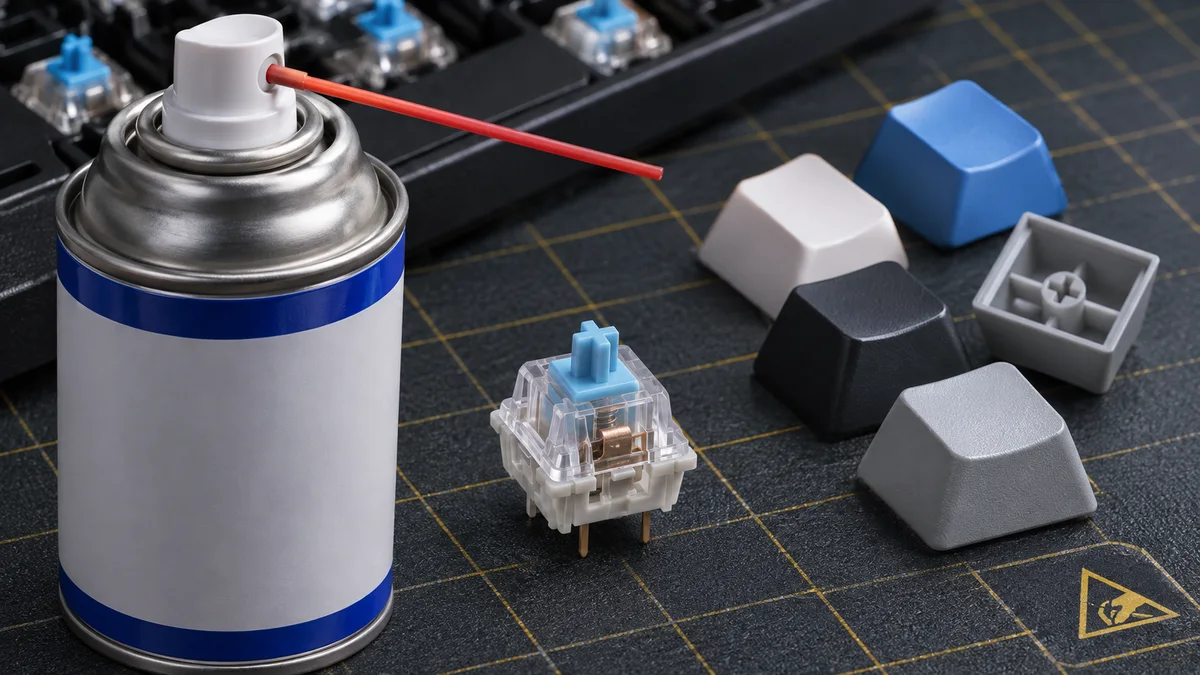
- Rimuovi la polvere perimetrale con un soffiatore manuale o una bomboletta di aria compressa, tenendo l’ugello ad almeno 10 cm di distanza per evitare condensa criogenica.
Passo 3: Pulizia esterna e verifica secondo il produttore
Non spruzzare detergenti o solventi dentro il tasto o sulla tastiera. Anche un prodotto indicato per contatti elettrici può essere sconsigliato per le tastiere e danneggiare plastiche, adesivi o lubrificanti; controlla le istruzioni del produttore per il modello specifico.
- Scollega il cavo USB; per i modelli wireless spegni la tastiera e rimuovi la batteria solo se il manuale lo prevede.
- Se consentito dal produttore, rimuovi il keycap con un estrattore compatibile e pulisci la superficie con un panno asciutto e morbido. Per la polvere usa aria compressa secondo le istruzioni del produttore, tenendo la bomboletta nella posizione indicata.
- Ricollega e prova la tastiera su un’altra porta o computer. Se lo stesso tasto continua a ripetersi o a non registrarsi, il problema può essere nel tasto o nella scheda: contatta l’assistenza o sostituisci lo switch hot-swap soltanto se previsto dal manuale.
Passo 4: Quando serve assistenza o sostituzione Se il tasto continua a saltare o a ripetersi dopo aver provato la tastiera su un’altra porta o computer, il problema può dipendere dallo switch, dal socket o dalla scheda. Non inserire aghi o sonde nel socket e non dissaldare la scheda senza esperienza e istruzioni del produttore: si possono danneggiare il PCB e i componenti. Per una tastiera hot-swap, sostituisci lo switch solo se il manuale lo consente; per altri modelli contatta l’assistenza o un tecnico.
3. Avvertenze Tecniche e Prevenzione Guasti
Operare sulla componentistica di input richiede cautela per non convertire un semplice falso contatto in un guasto permanente della scheda madre:
- Scariche Elettrostatiche (ESD): Quando smonti il telaio metallico o tocchi direttamente il PCB, indossa sempre un bracciale antistatico collegato a terra. I microcontrollori moderni (spesso basati su architetture ARM Cortex-M o chip ATmega32U4) hanno linee dati USB sprovviste di protezione TVS avanzata su tastiere economiche. Una scarica elettrostatica sulle piste esposte può bruciare all’istante una colonna dell’intera matrice di scansione.
- Compatibilità dei Solventi Chimici: Molti produttori lubrificano gli stabilizzatori con grasso dielettrico (es. Krytox 205g0 o Permatex). Se applichi il disossidante spray in modo incontrollato su tutta la piastra, scioglierai il lubrificante degli stabilizzatori, riversandolo all’interno dei tasti adiacenti e provocando rumori metallici sgradevoli (rattle) e attrito viscoso anomalo.
| Situazione | Controllo o passo successivo |
|---|---|
| Sintomo | Controllo prudente |
| --- | --- |
| Un solo tasto ripete o salta | Prova un altro computer o una porta USB diversa |
| Più tasti hanno problemi | Controlla connessione, software della tastiera e impostazioni di accessibilità |
| Problema persiste sullo stesso tasto | Consulta il manuale; sostituisci lo switch solo se il modello è hot-swap |
| Tastiera saldata o in garanzia | Evita solventi e interventi sulla scheda; contatta il produttore o un tecnico |
4. Domande Frequenti (FAQ)
Posso usare l’alcol isopropilico (IPA) al 99.9% al posto dello spray per contatti dedicato? Non introdurre alcol o altri liquidi nello switch. Può danneggiare plastiche, lubrificanti o adesivi e invalidare la garanzia. Segui le istruzioni del produttore; se la pulizia esterna non basta, richiedi assistenza.
Come faccio a capire se il chattering dipende dallo switch o da un problema della scheda madre/USB? Collega la tastiera a un altro computer o a una porta USB diversa. Se il difetto resta sullo stesso tasto, è un indizio di problema della tastiera, ma non prova da solo quale componente sia guasto. Se scompare, controlla connessione e software sul primo computer.
Perché dopo aver applicato il disossidante il tasto funziona peggio di prima? Scollega la tastiera e interrompi la pulizia. Non alimentarla finché non è asciutta secondo le istruzioni del produttore e non aggiungere altri solventi o aria compressa nello switch. Se il difetto resta, contatta l’assistenza o sostituisci il componente solo seguendo il manuale.
In breve
Isola il problema provando un’altra porta o computer e pulisci solo come indicato dal produttore.
Non spruzzare liquidi, inserire sonde o dissaldare senza istruzioni e competenza adeguate.