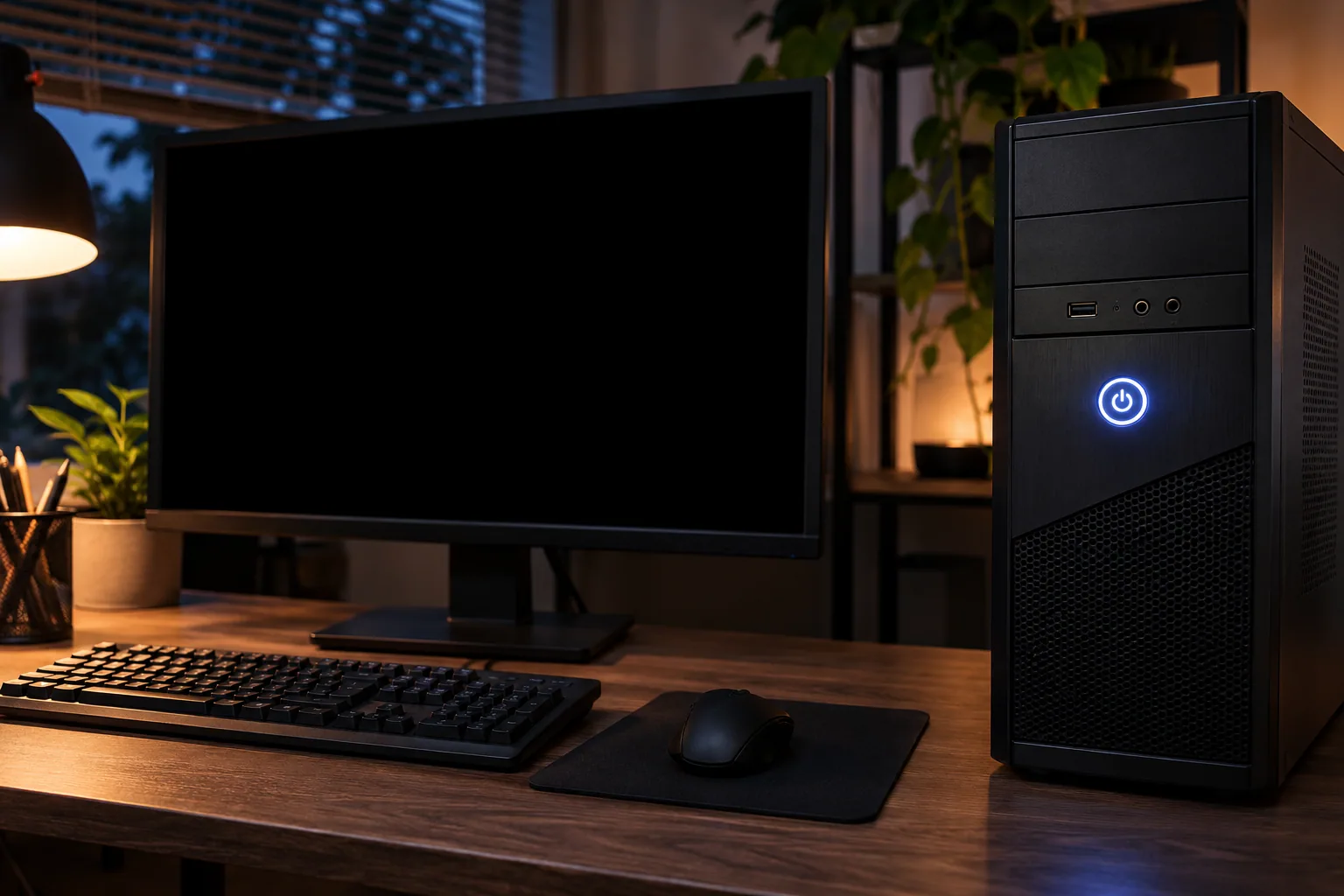
1. Emergenza improvvisa sul posto di lavoro
L’altra mattina mi trovavo nel cuore del Centro Direzionale di Milano, esattamente nella sala riunioni principale di un nostro cliente importante. Eravamo a pochi minuti dall’inizio della demo ufficiale: i dirigenti erano seduti intorno al tavolo e i responsabili di reparto erano pronti a osservare in tempo reale la condivisione dello schermo del mio sistema per testare la nuova configurazione. Ho chiuso tutte le finestre di lavoro, ho cliccato su Arresta il sistema dal menu Start e ho scollegato i cavi di rete diBackup, convinto di poter spostare la postazione. Invece, la brutta sorpresa.
gli schermi si erano spenti, ma le ventole del case continuavano a girare a pieno regime, i LED della scheda madre erano accesi e il sistema non dava segni di voler tagliare completamente l’alimentazione. Sudore freddo. Riavviare tenendo premuto il tasto di accensione avrebbe significato rischiare la corruzione dei database locali aperti poco prima.
Dovevo trovare una soluzione immediata senza perdere la faccia davanti ai manager milanesi.
Se le ventole o le spie restano accese dopo aver scelto Arresta il sistema, il PC potrebbe essere ancora in fase di spegnimento oppure il comportamento potrebbe dipendere da impostazioni di alimentazione, driver o firmware. L’Avvio rapido è una possibile verifica, non una causa certa.
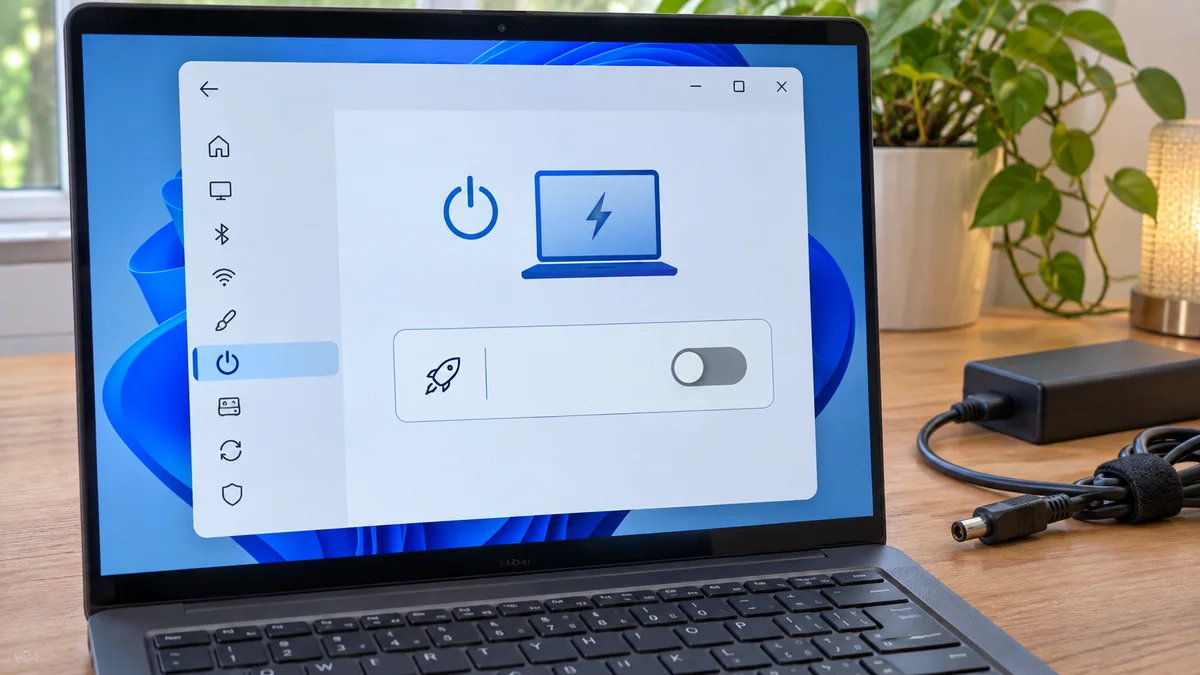
2. Cause del problema
Per capire cosa controllare, distinguiamo le possibilità senza presumere subito un guasto o una causa software:
Avvio rapido: usa una forma di ibernazione del kernel per abbreviare l’avvio successivo. Disattivarlo temporaneamente può aiutare a verificare se il comportamento cambia, ma non dimostra da solo quale sia la causa.
Driver o aggiornamenti: un problema può coincidere con l’aggiornamento di un driver o di Windows, ma l’evento va verificato prima di aggiornare o ripristinare componenti.
Impostazioni del PC: opzioni di alimentazione o firmware possono influire sul comportamento; i nomi variano in base al produttore. Evita di cambiare impostazioni BIOS/UEFI senza istruzioni per il modello esatto.
La buona notizia è che non serve smontare il PC o perdere ore nel registro di sistema.
3. Procedura per disattivare Avvio Rapido
Puoi provare questa modifica reversibile e poi verificare se il comportamento cambia. Non garantisce la soluzione per ogni PC.
Per prima cosa, apriamo la schermata di configurazione classica.
Clicca sul menu Start e digita Pannello di controllo, quindi aprilo. In alternativa, puoi usare la combinazione di tasti Windows più R, digitare control e premere Invio.
Nel Pannello di controllo, assicurati che la visualizzazione in alto a destra sia impostata su “Icone grandi” o “Icone piccole”, poi individua e clicca su Opzioni di risparmio energia.
Sul menu laterale sinistro della finestra che si apre, fai clic sulla voce “Specificare il comportamento dei pulsanti di alimentazione”.
Ti troverai davanti a una schermata in cui le opzioni di arresto in basso sono dis噹e e in grigio. Per poterle modificare, devi sbloccare i privilegi amministrativi: clicca sulla scritta in alto che recita “Modifica le impostazioni attualmente non disponibili”.
Ora, sposta lo sguardo in fondo alla pagina, nella sezione “Impostazioni di arresto”. Troverai una serie di spunte. Deseleziona la casella con la voce “Attiva avvio rapido (consigliato)”.
Infine, clicca sul pulsante “Salva cambiamenti” in basso a centro.
Consiglio pratico: dopo aver disattivato l’Avvio rapido, salva il lavoro, riavvia e prova a spegnere normalmente. Il tempo di avvio può cambiare; non è possibile garantire un aumento di pochi secondi né una stabilità assoluta.
Se il PC continua a non spegnersi, salva il lavoro e annota quali ventole o indicatori restano attivi. Su un portatile non chiuderlo in una borsa finché resta acceso o sospeso; se è un PC aziendale, chiedi all’amministratore prima di modificare firmware o criteri.
Evita di affidarti a comandi forzati da terminale se non strettamente necessario: intervenire sulla gestione energetica tramite l’interfaccia grafica del Pannello di controllo rimane la via più sicura e pulita.
| Situazione | Controllo o passo successivo |
|---|---|
| Segnale | Passo successivo |
| --- | --- |
| PC resta acceso o mostra ancora attività | Attendi e verifica se Windows è ancora in arresto; non forzare l’alimentazione come primo passo |
| Vuoi verificare Avvio rapido | Disattivalo temporaneamente dal Pannello di controllo e confronta il successivo arresto |
| Il problema continua | Controlla gli aggiornamenti e consulta il supporto del produttore |
| PC gestito dall’azienda | Chiedi all’amministratore prima di modificare driver o firmware |
Per completare la diagnosi, Ventole e luci RGB restano accese dopo lo spegnimento del PC: come risolvere aggiunge un controllo utile.
**5. Domande frequenti (FAQ) **
D1. Disabilitando l’avvio rapido il mio computer diventerà molto più lento ad accendersi?
A1. Il tempo dipende dal PC e dalla configurazione. Confronta il successivo avvio e arresto: il test non garantisce che il problema sparisca.
D2. Posso eseguire questa procedura anche sui PC dei miei colleghi tramite riga di comando o PowerShell?
A2. Su un dispositivo aziendale, chiedi all’amministratore di verificare i criteri applicati. Non modificare Registro o criteri di gruppo senza autorizzazione e documentazione per quel sistema.
D3. Ho disabilitato l’avvio rapido ma il problema persiste, cosa devo controllare adesso?
A3. Annota quali indicatori restano attivi e controlla se Windows mostra ancora attività. Poi consulta gli aggiornamenti e le istruzioni del produttore per il modello; non disattivare a tentativi la gestione energetica delle periferiche.
In breve
Disattivare temporaneamente Avvio rapido può essere un test, non una diagnosi o una soluzione garantita.
Se il comportamento persiste, raccogli i dettagli e verifica le indicazioni del produttore prima di cambiare firmware.