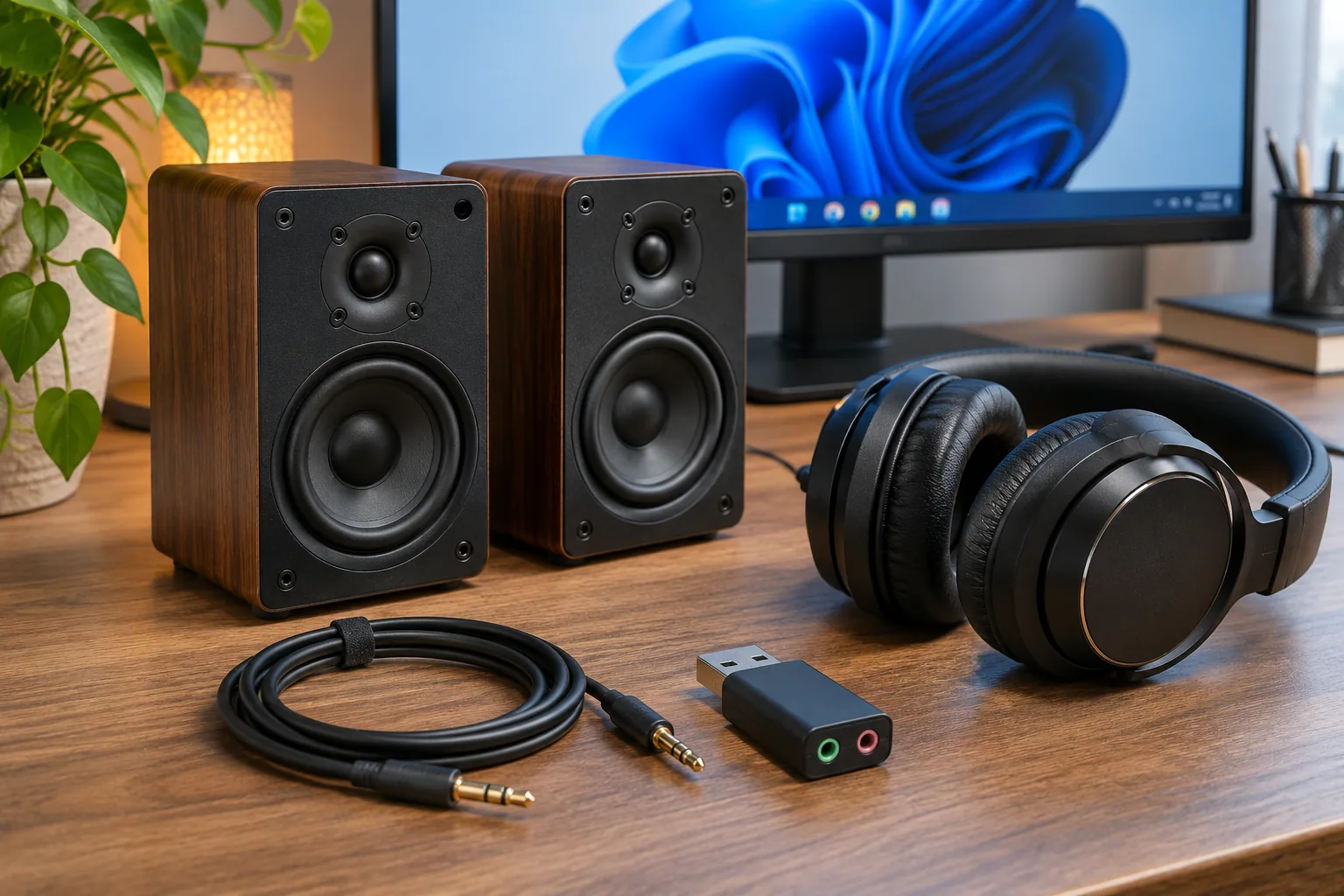
Erano le undici e mezza del mattino qui al Centro Direzionale di Milano, uno di quei giorni in cui l’aria profuma di caffè macchiato bevuto di fretta e le scadenze sembrano rincorrersi. Sulla mia scrivania, tra fogli di calcolo e monitor secondari, la situazione era incandescente: saette di richieste di supporto si rovesciavano sulla chat aziendale e, per sbrigarmi, avevo appena aperto contemporaneamente cinque diverse applicazioni gestionali, il client di posta, la VPN e una chiamata di riunione urgente. Clicca di qui, trascina di là, ed ecco che il disastro si compie: improvvisamente, il silenzio più assoluto. Dalle cuffie non esce un singolo suono, proprio mentre il capo reparto cerca di connettersi per un riscontro in tempo reale. Il panico sale, la riunione è già avviata e l’icona dell’altoparlante in basso a destra mostra quella maledetta crocetta rossa o, peggio, sembra tutto attivo ma l’audio non si decide a uscire.
Perché sparisce l’audio su Windows 11? Le 3 cause principali
Le cause possono essere diverse; inizia dai controlli reversibili e osserva cosa cambia:
- Dispositivo di uscita errato: Un monitor HDMI, una cuffia USB o un altoparlante Bluetooth può essere selezionato al posto dell’uscita desiderata.
- Volume o impostazioni dell’app: Il mixer di Windows o la riunione possono avere volume disattivato o un dispositivo diverso selezionato.
- Driver o dispositivo non riconosciuto: Se l’uscita manca dall’elenco o ha un avviso in Gestione dispositivi, controlla il driver indicato dal produttore.
Risoluzione passo-passo: Torniamo a sentire in un attimo
Mettiamo da parte il caffè freddo e seguiamo controlli in ordine, partendo da quelli che non modificano driver o servizi.
**Passo 1: Verifica rapida da [Impostazioni] e [Pannello di controllo] ** La prima cosa da fare è controllare che Windows non stia mandando il flusso audio su una periferica spenta o scollegata.
- Clicca sull’icona della rete/audio vicino all’orologio in basso a destra, poi premi sulla freccetta accanto alla barra del volume per aprire l’elenco dei dispositivi di riproduzione disponibili.
- Seleziona manualmente le tue cuffie o gli altoparlanti corretti.
- Se non vedi il dispositivo giusto, premi la combinazione di tasti
Windows + R, digitammsys.cple premi Invio. Si aprirà il vecchio e fedele [Pannello di controllo] classico dei suoni: assicurati che il tuo dispositivo primario abbia la spunta verde come “Dispositivo predefinito”.
**Passo 2: Controllo avanzato da [Gestione dispositivi] ** Se il dispositivo risulta assente o ha un punto esclamativo giallo, annota il messaggio e controlla il driver: il sintomo non identifica ancora la causa.
- Clicca con il tasto destro sul pulsante Start e seleziona [Gestione dispositivi].
- Cerca la voce Controller audio, video e giochi ed espandila.
- Se è presente un avviso, annota nome e codice. Prima di aggiornare o ripristinare un driver, consulta il supporto del produttore del PC e salva il lavoro; non disinstallare il dispositivo come prova generica.
**Passo 3: Verificare la risoluzione dei problemi audio ** Apri Impostazioni > Sistema > Audio e seleziona la risoluzione dei problemi per il dispositivo, se disponibile nella tua versione di Windows. Se ancora non funziona, salva il lavoro e riavvia normalmente. Non terminare o riavviare servizi audio alla cieca.
| Situazione | Controllo o passo successivo |
|---|---|
| Sintomo | Primo controllo |
| --- | --- |
| Audio sul dispositivo sbagliato | Seleziona l’uscita corretta in Impostazioni > Sistema > Audio |
| Audio assente in una sola app | Controlla volume e dispositivo nelle impostazioni dell’app |
| Dispositivo assente o con avviso | Annota il messaggio in Gestione dispositivi e consulta il produttore |
| Cuffia Bluetooth cambia qualità | Controlla in Windows e nell’app quale uscita e microfono sono selezionati |
Domande Frequenti (FAQ)
D: Windows dice “Nessun dispositivo audio installato”. Che faccio? Salva il lavoro e annota ciò che appare in Gestione dispositivi. Riavvia normalmente se puoi; se il dispositivo resta assente, consulta il supporto del produttore invece di staccare l’alimentazione o forzare il reset.
D: Dopo un aggiornamento non sento più le casse. Cosa controllo? Verifica che le casse siano selezionate come uscita e che il volume non sia disattivato. Se il dispositivo mostra un errore, annota modello e codice e usa il driver indicato dal produttore del PC; non disattivare gli aggiornamenti automatici come soluzione generale.
D: Le cuffie funzionano nel browser ma non nell’app di riunione. Perché? Controlla quale dispositivo microfono e uscita sono selezionati nell’app e se l’app è autorizzata a usare il microfono. Se il problema compare solo lì, modifica le impostazioni audio dell’app prima di intervenire sulle proprietà avanzate di Windows.
In breve
Verifica prima uscita, mixer del volume e impostazioni dell’app.
Se il dispositivo è assente o segnala un errore, annotalo e consulta il produttore prima di cambiare driver o servizi.