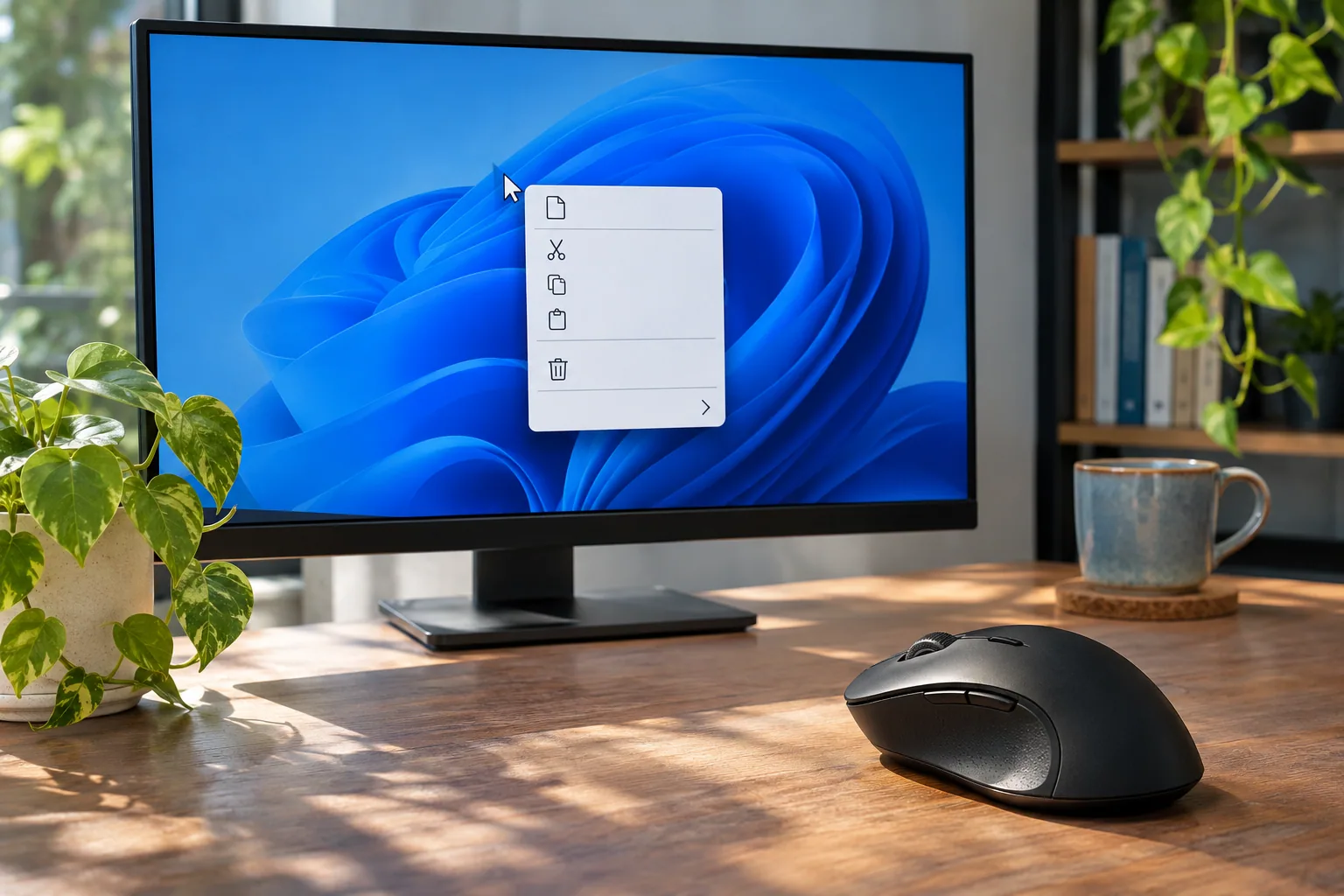
Erano le 17:45 in un frenetico ufficio al Centro direzionale di Milano, con la deadline per l’invio del report trimestrale fissata tassativamente per le 18:00. Stavo preparando gli ultimi allegati compressi in formato ZIP quando, per una questione di abitudine consolidata in anni di lavoro su Windows 10, ho cliccato con il tasto destro su una cartella per accedere subito a 7-Zip e rinominare il file al volo. Il risultato? Un menu contestuale ridotto all’osso, con le opzioni avanzate nascoste dietro un ulteriore e snervante clic sulla voce “Mostra altre opzioni”. Nel panico del momento, con il capo che passava nel corridoio e il cliente che incalzava via email, quel singolo passaggio in più si è trasformato in un blocco operativo frustrante che mi ha fatto perdere preziosi minuti preziosi. Quante volte vi è capitato di imprecare contro questa interfaccia “moderna” ma poco pratica?
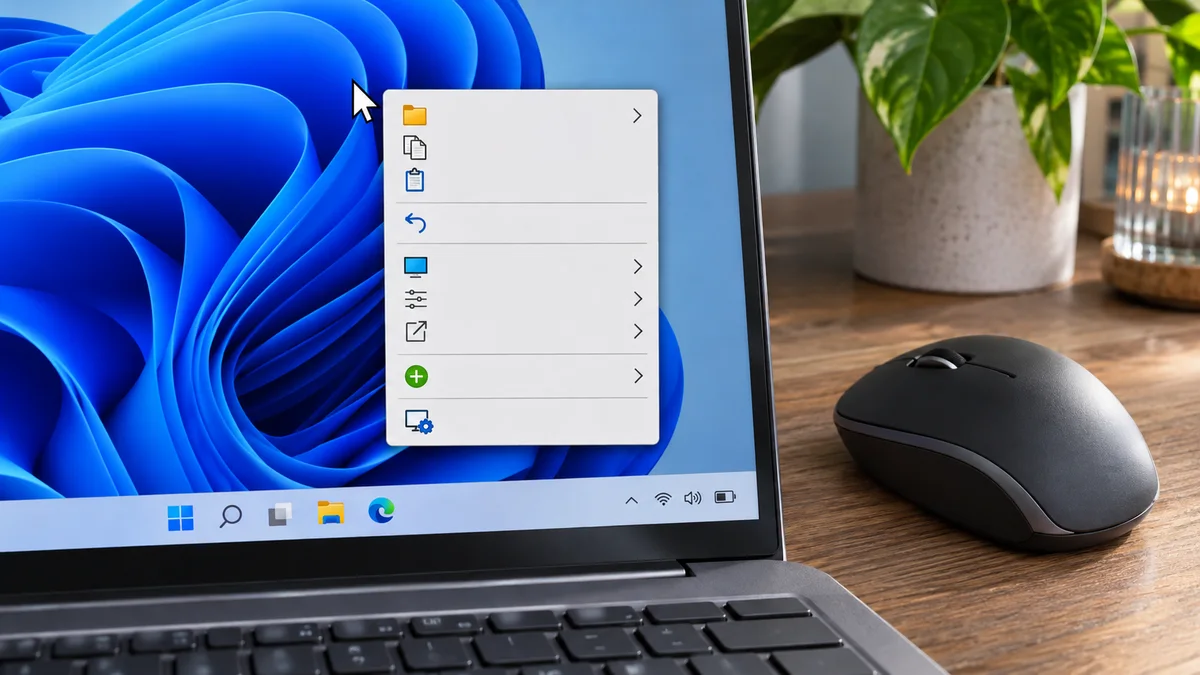
Analisi del Problema: Perché Windows 11 ci costringe a fare più clic?
Prima di mettere le mani nel sistema, capiamo cosa succede “sotto il cofano”. Le ragioni principali di questo cambiamento e del disagio associato sono tre:
- Sandboxing e isolamento delle app: Microsoft ha progettato il nuovo menu per impedire che le vecchie applicazioni di terze parti facciano crashare Esplora risorse (explorer.exe), isolando le estensioni in modo più sicuro.
- Design Minimalista (e forzato): L’obiettivo era ripulire il desktop e le cartelle da decenni di voci accumulate da software installati nel corso degli anni, offrendo un look pulito ma sacrificando l’efficienza degli utenti professionali.
- Mancanza di compatibilità nativa immediata: Molti software aziendali e utility avanzate non si sono ancora integrati perfettamente nelle nuove API di Windows 11, costringendo l’utente a passare per il sottomenu legacy.
La scorciatoia integrata: aprire il menu classico
Non serve modificare il Registro per raggiungere le opzioni meno visibili. Fai clic destro sul file o sulla cartella e scegli Mostra altre opzioni; in molte versioni puoi anche selezionare l’elemento e premere Maiusc + F10. Le voci disponibili dipendono dalle app installate.
Se vuoi usare un’estensione come 7-Zip, installa una versione compatibile e controlla le sue opzioni di integrazione dal programma. Evita le modifiche al Registro trovate online: disponibilità e comportamento possono variare con la versione di Windows, e cancellare una chiave per annullare la modifica non è sempre sicuro se la voce esisteva già.
Consigli e Avvertenze del Sistemista
Quando si mettono le mani sul registro di sistema o sulle impostazioni avanzate di Windows 11, ci sono alcune regole d’oro da seguire per evitare spiacevoli sorprese sui PC aziendali:
- Backup periodico: Prima di effettuare modifiche di questo tipo sui PC di reparto o dei clienti, create sempre un punto di ripristino tramite il Pannello di controllo alla voce Ripristino.
- Aggiornamenti di Windows: Microsoft potrebbe rilasciare aggiornamenti cumulativi importanti che in rari casi resettano queste chiavi di registro personalizzate. Tenete a portata di mano questo script in caso la modifica dovesse decadere dopo un update maggiore del sistema operativo.
- Supporto alle app moderne: Se in futuro decidete di tornare sui vostri passi (ad esempio per sfruttare le nuove integrazioni cloud di Windows 11), vi basterà eliminare la chiave di registro creata in precedenza invertendo il comando con un
reg.exe delete.
| Situazione | Controllo o passo successivo |
|---|---|
| Obiettivo | Passo integrato |
| --- | --- |
| Aprire le opzioni classiche | Fai clic destro e scegli Mostra altre opzioni |
| Usare la tastiera | Seleziona il file o la cartella e prova Maiusc + F10 |
| Aggiungere voci di un’app | Verifica le opzioni di integrazione nell’app compatibile |
| Tornare al menu predefinito | Continua a usare il menu standard di Windows; evita comandi del Registro |
Il confronto con Windows 11: Barra delle applicazioni bloccata? Ecco come risolverla permette di distinguere le possibili cause.
Domande Frequenti (FAQ)
**Questa modifica è irreversibile o pericolosa per il PC? ** Non serve modificare il Registro per usare il menu classico: Mostra altre opzioni e Maiusc + F10 sono i metodi integrati. Evita chiavi non documentate se non sai quale configurazione stanno cambiando.
**Funziona su tutte le versioni di Windows 11? ** Il menu aggiuntivo è disponibile nelle versioni di Windows 11; le voci visibili dipendono dalla versione e dai programmi installati.
**Perdo i miei file o le mie impostazioni personali applicando questo fix? ** Aprire il menu aggiuntivo non cambia file o impostazioni. Non applicare comandi del Registro solo per visualizzare le opzioni classiche.
In breve
Usa Mostra altre opzioni o Maiusc + F10 per raggiungere il menu classico.
Per le estensioni, controlla le opzioni dell’app ed evita modifiche non documentate al Registro.