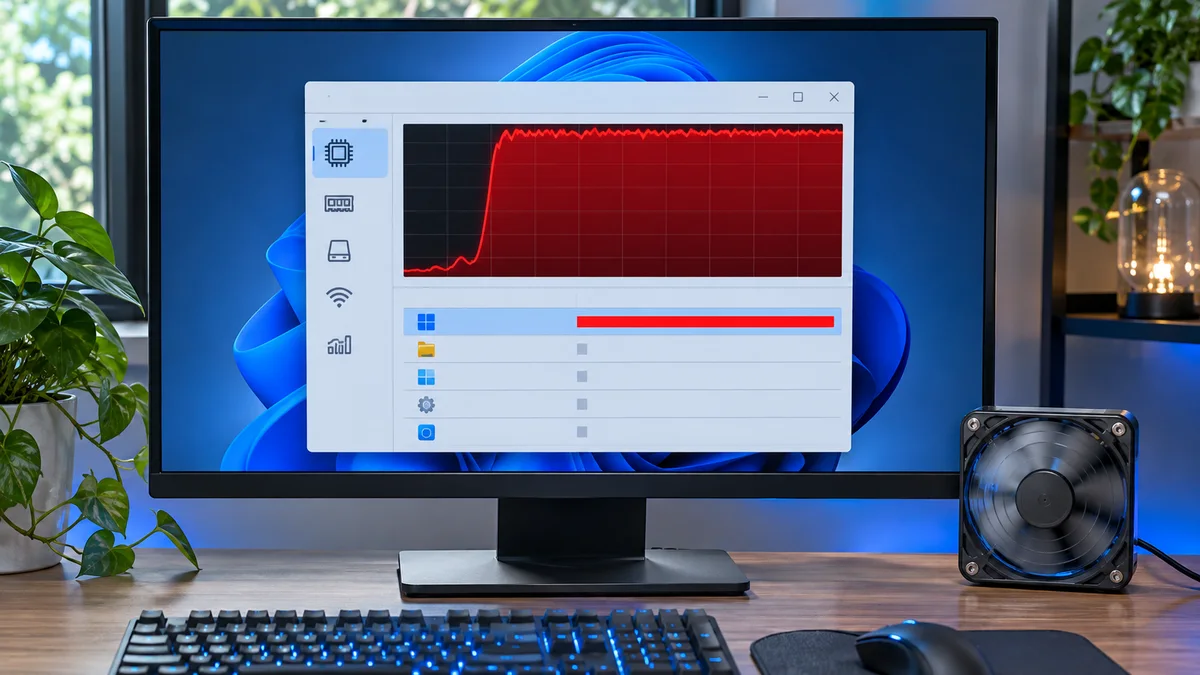
Erano le 17:50 di un martedì infernale nel nostro ufficio al Centro direzionale di Milano. Mancavano dieci minuti alla deadline tassativa per l’invio del report trimestrale al board europeo, e la postazione principale del controllo di gestione si è letteralmente congelata. La ventola del PC sembrava stesse per decollare verso Linate, lo schermo rispondeva ai click con minuti di ritardo e il cursore si muoveva a scatti. Ho aperto di scatto Gestione attività usando la combinazione rapida Ctrl+Maiusc+Esc, e lo spettacolo era impietoso: l’utilizzo della CPU inchiodato al 100%, con il famigerato processo di sistema “System” (e il relativo modulo ntoskrnl.exe) che divorava ogni singolo ciclo di clock disponibile.
All’inizio il panico ha quasi preso il sopravvento. La prima reazione istintiva di chiunque sarebbe stata quella di tenere premuto il tasto di accensione per un hard reset brutale. Ma spegnere la macchina in quel momento esatto significava perdere gli ultimi dati non salvati del foglio di calcolo, corrompere il file di database locale e mancare la consegna al board.
Dopo tentativi inutili di chiudere i processi secondari e un paio di riavvii forzati che non facevano altro che ripresentare lo stesso identico collo di bottiglia dieci minuti dopo l’accesso, ho dovuto applicare il metodo sistemistico puro: isolare la causa radice, disabilitare i driver o i servizi in conflitto e riprendere il controllo della macchina in meno di un quarto d’ora.
Ecco esattamente come ho risolto il problema sul campo, passo dopo passo, senza perdermi in teorie accademiche inutili.
Perché il processo “System” manda la CPU al 100%?
Il processo System di Windows racchiude i thread del kernel del sistema operativo. Quando schizza al massimo e ci rimane, non è quasi mai un virus o un’applicazione standard che sta girando in background, ma piuttosto un conflitto a livello di basso livello hardware o software. Nella mia esperienza sul campo, le cause principali si riducono a tre colpevoli ricorrenti:
- Driver di periferica obsoleti o corrotti: Spesso driver di rete (soprattutto Realtek o schede Wi-Fi) o driver di archiviazione entrano in un loop infinito di interrupt hardware (IRQL), facendo impazzire il kernel.
- File di paging (Pagefile) frammentato o corrotto: Se la RAM fisica è sotto stress e Windows tenta di scrivere continuamente sulla memoria virtuale di massa con un disco parzialmente danneggiato, il kernel si siede in attesa (I/O wait).
- Servizi di indicizzazione o Windows Update bloccati: Coda di stampa o aggiornamenti falliti che continuano a tentare di scrivere registri di sistema all’infinito.
La Procedura di Risoluzione Passo dopo Passo
Per sbloccare la situazione rapidamente senza perdere i dati, segui questa sequenza testata sul campo.
Passo 1: Individuare l’interrupt anomalo con Monitor Risorse Prima di agire a tentoni, verifichiamo quale componente hardware sta sovraccaricando il kernel.
- Premi
Windows + R, digitaresmone premi Invio per aprire Monitoraggio risorse. - Vai sulla scheda CPU.
- Espandi la sezione Processi con attività della CPU e individua
System. - Usa le informazioni mostrate come indizi, non come identificazione certa del driver. Se il nome del processo è
Systemo Interruzioni di sistema, Monitoraggio risorse potrebbe non attribuire da solo la causa a un singolo dispositivo.
Passo 2: Controllare un driver solo se gli indizi lo supportano Non disinstallare o disattivare alla cieca schede di rete e chipset: potresti perdere la connessione o rendere più difficile il ripristino. Se il problema è iniziato subito dopo un aggiornamento del driver, apri Gestione dispositivi, seleziona il dispositivo identificato e controlla Proprietà > Driver > Ripristina driver, se disponibile. Altrimenti consulta il sito del produttore del PC e annota modello e versione prima di installare un driver.
Passo 3: Verificare i file di Windows Un uso elevato della CPU non prova che i file di sistema siano corrotti. Se ci sono anche errori di Windows o arresti anomali, apri Terminale come amministratore ed esegui prima DISM /Online /Cleanup-Image /RestoreHealth, poi sfc /scannow. Se il problema è iniziato durante un aggiornamento, controlla la cronologia e lascia completare Windows Update; non cancellare manualmente la cache come passaggio automatico.
Avvertenze e Precauzioni per la Sicurezza dei Dati
Prima di mettere mano a driver di basso livello o eseguire comandi di ripristino profondo sul sistema operativo, tieni a mente queste regole d’oro da professionista IT:
- Non staccare mai l’alimentazione fisica se il disco fisso sta lavorando al 100% (spia del disco fissa o lampeggiante molto velocemente), rischieresti di corrompere la tabella delle partizioni (MFT).
- Fai sempre un backup rapido delle cartelle critiche (Documenti, Desktop) su una chiavetta USB esterna o su OneDrive prima di disinstallare driver di sistema critici.
- Evita software “miracolosi” di terze parti che promettono di “ottimizzare la CPU in un click”: spesso installano bloatware o peggiorano i conflitti di registro esistenti.
| Situazione | Controllo o passo successivo |
|---|---|
| Indizio | Cosa fare |
| --- | --- |
CPU alta con System | Controlla se il picco è temporaneo e annota quando si verifica |
| Problema iniziato dopo un driver | Verifica dispositivo e versione; valuta il rollback solo per il driver collegato al problema |
| Aggiornamento in corso | Controlla la cronologia e non cancellare cache o fermare servizi alla cieca |
| Il PC è instabile o non salva il lavoro | Salva i file appena possibile e chiedi assistenza prima di cambiare driver |
Per completare la diagnosi, Disco al 100% in Windows: come capire se la causa è SysMain aggiunge un controllo utile.
Domande Frequenti (FAQ)
D: Posso semplicemente terminare il processo System da Gestione attività per far respirare il PC? R: No. Windows protegge i processi del kernel (System e System Idle Process). Se provi a terminarlo forzatamente, il sistema genererà immediatamente una schermata blu di errore (BSOD) e si riavvierà perdendo qualsiasi lavoro non salvato.
D: Come faccio a capire se il problema è causato da un aggiornamento di Windows Update bloccato? R: Apri Impostazioni > Windows Update > Cronologia aggiornamenti e annota eventuali errori. Non arrestare il servizio né cancellare la cache come prova generica; segui la risoluzione dei problemi di Windows Update o chiedi assistenza se l’aggiornamento rimane bloccato.
D: Questo problema può essere causato da un guasto fisico dell’hardware (SSD o RAM)? R: È una possibilità tra molte, ma il grafico della CPU non identifica un guasto hardware. Se compaiono anche errori di archiviazione, blocchi o rumori anomali, salva i dati e consulta la diagnostica del produttore o un tecnico; non installare utility casuali su un PC gestito.
In breve
Il processoSystemnon indica da solo quale driver o componente stia causando un picco.
Raccogli gli indizi prima di intervenire e non disinstallare dispositivi né cancellare cache alla cieca.