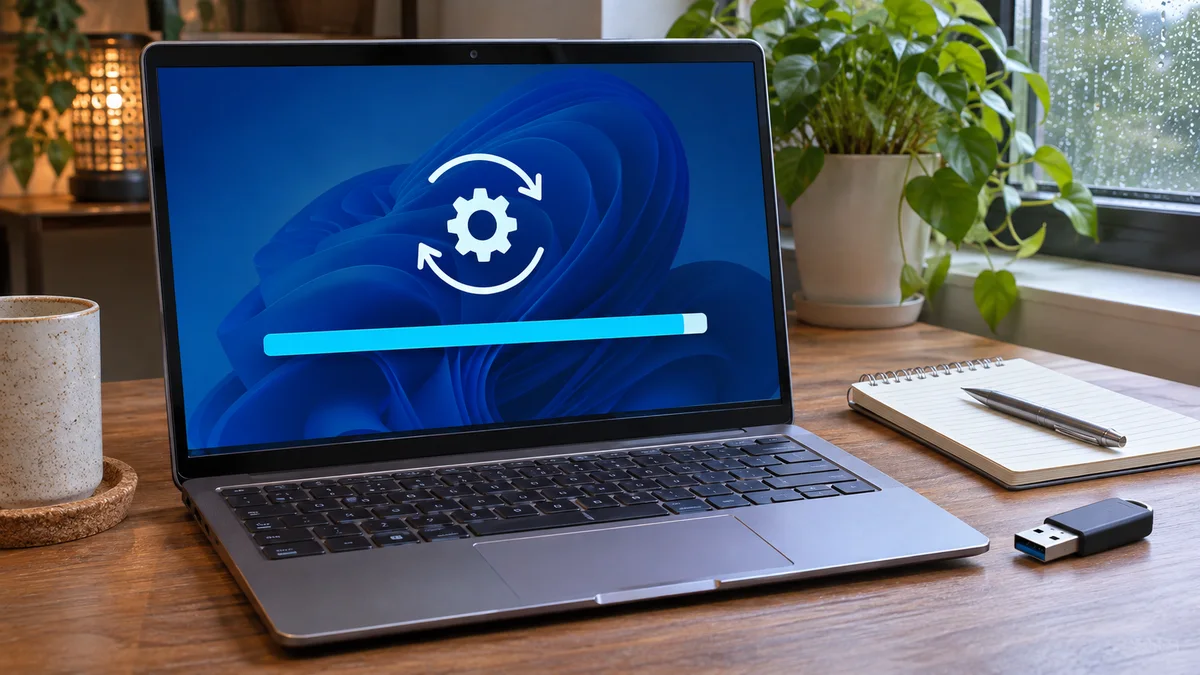
Erano le 18:30 di un martedì piovoso in ufficio a Milano, nel bel mezzo di un progetto di ottimizzazione dell’infrastruttura per un cliente importante, quando la mia postazione di test principale ha deciso di piantarsi stoicamente al famigerato 100% durante un aggiornamento cumulativo di Windows 11. Schermo acceso, ventole al minimo, nessun errore a schermo, ma immobile da oltre due ore. Riavviare brutalmente dal pulsante di accensione significava rischiare una corruzione del sistema operativo e dover reinstallare tutto da capo, mandando all’aria la deadline del giorno dopo.
Se anche tu ti sei trovato davanti a questa schermata immobile, sai quanto sia difficile capire se Windows stia ancora lavorando. La percentuale da sola non dice se l’aggiornamento sia bloccato: controlla prima i messaggi sullo schermo e lascia al PC il tempo necessario, soprattutto durante un aggiornamento importante.
Perché Windows 11 si blocca al 100%?
Prima di sporcarci le mani con i comandi, capiamo cosa sta succedendo sotto il cofano. Nella maggior parte dei casi, il blocco non è un vero e proprio crash del sistema, ma un ingorgo logico. Ecco le tre cause principali:
- Cache degli aggiornamenti corrotta: I file scaricati nella cartella di sistema (
SoftwareDistribution) presentano conflitti o bit corrotti durante la fase di decompressione. - Servizi di Windows in stallo: Il servizio Windows Update (
wuauserv) o il servizio di crittografia tentano di scrivere su file temporanei bloccati da altri processi fantasma. - Driver di terze parti obsoleti: Durante la fase finale del 100%, il sistema tenta di configurare driver hardware che vanno in conflitto con l’architettura della macchina.
La prima diagnosi: capire se l’aggiornamento è davvero fermo
Non arrestare servizi o rinominare cartelle mentre Windows sta installando un aggiornamento. Se il PC torna al desktop e Windows Update segnala un errore, usa prima la risoluzione dei problemi integrata e la cronologia degli aggiornamenti. Se l’errore persiste, conserva il codice e consulta le istruzioni di supporto; non rinominare la cache come passaggio automatico.
1. Raccogliere l’errore e controllare lo stato Apri Impostazioni > Windows Update > Cronologia aggiornamenti e annota il codice dell’eventuale errore. Controlla anche lo spazio libero e riavvia normalmente solo se Windows è tornato al desktop e non sta più installando.
2. Usare prima gli strumenti integrati
Esegui la risoluzione dei problemi di Windows Update da Impostazioni > Sistema > Risoluzione dei problemi > Altri strumenti di risoluzione dei problemi (il nome può variare in base alla versione). Applica gli aggiornamenti disponibili e riavvia quando Windows lo richiede. Se l’errore persiste, conserva il codice e consulta le istruzioni relative a quel codice; non rinominare SoftwareDistribution o catroot2 come passaggio automatico.
Quali controlli fare prima di chiedere assistenza
| Situazione | Primo passo |
|---|---|
| La schermata indica ancora installazione | Non interrompere; annota il testo e segui le indicazioni di Windows |
| Windows è tornato al desktop con un errore | Leggi il codice nella cronologia degli aggiornamenti |
| Aggiornamento ripetutamente non riuscito | Usa lo strumento integrato o consulta il supporto |
| PC aziendale | Chiedi all’amministratore prima di modificare servizi o cache |
Consigli dell’Esperto per prevenire futuri blocchi
- Controlla lo spazio libero prima di avviare un aggiornamento importante: il fabbisogno varia in base all’aggiornamento e alla configurazione del PC.
- Installa gli aggiornamenti seguendo le istruzioni di Windows. Non disattivare l’antivirus o altri strumenti di sicurezza come prova generica.
Il confronto con Impedire il riavvio forzato di Windows 11 dopo gli aggiornamenti permette di distinguere le possibili cause.
Domande Frequenti (FAQ)
La cartella SoftwareDistribution contiene i miei documenti personali? La cartella è usata da Windows Update per i dati di aggiornamento. Non modificarla mentre un aggiornamento è in corso. Se un errore persiste dopo che Windows è tornato al desktop, usa prima la risoluzione dei problemi integrata o le istruzioni del supporto per quel codice.
Cosa devo fare se Windows Update segnala un errore? Annota il codice e controlla la cronologia degli aggiornamenti. Prova la risoluzione dei problemi integrata; non arrestare servizi o rinominare cartelle senza indicazioni specifiche.
Quanto tempo devo aspettare prima di considerare l’aggiornamento bloccato? Non c’è un tempo uguale per ogni PC: versione, velocità del dispositivo e dimensione dell’aggiornamento cambiano i tempi. Se resta fermo a lungo e non mostra progressi, annota l’ultima schermata e usa le indicazioni di supporto per il codice visualizzato; non basarti solo sull’attività del LED.
In breve
La percentuale al 100% non basta a dimostrare che Windows Update sia bloccato.
Controlla il codice errore e usa prima gli strumenti integrati; non arrestare servizi durante l’installazione.