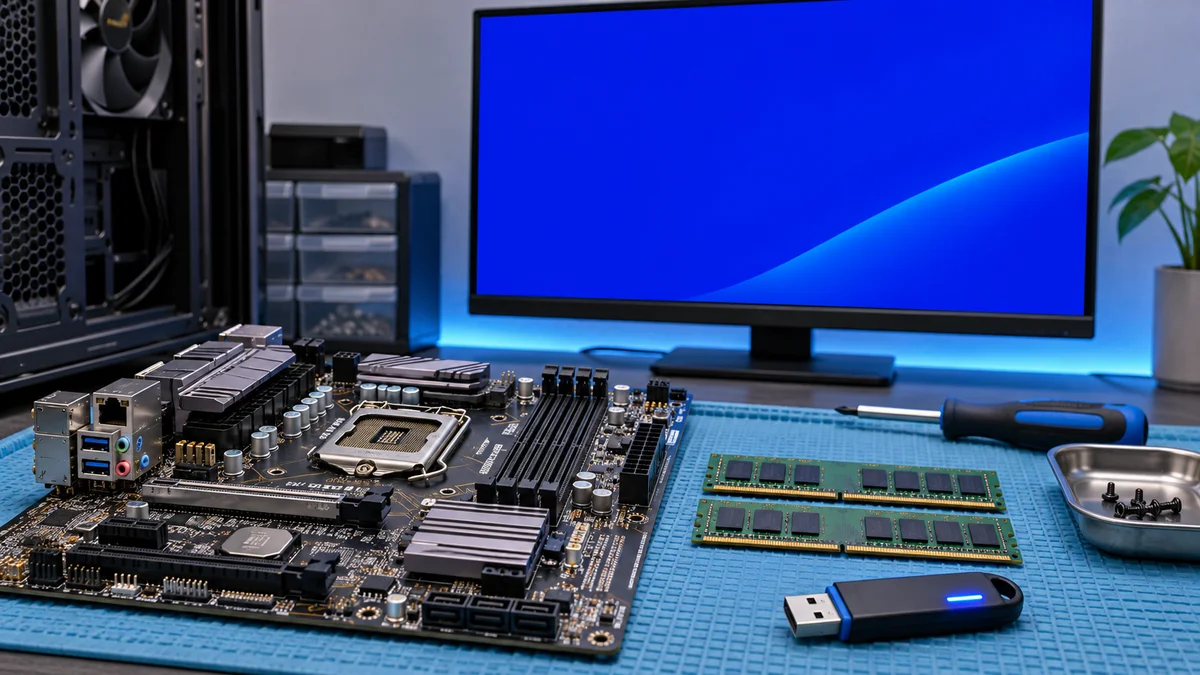
Erano le 17:30 di un giovedì caotico nel nostro ufficio di consulenza IT in zona Porta Nuova a Milano. Stavamo ultimando l’ottimizzazione delle prestazioni dell’infrastruttura per un cliente del settore finanziario quando, di colpo, la mia workstation principale si è spenta mostrando la famigerata schermata blu con il codice di errore 0x0000000a (IRQL_NOT_LESS_OR_EQUAL). Il panico iniziale è durato pochi secondi: con una deadline imminente e i log di produzione da esportare, non potevo permettermi di perdere tempo in tentativi alla cieca. Quel codice segnalava un accesso non valido in modalità kernel; da solo non permetteva di concludere che la RAM fosse guasta o che un driver recente fosse responsabile.
Un codice di schermata blu è un indizio, non una diagnosi completa. Per restringere le cause servono il nome del driver, i dettagli del dump e ciò che è cambiato prima del crash; le verifiche qui sotto aiutano a raccogliere questi elementi senza presumere che la RAM sia guasta.
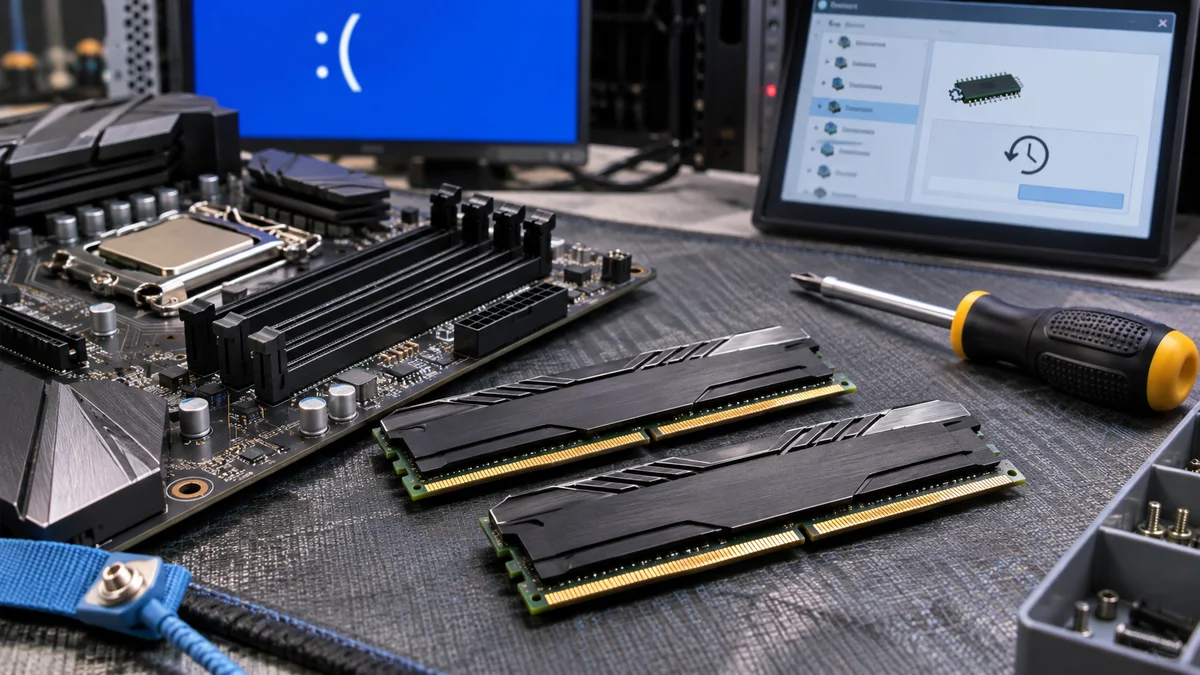
Analisi delle Cause Radice
Prima di mettere mano a comandi e cacciaviti, capiamo cosa scatena esattamente questo blocco di sistema:
- Driver di periferica instabili o corrotti: Spesso un aggiornamento automatico di Windows Update installa un driver di rete, audio o chipset non perfettamente stabile, che va in conflitto con il kernel di Windows.
- Problemi di integrità della RAM (Banchi difettosi o overclock aggressivo): Se la memoria fisica presenta errori di lettura/scrittura o profili XMP/DOCP troppo spinti, il sistema operativo riceve dati corrotti a livello di interrupt request level (IRQL).
- Servizi di terze parti o antivirus invasivi: Software di sicurezza o utility di sistema non aggiornate che si agganciano profondamente al kernel possono causare violazioni di accesso alla memoria.
Procedura Passo-Passo per la Risoluzione
Per individuare la causa senza formattare, seguiamo un percorso di diagnosi mirato: prima verifichiamo l’hardware (la memoria) e poi ripuliamo il software (i driver).
Fase 1: Diagnostica della Memoria RAM
La prima cosa da fare è escludere un guasto fisico o un’instabilità dei moduli di memoria RAM.
- Premi la combinazione di tasti
Windows + R, digitamdsched.exee premi Invio. - Seleziona l’opzione consigliata: “Riavvia ora e individua eventuali problemi”.
- Windows si riavvierà ed eseguirà Diagnostica memoria Windows; non è una diagnosi UEFI/BIOS.
- Se vengono segnalati errori, annota il risultato e chiedi una verifica della memoria o delle impostazioni al produttore o a un tecnico. Il test non identifica da solo quale modulo sia guasto.
Fase 2: Identificazione e Rollback del Driver Incriminato
Un test della memoria senza errori non esclude ogni problema RAM e non prova che la causa sia un driver. Se il crash è iniziato dopo un aggiornamento identificabile, puoi controllare il driver corrispondente.
- Clicca sul pulsante Start, digita “Gestione dispositivi” e aprilo.
- Espandi le categorie principali (specialmente Schede di rete, Controller audio, video e giochi o Schede video).
- Clicca con il tasto destro sul driver sospetto (magari quello aggiornato poche ore prima del crash) e seleziona “Proprietà”.
- Spostati sulla scheda “Driver” e clicca sul pulsante “Ripristina driver” (Roll Back Driver), se attivo.
- Conferma l’operazione e riavvia il sistema.
Se Windows non ti permette di fare il rollback perché il pulsante è disattivato, puoi procedere alla disinstallazione pulita del driver scaricando la versione precedente direttamente dal sito del produttore (es. NVIDIA, AMD, Realtek).
Consigli di Prevenzione e Best Practices
Per ridurre il rischio di introdurre altri problemi:
- Evita i driver beta: Installa sempre driver certificati WHQL (Windows Hardware Quality Labs).
- Punti di ripristino regolari: Prima di installare suite software complesse o aggiornare il BIOS della scheda madre, crea sempre un punto di ripristino manuale tramite Strumenti di amministrazione.
- Manutenzione periodica: Mantieni puliti i contatti dei banchi RAM dalla polvere; sbalzi termici e falsi contatti possono generare errori IRQL apparentemente inspiegabili.
| Situazione | Controllo o passo successivo |
|---|---|
| Indizio | Verifica prudente |
| --- | --- |
| Crash subito dopo un driver aggiornato | Controlla la data e il nome del driver; ripristinalo solo se il problema coincide chiaramente |
| Più schermate blu o errori nei test di memoria | Salva i dati e chiedi una diagnosi della RAM; non sostituire moduli solo in base al codice |
| Crash raro senza causa chiara | Conserva codice, data e dump per confrontare gli eventi |
| PC non si avvia | Usa l’ambiente di ripristino ufficiale; evita spegnimenti ripetuti forzati |
Se il problema si presenta anche in un altro contesto, Windows 11 si blocca a caso? Ecco come scovare il colpevole con il Visualizzatore Eventi aiuta a confrontare i sintomi prima di cambiare altre impostazioni.
Domande Frequenti (FAQ)
Posso usare software di terze parti per testare la RAM in modo più approfondito? Sì, strumenti gratuiti come MemTest86 avviati da una chiavetta USB bootable offrono un’analisi molto più rigorosa rispetto allo strumento integrato di Windows, ideale per scovare anche il singolo bit difettoso.
Cosa faccio se il PC non si avvia nemmeno in modalità provvisoria? Non forzare ripetutamente l’arresto durante l’avvio. Se Windows mostra l’ambiente di ripristino, scegli Risoluzione dei problemi > Opzioni avanzate e usa la disinstallazione dell’aggiornamento o il ripristino solo dopo aver letto cosa verrà modificato. Se WinRE non compare, avvialo con un supporto di installazione Windows affidabile o chiedi assistenza.
Il codice errore 0x0000000a può dipendere dall’hard disk o dall’SSD? Il codice riguarda l’accesso alla memoria a un livello di interrupt non consentito; non identifica da solo un componente guasto. Un problema di archiviazione va valutato con i propri segnali e strumenti, ma chkdsk /f /r non è una diagnosi automatica per questo bugcheck. Proteggi i dati e conserva il dump prima di intervenire.
In breve
0x0000000Arestringe la diagnosi, ma non dimostra da solo un guasto RAM o un driver specifico.
Raccogli il nome del driver e i dettagli del dump; se Windows non parte, usa WinRE senza spegnimenti forzati ripetuti.