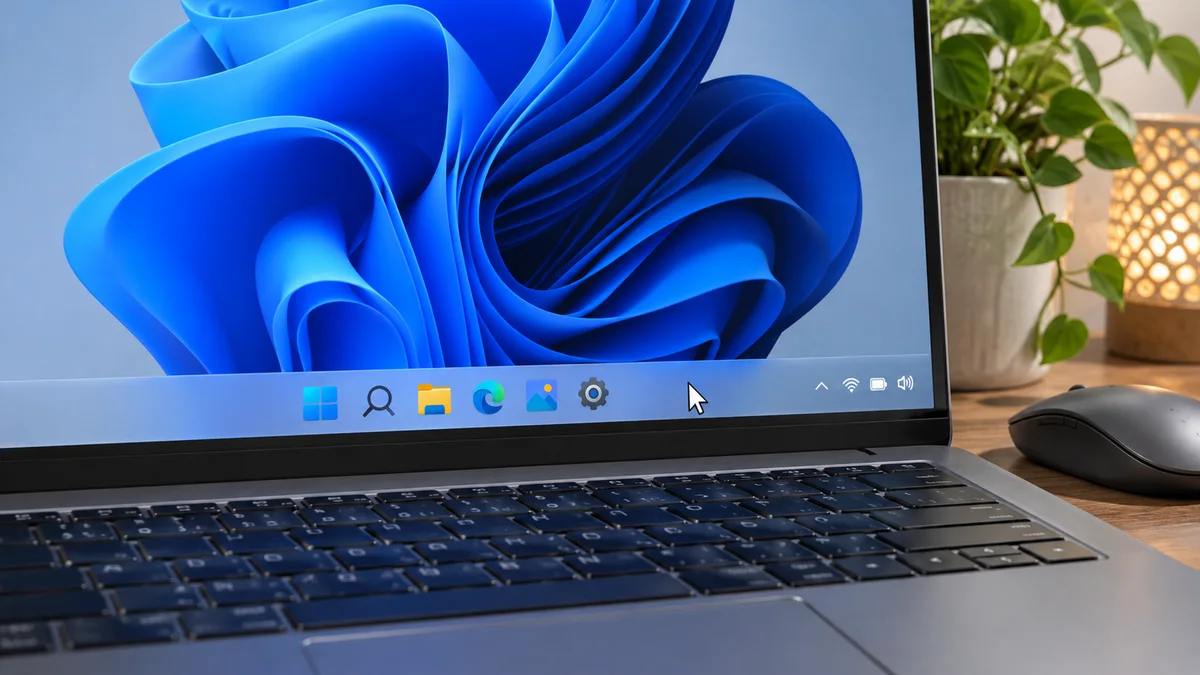
Erano le 16:30 di un martedì pomeriggio frenetico nella nostra azienda IT a Milano, eravamo in pieno fermento per l’ottimizzazione delle prestazioni dell’infrastruttura di un cliente chiave, quando all’improvviso il mio monitor principale si è trasformato in un incubo: la barra delle applicazioni di Windows 11 si è completamente congelata. Cliccavo sul menu Start, cercavo di aprire le impostazioni rapide, premevo sulle icone delle app aperte, ma nulla. Zero risposta. Con tre call urgenti aperte su Teams e una scadenza imminente per il deploy dei nuovi server, non potevo certo permettermi di riavviare il PC perdendo venti minuti di sessioni di lavoro.
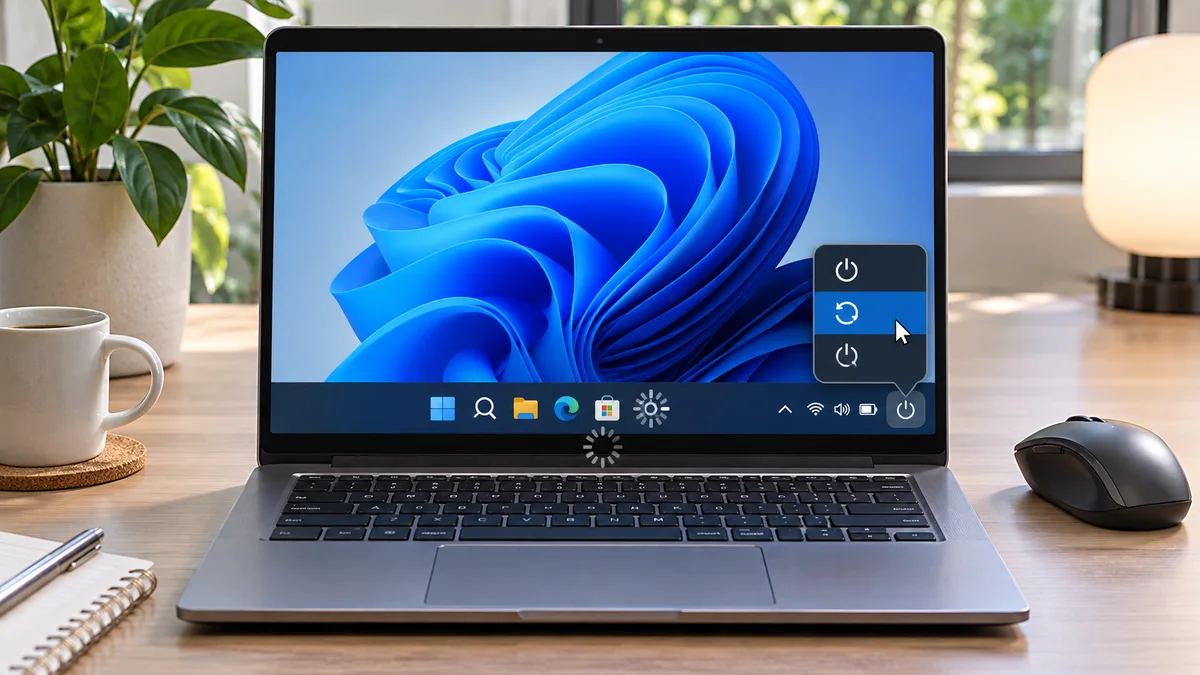
Dopo una rapida analisi, ho considerato Esplora risorse come una possibile pista, non una diagnosi certa: un blocco della barra può dipendere anche da altri componenti, aggiornamenti o app. Il solo sintomo non dimostra un guasto hardware né identifica un processo preciso.
Perché la barra delle applicazioni si blocca in Windows 11?
Prima di mettere le mani in pasta con i comandi, capiamo cosa scatena questo fastidioso comportamento. I motivi principali sono tre:
- Esplora risorse (explorer.exe) che non risponde: Riavviarlo può ripristinare la barra se il processo è bloccato, ma non risolve necessariamente la causa sottostante.
- Aggiornamenti o componenti dell’interfaccia: Se il problema è iniziato dopo un aggiornamento, annota la versione e controlla gli aggiornamenti disponibili prima di tentare riparazioni avanzate.
- App o altri problemi di sistema: Un programma di personalizzazione o un errore di sistema può contribuire, ma il sintomo da solo non permette di stabilire quale.
Guida passo-passo per risolvere il blocco della Taskbar
Inizia con il passaggio reversibile più semplice. Il risultato dipende dalla causa e non è garantito che basti un singolo riavvio.
Metodo 1: Riavviare Esplora risorse tramite Task Manager
Questo è il rimedio più rapido ed efficace.
- Premi la combinazione di tasti Ctrl + Maiusc + Esc per aprire direttamente Gestione attività (Task Manager). Se la tastiera non risponde bene, usa Ctrl + Alt + Canc e seleziona Gestione attività.
- Cerca la scheda Processi e scorri l’elenco fino a trovare Esplora risorse (o Windows Explorer).
- Fai clic destro su di esso e seleziona Riavvia.
- Lo schermo può lampeggiare e le finestre di Esplora risorse possono chiudersi e riaprirsi. Verifica se la barra risponde; se non cambia, passa alla diagnosi successiva senza ripetere il comando in continuazione.
Metodo 2: Forzare il riavvio tramite Terminale o Prompt dei Comandi
Se la GUI del Task Manager fa i capricci, passiamo alla riga di comando.
- Premi la combinazione Ctrl + Maiusc + Esc per aprire il Task Manager (oppure usa Win + R se il tasto Windows funziona).
- Clicca su Esegui nuova attività in alto.
- Digita
cmde spunta la casella “Crea questa attività con privilegi amministrativi”, quindi premi Invio. - Nella finestra del terminale, digita il comando per terminare il processo:
taskkill /f /im explorer.exe - Subito dopo, riavvialo digitando:
start explorer.exe - Chiudi il prompt dei comandi. La tua taskbar è di nuovo operativa.
Metodo 3: Riparare i componenti di Windows
Non eseguire comandi di registrazione dei pacchetti con -AllUsers: possono intervenire su più profili o restituire errori senza correggere la causa. Se il riavvio di Esplora risorse non basta, installa gli aggiornamenti disponibili. Poi apri Terminale come amministratore ed esegui prima DISM /Online /Cleanup-Image /RestoreHealth; al termine esegui sfc /scannow. Riavvia e verifica. Se il problema continua, usa le opzioni di ripristino di Windows o chiedi assistenza.
Consigli dell’Esperto per Prevenire il Problema
Evita di installare personalizzazioni di terze parti invasive per la taskbar (come vecchi software di modifica stile Windows 10): sono la prima causa di instabilità nei moderni sistemi operativi Microsoft.
| Situazione | Controllo o passo successivo |
|---|---|
| Sintomo | Primo passo |
| --- | --- |
| Barra bloccata ma Gestione attività si apre | Riavvia Esplora risorse una volta e verifica il risultato |
| Il blocco è iniziato dopo un aggiornamento | Annota l’aggiornamento e controlla Windows Update; evita rimozioni alla cieca |
| Il problema persiste dopo un riavvio | Esegui DISM e poi SFC da Terminale amministratore, oppure chiedi assistenza |
| PC gestito dall’azienda | Contatta l’amministratore prima di modificare componenti o criteri |
Per completare la diagnosi, Windows 11: Come Ripristinare il Vecchio Menu Contestuale del Tasto Destro aggiunge un controllo utile.
Domande Frequenti (FAQ)
1. Perché la barra delle applicazioni si blocca sempre dopo l’avvio del PC? Spesso è colpa di un’applicazione di terze parti che si avvia in background e va in conflitto con la shell di Windows (spesso antivirus aggressivi o utility di personalizzazione estetica). Prova a disabilitare le app superflue dalla scheda “App di avvio” nel Task Manager.
2. Posso usare il prompt dei comandi se il menu Start non si apre? Certamente. Anche se il menu Start e la taskbar sono totalmente bloccati, le scorciatoie da tastiera come Ctrl + Maiusc + Esc (per il Task Manager) o Win + R (per la finestra Esegui) continuano a funzionare nella maggior parte dei casi.
3. Questo problema cancella i miei file o le applicazioni aperte? Il riavvio di Esplora risorse in genere non chiude le altre app, ma salva prima il lavoro: programmi e finestre possono comportarsi diversamente in caso di blocco più ampio.
In breve
Riavvia Esplora risorse una sola volta se la barra non risponde e controlla se torna operativa.
Se il blocco continua, verifica aggiornamenti e componenti di sistema; evita comandi di registrazione globale.