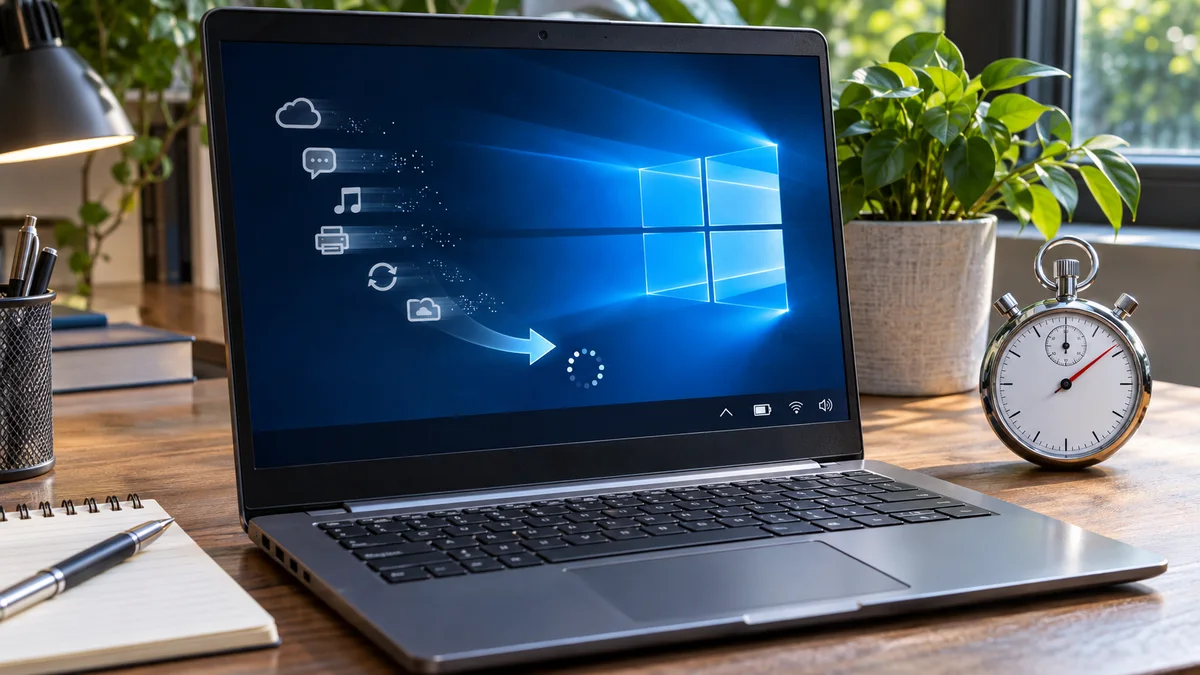
Lunedì mattina, ore 8:55. Sono seduto alla mia scrivania nella nostra sede di Milano, con il caffè fumante ancora intatto, quando il responsabile commerciale mi si avvicina con la faccia di chi ha un’emergenza: “Il portatile aziendale ci mette dieci minuti solo per accendersi, non riesco ad aprire neanche Teams per il meeting delle nove con i clienti!”. Una scena che, se lavori nel settore IT o gestisci un’infrastruttura, ti farà sicuramente scattare un campanello d’allarme familiare. Il problema non è l’hardware obsoleto, ma la quantità industriale di applicazioni che si caricano silenziosamente in background nel momento esatto in cui premi il tasto di accensione.
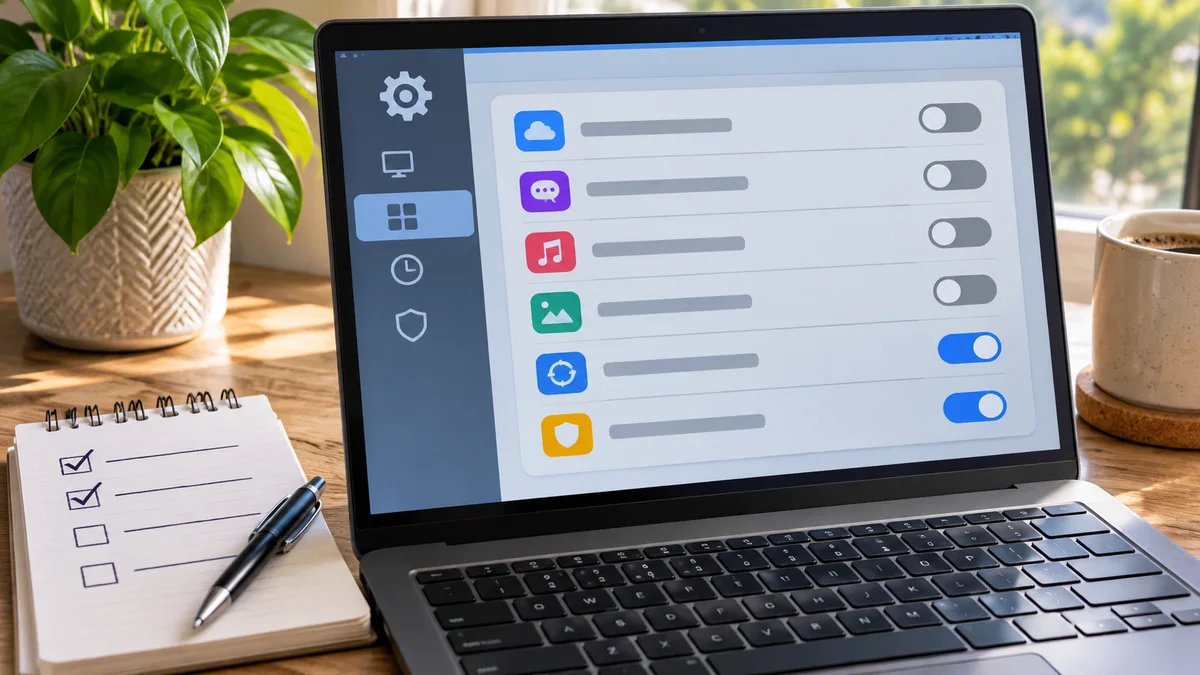
Analisi del Problema: Perché Windows 10 rallenta all’avvio?
Prima di mettere mano al sistema, conviene capire cosa può rallentare l’avvio. Le app di avvio sono una causa possibile, ma tempi lunghi possono dipendere anche da aggiornamenti, spazio insufficiente, unità di archiviazione o altri problemi; l’elenco qui sotto è un punto di partenza, non una diagnosi certa:
- Effetto “Coda Indiana” dei software superflui: Ogni volta che installi un programma (Spotify, Adobe Acrobat, OneDrive, Steam), questo imposta automaticamente un gancio nel sistema di avvio. Moltiplica per venti applicazioni e avrai il disco fisso saturo di richieste I/O nei primi secondi di vita del sistema.
- Servizi di aggiornamento in background: Molti programmi caricano i propri demoni di controllo aggiornamenti prima ancora che l’utente abbia visualizzato il desktop, consumando preziosa RAM.
- Risorse impegnate: Più processi che partono insieme possono aumentare l’attività del disco e della CPU. L’effetto dipende dal PC e dalle app; un avvio lento non dimostra da solo che la CPU sia al 100% o che il disco sia frammentato.
Come risolvere in 1 Minuto: La Procedura Passo-Passo
Non serve installare software terzi o utility di terze parti miracolose che spesso fanno più male che bene. Windows 10 ha già tutto quello che ci serve integrato nativamente. Apriamo il cofano e ripuliamo la sequenza di boot usando gli strumenti di sistema.
**Metodo Rapido (Task Manager) **
Ecco la sequenza esatta da seguire per ripulire l’avvio in meno di sessanta secondi:
- Apri il Task Manager: Premi la combinazione di tasti
Ctrl + Shift + Esc(oppure clicca con il tasto destro sulla barra delle applicazioni e seleziona “Gestione attività”). - Espandi la finestra: Se vedi una visualizzazione ridotta, clicca su “Più dettagli” in basso a sinistra per accedere alla vista avanzata.
- Vai alla scheda Avvio: Clicca sulla scheda Avvio nella barra superiore. Qui vedrai la lista completa dei programmi configurati per avviarsi insieme a Windows 10.
- Analizza l’Impatto di avvio: Guarda la colonna “Impatto di avvio”. I programmi etichettati come Alto o Medio sono i principali indiziati del tuo rallentamento.
- Disattiva solo ciò che riconosci: Clicca con il tasto destro su un’app non necessaria all’avvio e seleziona Disattiva. Il nome e la disponibilità di app come Cortana variano in base alla versione di Windows 10; se non riconosci un elemento, cercane prima il produttore e lo scopo.
Consigli dell’Esperto per la Stabilità del Sistema
Ridurre le app non necessarie può rendere più rapido l’accesso al desktop, ma non allunga di per sé la vita del disco e non garantisce un avvio immediato. Se il problema continua, confronta il comportamento dopo un riavvio e controlla le app in Gestione attività; cerca altre cause prima di intervenire su driver o servizi.
Se dopo questa pulizia noti ancora lentezze anomale, ti consiglio di verificare lo stato di salute del disco tramite i comandi di diagnostica nei Strumenti di amministrazione o controllando l’integrità dei file di sistema tramite il prompt dei comandi con privilegi amministrativi (sfc /scannow).
| Situazione | Controllo o passo successivo |
|---|---|
| Segnale | Cosa controllare |
| --- | --- |
| Impatto di avvio alto | Valuta se l’app serve subito dopo l’accesso; disattivala solo se la riconosci |
| Voce sconosciuta | Controlla nome e produttore prima di modificarla |
| PC aziendale o app di sicurezza | Lascia l’impostazione com’è e chiedi all’amministratore |
| Avvio ancora lento | Verifica spazio, aggiornamenti e altri possibili problemi prima di cambiare driver o servizi |
Il confronto con CPU al 100% per colpa di System: Come ho salvato il report a Milano permette di distinguere le possibili cause.
Domande Frequenti (FAQ)
1. Disattivando un programma dall’avvio, perderò i miei dati o smetterà di funzionare? Assolutamente no. Disattivare un programma nella scheda Avvio significa semplicemente impedirgli di aprirsi automaticamente in background quando accendi il PC. Potrai comunque avviarlo manualmente facendo clic sulla sua icona quando ti serve davvero.
2. Quali programmi posso disattivare senza rischi? Non c’è un elenco valido per ogni PC. Valuta singolarmente app riconoscibili che non ti servono subito e che puoi avviare manualmente; non modificare voci sconosciute, componenti di sistema o strumenti di sicurezza.
3. Devo riavviare il computer dopo aver fatto le modifiche? Un riavvio permette di confrontare l’accesso successivo, ma il miglioramento non è garantito. Se il rallentamento resta, riattiva l’app se ne hai bisogno e controlla altre possibili cause.
In breve
Disattiva soltanto app di avvio che riconosci e che non ti servono subito.
Riavvia per confrontare il risultato; se non cambia, cerca altre cause senza modificare driver o servizi alla cieca.