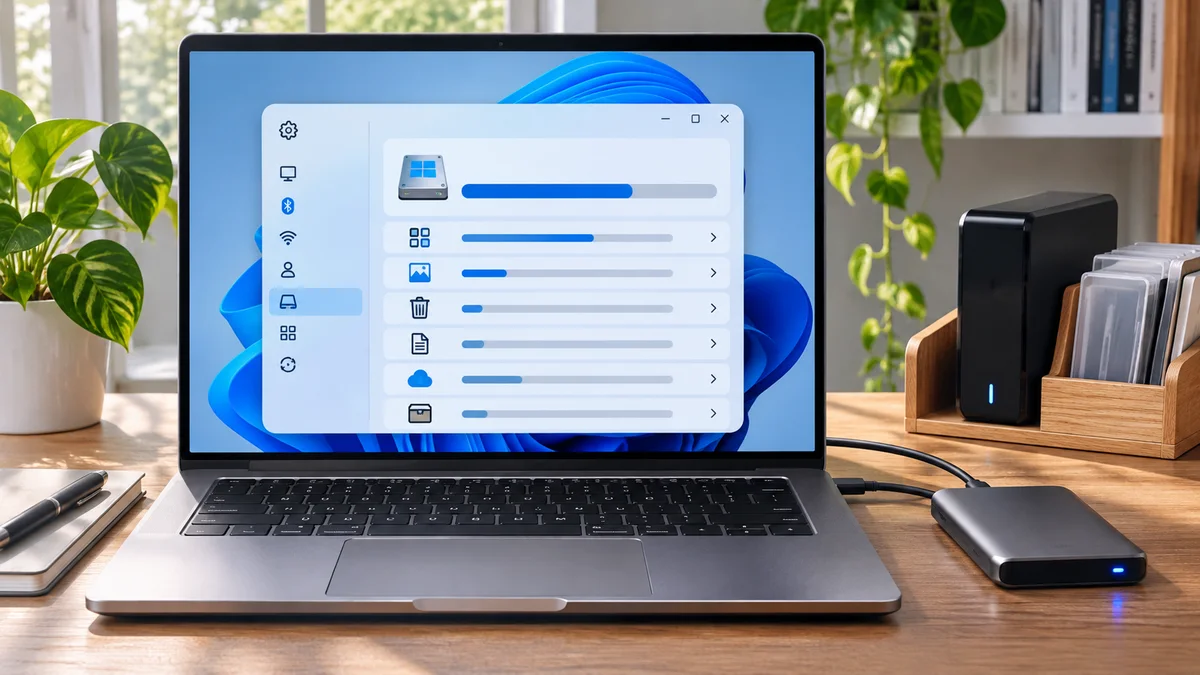
Ore 09:15 in punto, lunedì mattina. Ricevo una chiamata urgente da una collega del reparto grafico nella nostra sede qui a Milano: “Il PC si è bloccato, continua a comparire un avviso rosso che dice ‘Spazio su disco insufficiente’ e non riesco più a salvare i file del progetto”. Vado subito alla sua postazione: apro Esplora File e vedo l’unità C: dipinta di un rosso allarmante, con soli 400 MB liberi su un SSD da 512 GB. Le applicazioni rallentano, gli aggiornamenti di Windows 11 sono bloccati in un loop di errore e la tensione sale. Situazioni come questa capitano spesso quando gestiamo postazioni di lavoro che macinano dati ogni giorno. Invece di andare nel panico o formattare tutto, vediamo come risolvere il problema in modo chirurgico, sicuro e definitivo.
Anatomia di un Disco C Saturo: Le 3 Cause Principali
Prima di agire a tentoni cancellando cartelle a caso, capiamo cosa sta effettivamente soffocando il sistema operativo:
- Accumulo smodato di File Temporanei (Temp): Windows 11, le app installate e i browser creano continuamente file di cache che spesso non vengono eliminati alla chiusura. In pochi mesi possono occupare decine di gigabyte.
- File di Aggiornamento Residui e Windows.old: Dopo un grande aggiornamento di sistema (o una patch cumulativa corposa), Windows conserva le vecchie versioni per permettere il rollback. Spesso pesano tra i 15 e i 30 GB.
- Punti di Ripristino e Shadow Copies: Il sistema di protezione di Windows crea copie di sicurezza dei file di sistema. Se non impostate con un limite di spazio, divorano letteralmente l’SSD.
Guida Passo-Passo: Come Pulire il Disco C in Sicurezza
Non servono software di terze parti a pagamento che promettono miracoli ma spesso installano bloatware. Utilizzeremo gli strumenti nativi di Windows 11, progettati specificamente per questo scopo.
1. Sfruttare Sensore Memoria (Storage Sense) Il metodo più rapido e sicuro integrato in Windows 11.
- Clicca su Start e apri le Impostazioni (icona a forma di ingranaggio).
- Vai su Sistema e poi seleziona Archiviazione.
- Attiva l’interruttore di Sensore memoria e clicca sulla riga stessa per configurarlo.
- Clicca sul pulsante Elimina file temporanei ora per avviare una scansione approfondita.

2. Pulizia Disco Avanzata (Pulizia file di sistema) Per eliminare residui che il Sensore Memoria potrebbe ignorare, usiamo lo storico ma potentissimo strumento di amministrazione.
- Premi la combinazione di tasti
Windows + R, digitacleanmgre premi Invio. - Seleziona l’unità
C:e clicca su OK. - Nella finestra che si apre, clicca sul pulsante Pulizia file di sistema (autorizzando i privilegi amministrativi).
- Spunta le caselle relative a:
- File di log degli aggiornamenti di Windows
- File temporanei di installazione di Windows
- Versioni precedenti di Windows (attenzione: rimuovendo questa non potrete più fare il downgrade del sistema operativo)
- Cestino e File temporanei
- Clicca su OK e conferma l’eliminazione.
3. Usare la pulizia gestita da Windows
Evita di cancellare in blocco le cartelle Temp dell’utente o di Windows: alcuni programmi potrebbero avere file temporanei aperti e il contenuto non è sempre eliminabile senza conseguenze per l’attività in corso. Apri Impostazioni > Sistema > Archiviazione > File temporanei, controlla ogni voce e seleziona solo ciò che vuoi rimuovere. Non selezionare Download se contiene file da conservare. La rimozione di una precedente installazione di Windows può eliminare la possibilità di tornare alla versione precedente; usa gli strumenti di pulizia di Windows solo dopo aver deciso che il ripristino non ti serve.
Best Practice e Consigli dell’Esperto per Evitare il Ripetersi del Problema
Gestire lo spazio su disco non deve diventare un impegno settimanale. Ecco alcune regole d’oro da applicare subito:
- Sposta le cartelle utente: Se utilizzi un SSD principale piccolo (es. 256GB o 512GB), sposta le cartelle Download, Documenti e Desktop su un secondo disco secondario (HDD o SSD più capiente) tramite le proprietà della cartella nella scheda “Percorso”.
- Gestisci la cache del browser: Chrome, Edge e Firefox accumulano gigabyte di dati di navigazione. Svuota regolarmente la cache direttamente dalle impostazioni dei singoli browser.
- Imposta un limite per i Punti di Ripristino: Apri il Pannello di controllo, vai su Sistema -> Protezione sistema, seleziona l’unità C:, clicca su Configura e regola il cursore dell’utilizzo dello spazio massimo (un 5% o 10% è solitamente più che sufficiente).
| Situazione | Controllo o passo successivo |
|---|---|
| Cosa vedi | Controllo prudente |
| --- | --- |
| Spazio quasi esaurito | Impostazioni > Sistema > Archiviazione; controlla quali categorie occupano spazio |
| File temporanei | Esamina le categorie prima di rimuoverle; lascia deselezionato Download se vuoi conservarlo |
| Windows.old | Rimuovilo solo se non ti serve più tornare alla versione precedente |
| Spazio occupato da app o file personali | Disinstalla solo app che riconosci o sposta file dopo averne verificato la copia |
Se il problema si presenta anche in un altro contesto, Disco al 100% in Windows: come capire se la causa è SysMain aiuta a confrontare i sintomi prima di cambiare altre impostazioni.
Domande Frequenti (FAQ)
Posso cancellare tutti i file nella cartella Temp senza rischiare di bloccare Windows? Non cancellare in blocco le cartelle temporanee mentre i programmi sono aperti. Usa Impostazioni > Sistema > Archiviazione > File temporanei, controlla ogni categoria e non selezionare Download se vuoi conservarne il contenuto.
Come faccio a capire quale applicazione occupa più spazio su Windows 11? Vai in Impostazioni > Sistema > Archiviazione. Clicca sulla voce App e funzionalità (o “Installate”). Da qui puoi ordinare l’elenco dei software installati in base alle dimensioni, individuando subito i programmi più pesanti che non usi più e che puoi disinstallare.
Cosa succede se elimino i file della cartella Windows.old? La rimozione può impedire il ripristino della versione precedente. Controlla prima se ti serve ancora questa opzione e usa gli strumenti di pulizia di Windows. Lo spazio liberato varia da un PC all’altro; non c’è una dimensione garantita.
In breve
Controlla l’uso dello spazio con Archiviazione e rimuovi solo categorie che hai verificato.
Proteggi Download e i file personali; elimina Windows.old solo se non ti serve il ripristino.