PC Nyala tapi Layar Gelap? Cek RAM dengan Aman sebelum Menuduh VGA
Jam sudah menunjukkan pukul 16:50 WIB. Hari Jumat sore, minggu penutupan laporan bulanan, dan big boss baru saja kirim pesan singkat via WhatsApp: “Meeting jam 5 sore ini kita pakai ruang utama ya, presentasi data lo udah siap kan?” Jantung langsung copot. Pas saya buru-buru pencet tombol power PC meja kerja, kipas case nyala bergemuruh, lampu RGB motherboard kedap-kedip sok ganteng, tapi… layar monitor dead silent. Kosong melompong dengan tulisan ikonik: “No Signal”.
Mau teriak tapi malu sama anak-anak dev sebelah. Mau reboot paksa sampai lima kali hasilnya tetap sama: mesin hidup, angin AC CPU muter kenceng, tapi display nihil. Buat ukuran anak IT lapangan, pemandangan kayak gini tuh udah biasa bikin asam lambung naik seketika.
Catatan Firmware & Open Source Hardware: Panduan ini disusun ala patch firmware darurat. Kita bakal pakai metode diagnostik level rendah, mirip waktu nge-flash ulang BIOS atau nge-check log kernel lewat serial interface. Jangan panik, hardware lama pun kalau "masuk angin" cuma butuh sentuhan mekanis yang pas.
Kenapa Sih PC Bisa Nyala Tapi Layar Kosong? (Root Cause Analysis)
Sebelum main bongkar, kita bedah dulu kenapa hardware ini suka bikin darah tinggi. Layar gelap saat PC menyala dapat memiliki beberapa penyebab. RAM yang tidak terpasang benar adalah salah satu kemungkinan, tetapi gejala ini saja tidak cukup untuk menentukan komponen yang bermasalah:
Oksidasi & Debu Mikro di Kuningan RAM: Udara ruangan kantor yang ber-AC kadang bikin kelembapan terjebak di dalam casing. Hasilnya? Lapisan tipis kayak karat putih alias oksidasi nutupin jalur data emas di kepingan RAM (Golden Finger). BIOS gagal baca modul memori, alhasil POST (Power-On Self-Test) nyangkut di tengah jalan.
Slot RAM “Masuk Angin” atau Longgar: Getaran halus dari meja kerja atau kipas heatsink yang terlalu berat sering bikin slot DIMM di motherboard sedikit melar atau kotor di bagian pin dalamnya.
Static Electricity (Listrik Statis): Sisa-sisa arus listrik yang nongkrong di kapasitor motherboard bikin sistem proteksi power supply atau chipset nge-lock sinyal display demi keamanan komponen.
Step-by-Step Eksekusi: Patch Darurat Hardware ala Teknisi Lapangan
Karena kita lagi ngejar deadline mepet, nggak usah pusing buka-buka command prompt atau ngecek Device Manager dulu—lah wong layar monitor aja gelap gulita, Windows-nya aja belum jalan! Kita langsung main fisik.
1. Buang Sisa Arus Statis (Power Drain)
Cabut kabel power dari colokan listrik dinding.
Tekan dan tahan tombol power (Power Button) di casing selama 15-20 detik. Ini trik wajib buat mengosongkan sisa kapasitansi di motherboard.
2. Operasi Pembersihan Kepingan RAM
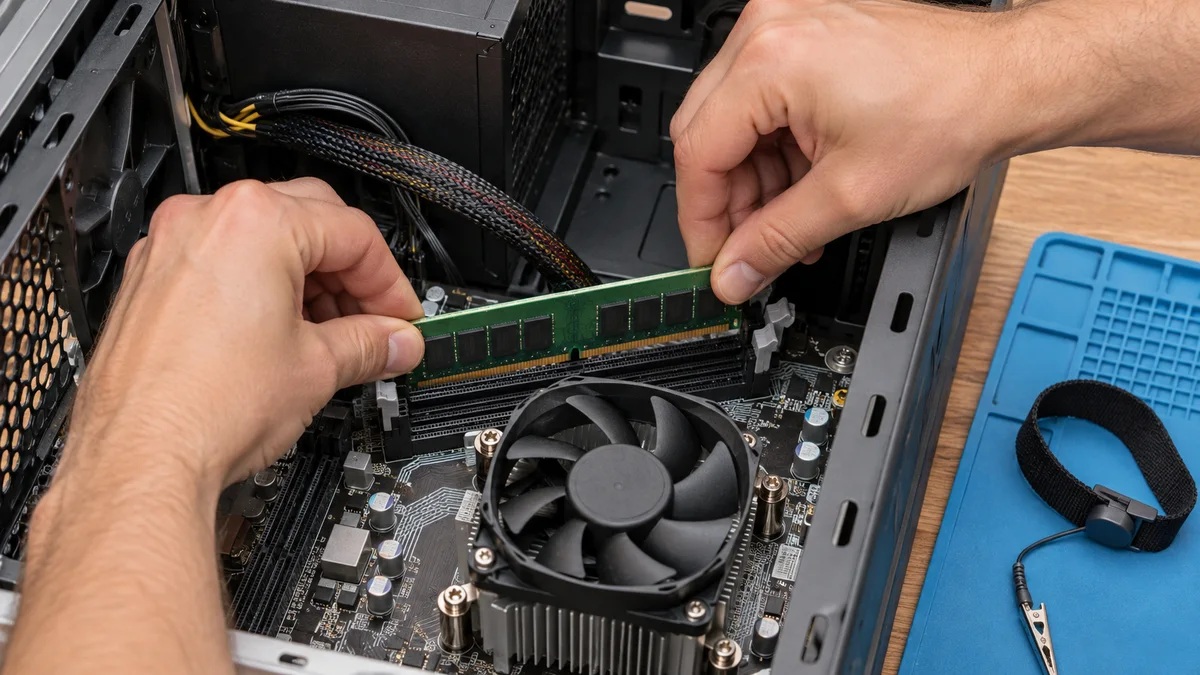
Buka casing samping PC. Cari letak RAM (biasanya dekat kipas prosesor).
Tekan klip pengunci di kedua ujung slot RAM, lalu angkat modulnya pelan-pelan.
Jangan menggosok kontak dengan penghapus, amplas, atau benda tajam. Lepaskan listrik dan ikuti panduan motherboard atau produsen modul. Periksa apakah modul terpasang benar dan kontak/socket bersih tanpa menyentuh permukaan kontak. Jika kotor atau rusak, hentikan dan minta bantuan teknisi.
# Simulasi Logika POST BIOS saat RAM Normal vs Error[POST] Initializing CPU... OK[POST] Checking CMOS... OK[POST] Detecting RAM Modules... -> IF (Modul tidak terpasang atau gagal terdeteksi) THEN Periksa indikator diagnostik dan panduan motherboard -> ELSE Booting to OS (Windows/Linux)... Success
3. Cek dan Pindah Slot RAM (Slot Migration)
Jika perlu menguji modul satu per satu, gunakan slot yang ditentukan dalam manual motherboard untuk model tersebut. Susunan slot berbeda antar-model. Jangan memaksa modul atau memasukkan benda ke dalam slot; hentikan pemeriksaan dan minta bantuan teknisi jika ragu.
4. Clear CMOS (Opsional tapi Ampuh)
Jangan mereset CMOS sebagai langkah rutin. Reset dapat menghapus pengaturan BIOS; lakukan hanya jika manual motherboard menyarankannya dan Anda siap mengatur ulang konfigurasi yang diperlukan.
Expert Warning: Jangan Asal Main Colok!
Peringatan Keras dari Teknisi: 1. Matikan dan cabut daya: Sebelum membuka casing, matikan PC, cabut kabel listrik, dan ikuti panduan produsen untuk menangani komponen serta mengurangi risiko listrik statis. 2. Jangan gosok kontak: Jangan gunakan penghapus, amplas, atau cairan yang tidak disetujui produsen. Jika kontak tampak kotor atau berkarat, hentikan dan minta bantuan teknisi.
Lihat manual model yang tepat atau hubungi teknisi.
FAQ (Pertanyaan Sering Muncul Seputar Masalah RAM & Layar Gelap)
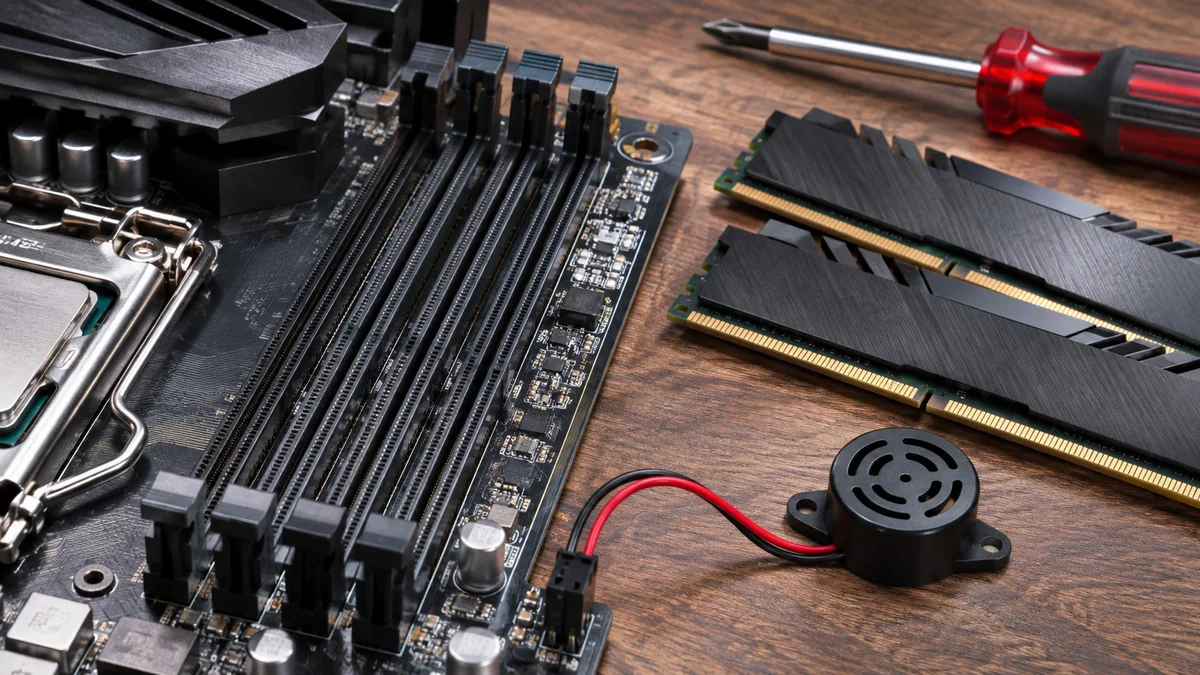
Q: Apa arti pola bunyi beep atau lampu debug saat PC tidak menampilkan gambar?
A: Tidak adanya bunyi beep tidak menentukan penyebab karena banyak PC tidak memiliki speaker diagnostik dan kode berbeda menurut motherboard. Periksa indikator debug dan manual produsen; uji komponen hanya setelah daya dilepas.
Q: Apakah kontak RAM perlu digosok dengan penghapus atau amplas?
A: Jangan. Hindari abrasi dan cairan yang tidak direkomendasikan produsen. Jika reseat sesuai manual tidak membantu, hubungi dukungan produsen atau teknisi.
Q: Setelah RAM dibersihkan dan dipasang lagi, kenapa PC malah bunyi beep panjang terus-menerus?
A: Bunyi beep dan indikator diagnostik berbeda menurut motherboard. Periksa manual untuk kode perangkat Anda dan pastikan modul dipasang sesuai petunjuk sebelum menyimpulkan penyebabnya.
Ringkasnya Karena kita lagi ngejar deadline mepet, nggak usah pusing buka-buka command prompt atau ngecek Device Manager dulu—lah wong layar monitor aja gelap gulita, Windows-nya aja belum jalan!