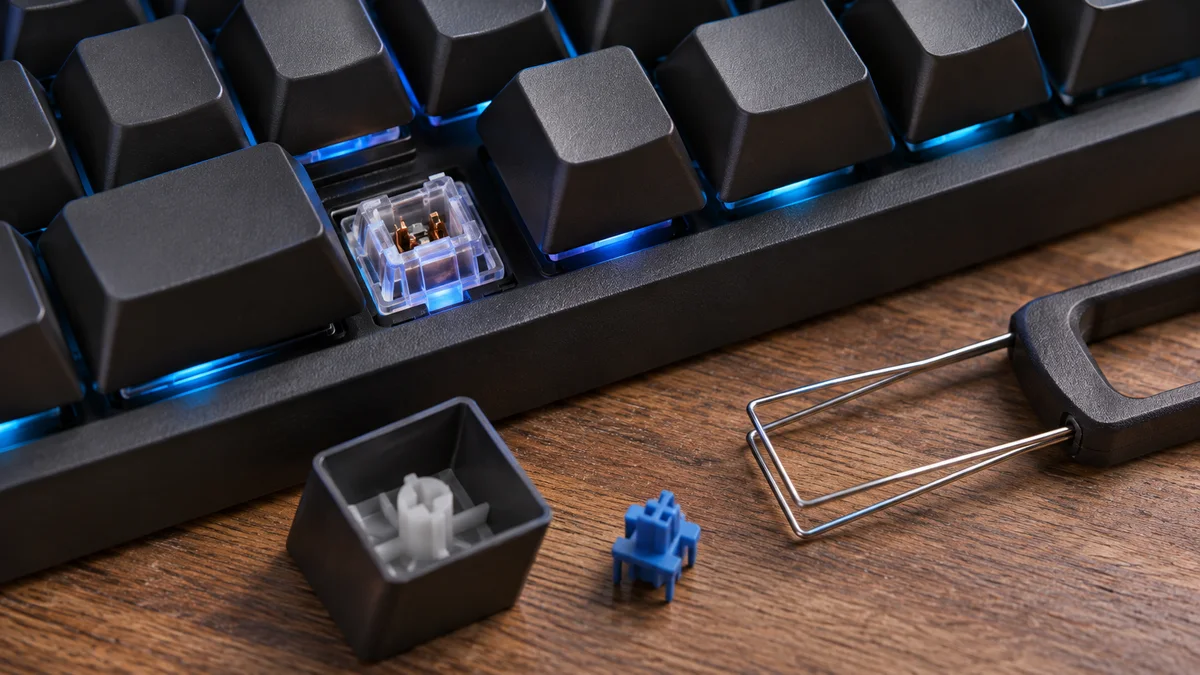
Sebagai seorang teknisi IT yang sering menangani inventaris periferal di lingkungan kantor dan lab komputasi, pemandangan keyboard mekanikal yang “dibuang” ke gudang karena tombolnya mengetik ganda (chattering) atau macet (miss-click) adalah hal yang lumrah. Keluhan yang masuk ke meja kerja saya biasanya seragam: tombol spasi tiba-tiba melompat dua kali, atau huruf “W” dan “A” mendadak tidak merespons saat dipakai kerja maupun bermain game.
Banyak pengguna beranggapan bahwa ketika switch mekanikal mulai bertingkah, solusinya hanyalah membeli keyboard baru atau melakukan desoldering total yang merepotkan. Faktanya, sekitar 85% kasus kerusakan tombol keyboard mekanikal yang saya tangani di lapangan murni disebabkan oleh degradasi titik kontak tembaga akibat oksidasi mikro dan debu, bukan karena kerusakan mekanis permanen.
Panduan ini saya susun berdasarkan protokol pemeliharaan perangkat keras mandiri menggunakan cairan pembersih kontak elektrik (electronic contact cleaner)—sebuah metode hemat biaya, cepat, dan terbukti mengembalikan keandalan switch keyboard tanpa harus langsung mengganti unit.
1. Analisis Akar Masalah: Mengapa Switch Bertingkah?
Sebelum menyemprotkan cairan kimia atau membongkar perangkat, Anda wajib memahami apa yang sebenarnya terjadi di balik pelat muka (faceplate) keyboard Anda. Masalah input pada switch mekanikal umumnya terbagi ke dalam tiga faktor utama:
A. Oksidasi dan Penumpukan Debu Mikro pada Contact Leaf
Switch mekanikal bekerja menggunakan dua bilah logam tembaga lentur (metal contact leaf) di bagian dalam housing. Saat tombol ditekan, stem plastik akan mendorong salah satu bilah untuk bersentuhan dengan bilah pasangannya guna menutup sirkuit dan mengirim sinyal elektrik ke controller.
Seiring waktu, udara lembap dan partikel debu halus menyusup melalui celah stem. Gesekan terus-menerus antara kedua bilah kontak menghasilkan serpihan mikroskopis yang, bersamaan dengan kelembapan, membentuk lapisan oksidasi tipis non-konduktif. Hasilnya:
- Jika arus terhambat total, switch mengalami miss-click (tombol ditekan tapi tidak ada input di layar).
- Jika arus tersendat-sendat dalam hitungan milidetik, mikrokontroler membacanya sebagai penekanan berulang kali, memicu chattering / double-input.
B. Kegagalan Toleransi Debounce Filter pada Firmware
Setiap mikrokontroler keyboard memiliki algoritma bawaan bernama debounce delay—rentang waktu toleransi (biasanya 5–15 ms) untuk menyaring getaran fisik logam saat bertumbukan agar tidak terbaca sebagai dua ketukan terpisah. Ketika pelat kontak kotor atau kehilangan elastisitasnya, getaran mekanis (metal bouncing) berlangsung lebih lama dari batas ambang debounce di firmware. Akibatnya, ketukan tunggal terbaca sebagai input ganda atau tripel.
C. Retak Dingin Solderan (Cold Solder Joint) atau Pelumas Berlebih (Over-lubing) Jika Anda menggunakan keyboard custom yang dilumasi secara manual (factory lubed atau hand lubed), penggunaan gemuk (grease) sintetis seperti Krytox yang berlebihan sering kali merembes ke titik temu bilah kontak tembaga. Karakter pelumas yang bersifat isolator listrik ini memutus aliran sinyal. Selain itu, pada keyboard yang sering dipukul keras atau jatuh, titik solderan kaki switch ke PCB dapat mengalami keretakan mikro (hairline crack), menyebabkan input terputus-putus tergantung sudut tekanan jari Anda.
2. Prosedur Diagnostik Sistem Sebelum Tindakan Fisik
Sebelum melangkah ke perbaikan kimiawi, pastikan masalah tersebut bukan disebabkan oleh gangguan software pada Windows:
[Isolasi Kerusakan: Alur Diagnostik Cepat]
1. Uji Hardware pada Switch Test Tool
2. Inspeksi Host Controller di Device Manager
3. Evaluasi Jalur USB / Polling Rate Port- Uji Kecepatan Input pada Switch Tester: Buka aplikasi uji input seperti Keyboard Key Info atau situs keyboard-tester.com. Periksa tombol yang bermasalah. Amati apakah nilai latensi menunjukkan angka di bawah 10 ms secara stabil atau terjadi burst input ganda dalam selang 1-2 ms.
- Periksa Integrasi di Device Manager:
- Tekan kombinasi tombol
Windows + X, lalu pilih Device Manager. - Perluas menu Keyboards. Klik kanan pada perangkat Anda (sering kali terdaftar sebagai HID Keyboard Device), lalu pilih Properties.
- Periksa status perangkat pada tab General. Jika muncul kode galat (Error Code 10/43), lakukan klik kanan lalu pilih Uninstall device, lalu cabut dan tancapkan kembali kabel USB keyboard agar Windows memuat ulang driver standar.
- Tekan kombinasi tombol
- Pindahkan Jalur Port USB: Hubungkan keyboard langsung ke port USB belakang motherboard (bukan melalui USB Hub monitor atau casing depan) untuk menyingkirkan kemungkinan kekurangan daya (undervoltage).
Pemeriksaan fisik dan opsi perbaikan yang aman Lepaskan sumber daya sebelum melepas keycap atau membersihkan keyboard. Uji keyboard pada port USB lain atau komputer lain jika tersedia. Alat uji tombol dapat menunjukkan input ganda, tetapi hasilnya sendiri tidak membuktikan apakah penyebabnya switch, firmware, perangkat lunak, atau koneksi.
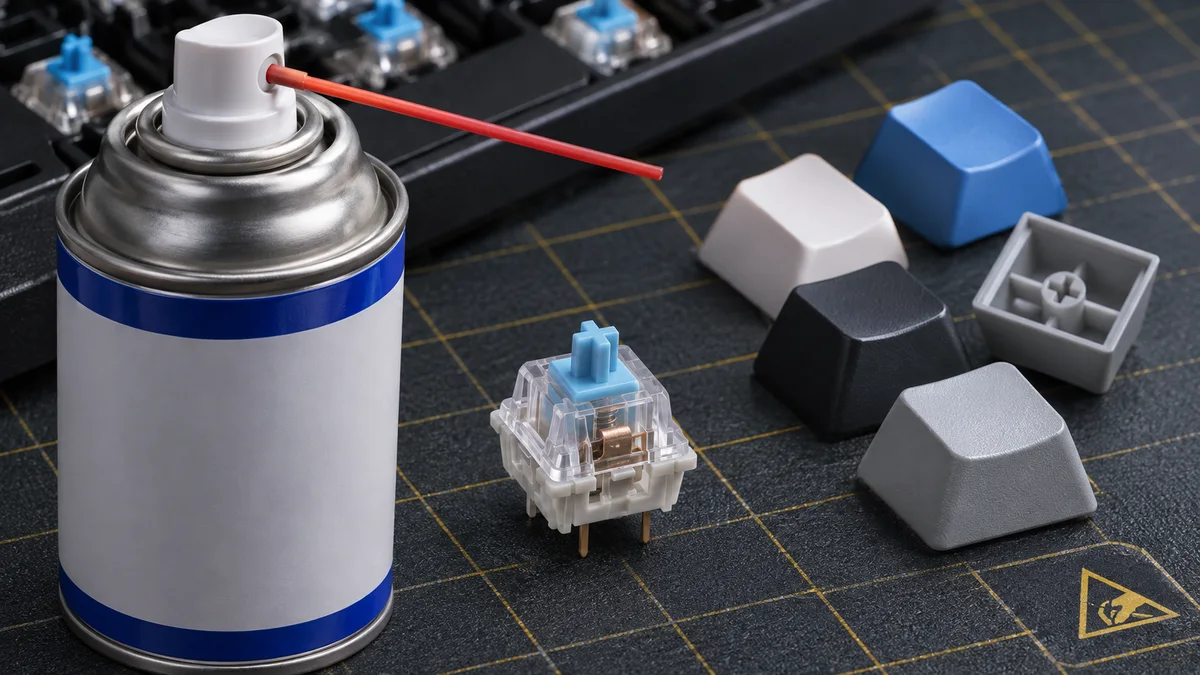
Lepas keycap hanya jika buku panduan model tersebut mengizinkannya. Bersihkan debu yang terlihat dengan cara yang disarankan produsen. Jangan menyemprotkan cairan ke dalam switch, menggunakan jarum untuk membengkokkan kontak, atau menyolder PCB tanpa keahlian yang sesuai. Cairan dapat merusak pelumas, plastik, atau komponen; waktu pengeringan tertentu bukan jaminan aman.
Periksa switch dan firmware sesuai panduan produsen Jika keyboard mendukung hot-swap, gunakan switch puller dan ikuti petunjuk modelnya saat perangkat benar-benar tidak tersambung ke daya. Jangan memaksa switch atau membengkokkan kontak socket. Untuk keyboard tersolder atau kerusakan yang tetap terjadi, minta bantuan layanan produsen atau teknisi yang kompeten.
Periksa aplikasi resmi keyboard untuk pembaruan firmware atau pengaturan yang didokumentasikan bagi model tersebut. Jangan menerapkan nilai debounce umum dari artikel lain karena dukungan dan dampaknya berbeda menurut controller dan firmware.
| Gejala | Pemeriksaan aman |
|---|---|
| Tombol melewatkan input | Uji tombol di port USB atau PC lain. |
| Tombol mengetik ganda | Bandingkan hasil di alat uji sederhana; ini belum memastikan penyebab. |
| Perlu dibersihkan atau dibongkar | Putuskan daya dan ikuti panduan produsen; jangan gunakan cairan sembarang. |
5. Tanya Jawab Solutif (FAQ)
1. Apakah alat uji tombol dapat memastikan switch rusak? Tidak. Alat tersebut dapat menunjukkan input yang berulang atau terlewat, tetapi tidak memastikan apakah penyebabnya switch, firmware, perangkat lunak, atau koneksi. Bandingkan hasil pada komputer lain dan periksa panduan produsen.
2. Bolehkah contact cleaner atau IPA disemprotkan ke switch? Jangan lakukan kecuali produsen keyboard dan produk pembersih secara jelas mengizinkannya untuk model tersebut. Komposisi cairan berbeda-beda dan dapat memengaruhi pelumas, plastik, atau komponen elektronik. Putuskan daya dan ikuti petunjuk khusus dari produsen.
3. Bolehkah saya membengkokkan kontak socket atau menyolder sendiri? Jangan membengkokkan kontak dan jangan menyolder tanpa keterampilan yang sesuai. Ganti switch hot-swap hanya menurut petunjuk model; serahkan socket atau PCB yang rusak kepada layanan produsen atau teknisi.
Ringkasnya Periksa aplikasi resmi keyboard untuk pembaruan firmware atau pengaturan yang didokumentasikan bagi model tersebut. Jangan menerapkan nilai debounce umum dari artikel lain karena dukungan dan dampaknya berbeda menurut controller dan firmware.