1. Saat file terkunci di waktu mendesak
Pagi yang cukup sibuk di kawasan SCBD Jakarta, tepatnya di salah satu lantai gedung perkantoran modern. Hari itu, saya baru saja merakit dan menyiapkan sebuah PC spesifikasi tinggi baru untuk keperluan development dan graphic design berat. Sebagai bagian dari standar operasional IT, saya harus segera memasang berbagai lisensi software perusahaan, mengambil tangkapan layar dokumentasi instalasi, dan mengirimkannya ke tim manajemen aset.
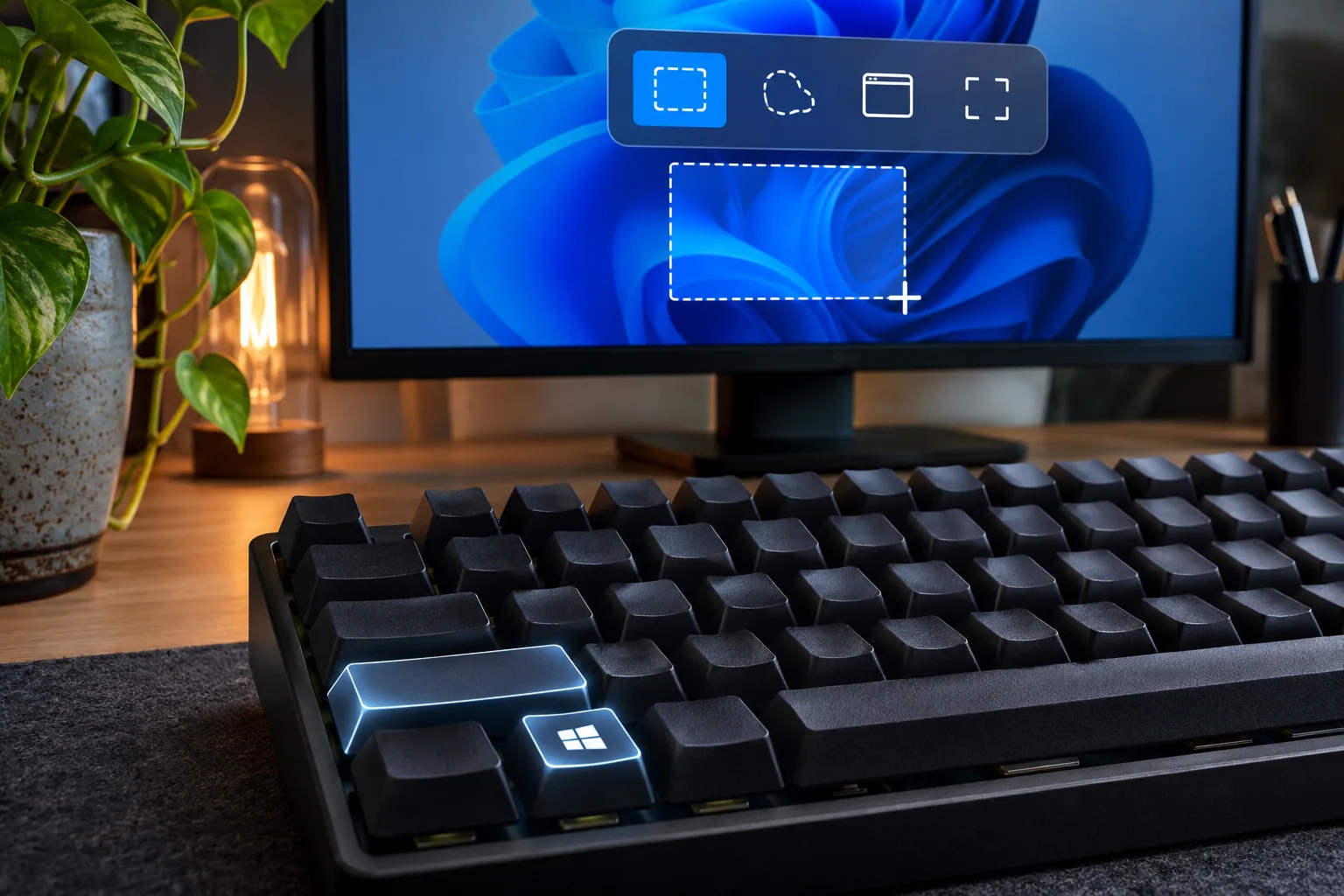
Di tengah proses setup yang serba cepat ini, tiba-tiba tombol kombinasi keramat Win + Shift + S mendadak ngadat. Setiap kali ditekan, tidak ada kedipan layar atau panel Snipping Tool yang muncul sama sekali. Padahal, aplikasi bawaan ini sangat krusial untuk mengambil cuplikan error log dan dokumentasi lisensi secara instan. Mengambil gambar pakai tombol PrtScn biasa tentu kurang efektif karena butuh proses crop manual yang membuang waktu berharga di tengah deadline setup perangkat yang padat.

2. Mengapa Windows menganggap file masih digunakan
Setelah melakukan penelusuran cepat ala troubleshooter senior, masalah gagalnya shortcut Win + Shift + S di Windows 11 umumnya disebabkan oleh beberapa hal teknis yang sering luput dari perhatian:
- Aplikasi Background Terhenti (Background Process Crash): Proses Screen Sketch atau Snipping Tool mengalami freeze di latar belakang sistem dan menolak merespons perintah trigger keyboard.
- Pengaturan clipboard terpisah: Clipboard History (
Win+V) adalah fitur terpisah dan opsional; mematikannya tidak otomatis mencegah tangkapan layar terbaru disalin ke clipboard biasa. - File Aplikasi Korup atau Update Tertunda: Ekstensi aplikasi berbasis UWP (Universal Windows Platform) ini mengalami korupsi data setelah proses deployment sistem operasi yang baru.
3. Langkah aman untuk membuka kunci file
Mari kita selesaikan masalah ini langkah demi langkah dengan panduan praktis yang mudah diikuti langsung dari meja kerja Anda.
Langkah 1: Paksa Hentikan Proses via Task Manager Jika proses aplikasi mengalami hang, kita harus mematikannya secara paksa agar sistem memuat ulang modulnya dari awal.
Tekan kombinasi tombol Ctrl + Shift + Esc untuk membuka Task Manager.
Pada tab Processes, cari aplikasi bernama Snipping Tool atau Screen Snipping.
Klik kanan pada aplikasi tersebut, lalu pilih End Task.
Coba kembali tekan Win + Shift + S untuk menguji apakah sudah berfungsi normal.
Langkah 2: Periksa Pengaturan Notifikasi dan Clipboard Jika tangkapan layar tidak terlihat, pisahkan dua kemungkinan: shortcut tidak memulai capture, atau capture berhasil tetapi notifikasi tidak tampil. Clipboard History berbeda dari clipboard yang menyimpan item terbaru.
Buka menu Pengaturan (Settings) dengan menekan Win + I.
Masuk ke menu System, lalu pilih Notifications. Pastikan tombol notifikasi utama dalam posisi On, dan cari aplikasi Snipping Tool di daftar bawah, pastikan juga dalam kondisi aktif.
Kembali ke menu utama Settings, pilih System > Clipboard.
Uji clipboard terbaru dengan menempelkan
Ctrl+Vke Paint. NyalakanClipboard historyhanya jika Anda membutuhkan daftar beberapa item melaluiWin+V.
Langkah 3: Perbaikan Melalui Menu Aplikasi Terinstal Jika kedua cara di atas belum membuahkan hasil, kita perlu melakukan Reset atau Repair melalui menu pengaturan sistem.
Buka Pengaturan (Settings) (Win + I).
Pilih menu Apps, lalu klik Installed apps.
Ketik “Snipping Tool” pada kolom pencarian.
Klik ikon titik tiga di sebelah kanan nama aplikasi, lalu pilih Advanced options.
Gulir ke bawah, klik tombol Repair. Jika masih belum bisa, klik tombol Reset di bawahnya untuk mengembalikan aplikasi ke kondisi seperti baru terinstal.
4. Hal yang perlu diperiksa sebelum menghapus paksa Sebagai catatan tambahan dari pengalaman di lapangan, hindari menggunakan aplikasi pihak ketiga pembersih registry sembarangan yang sering mengklaim bisa “mengoptimalkan” Windows 11. Seringkali aplikasi pembersih tersebut justru menghapus registry key penting yang mengatur asosiasi shortcut global seperti Win + Shift + S. Selalu lakukan pembaruan sistem (Windows Update) secara berkala karena Microsoft sering merilis patch perbaikan khusus untuk bug UWP apps seperti ini.
| Gejala | Pemeriksaan berikutnya |
|---|---|
| Win + Shift + S tidak membuka overlay | Tutup Snipping Tool dari Task Manager lalu coba lagi. |
| Overlay muncul tetapi gambar tidak tersalin | Periksa Clipboard dan notifikasi aplikasi. |
| Aplikasi tetap bermasalah | Gunakan Repair di Installed apps sebelum Reset. |
5. Pertanyaan umum
Q: Kenapa shortcut Win + Shift + S saya tiba-tiba berubah fungsi menjadi membuka aplikasi lain?
A: Kemungkinan ada aplikasi pihak ketiga (seperti software perekam layar atau aplikasi kustom keyboard gaming) yang mengambil alih (hijack) fungsi tombol pintasan tersebut. Periksa aplikasi yang berjalan di system tray Anda.
Q: Apakah saya harus menginstal ulang Windows jika cara di atas gagal total?
A: Tidak perlu langsung memasang ulang Windows. Coba Repair pada opsi lanjutan Snipping Tool; Reset dapat menghapus pengaturan aplikasi. Jika masih gagal, instal ulang Snipping Tool dari Microsoft Store. Hindari perintah PowerShell massal untuk semua aplikasi.
Q: Apakah masalah ini berhubungan dengan kerusakan pada hardware keyboard fisik?
A: Sangat kecil kemungkinannya jika tombol Windows, Shift, dan huruf S masih berfungsi normal saat dikombinasikan untuk fungsi lain. Masalah ini 99% merupakan isu software atau konfigurasi sistem Windows 11.
Ringkasnya Gulir ke bawah, klik tombol Repair. Jika masih belum bisa, klik tombol Reset di bawahnya untuk mengembalikan aplikasi ke kondisi seperti baru terinstal.