Suasana di salah satu gedung perkantoran kawasan Sudirman, Jakarta, mendadak mencekam. Jam menunjukkan pukul 16:45 WIB, tepat lima belas menit sebelum tenggat waktu pengiriman laporan keuangan kuartalan ke direksi. Tiba-tiba, layar monitor manajer operasional nge-freeze total. Mouse tidak bergerak, tombol Caps Lock ditekan tidak merespons, dan angka-angka laporan di Excel seolah mengejek dari balik layar yang membeku. Panik melanda karena belum sempat save. Dengan terpaksa, tombol power ditahan selama lima detik hingga PC mati paksa.
Begitu PC dinyalakan ulang, dokumen yang dikerjakan hilang setengahnya, dan kepanikan berubah menjadi kejengkelan karena masalah random freezing seperti ini sudah terjadi tiga kali dalam seminggu terakhir.
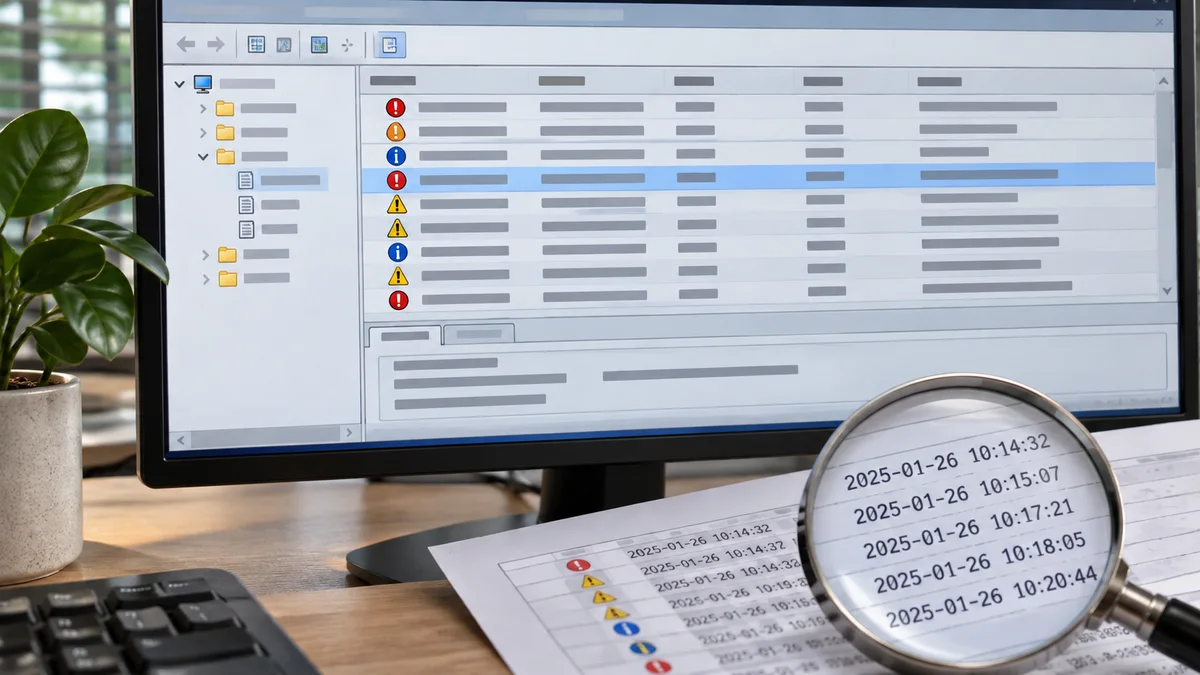
Sebagai teknisi infrastruktur IT yang sudah kenyang asam garam menghadapi drama kantor seperti ini, saya tahu persis apa yang dilakukan kebanyakan orang: menebak-nebak, langsung instal ulang Windows, ganti RAM, atau ganti SSD tanpa tahu akar masalahnya. Padahal, cara paling elegan dan akurat untuk melacak biang kerok random freezing di Windows 11 adalah dengan membuka “buku harian” si komputer itu sendiri, yaitu Event Viewer.
Kenapa Windows 11 Bisa Freeze Mendadak? (Analisis Akar Masalah)
Sebelum masuk ke langkah teknis, mari kita bedah tiga penyebab utama kenapa Windows 11 sering mendadak tidak merespons di lingkungan kantoran:
- Driver Grafis (GPU) Crash & Recover Gagal: Windows 11 sangat bergantung pada akselerasi hardware. Jika driver grafis mengalami konflik sesaat dan gagal bangkit, sistem akan langsung freeze.
- I/O Bottleneck pada Storage (SSD/HDD): Sektor pada SSD yang mulai bad sector atau antrean tulis (Write Queue) yang penuh membuat sistem menunggu respons storage tanpa batas waktu (hang).
- Ketidakstabilan Power Management (C-States / Thermal): Fitur penghemat daya agresif di BIOS atau lonjakan suhu sesaat pada VRM motherboard sering membuat sistem menghentikan proses secara mendadak untuk melindungi komponen.
Langkah-Langkah Melacak Penyebab Freeze Lewat Event Viewer
Mari kita bedah kejadian di Sudirman tadi menggunakan langkah-langkah sistematis yang bisa Anda ikuti langsung di meja kerja Anda.
Langkah 1: Membuka Event Viewer
- Klik tombol Start di Windows 11, ketik Event Viewer, lalu tekan Enter.
- Pada panel sebelah kiri, klik dua kali pada Windows Logs, lalu pilih System. Di sinilah semua catatan aktivitas hardware dan driver sistem disimpan.
Langkah 2: Menyaring Kejadian Kritis (Critical & Error)
Karena log sistem sangat banyak, kita tidak perlu membaca semuanya satu per satu. Kita cari waktu persis di mana PC Anda tadi freeze.
- Di panel sebelah kanan, klik Filter Current Log…
- Pada bagian Logged, pilih rentang waktu kejadian (misalnya: Last 1 hour atau Last 24 hours).
- Pada kotak centang Event Level, centang Critical dan Error, lalu klik OK.
Langkah 3: Berburu Kode Error (The Smoking Gun)
Cari kejadian tepat pada menit-menit sebelum PC Anda dipaksa mati. Perhatikan beberapa Event ID yang sering menjadi tersangka utama:
- Event ID 41 (Kernel-Power): Ini menunjukkan Windows mendeteksi bahwa sistem sebelumnya tidak dimatikan dengan benar. ID ini sendiri tidak menjelaskan penyebabnya. Periksa detail peristiwa dan catatan lain di sekitar waktu kejadian, tetapi jangan menganggap satu peristiwa sebelumnya sebagai penyebab pasti.
- Peristiwa WHEA-Logger: Catatan WHEA dapat berisi laporan kesalahan perangkat keras, tetapi nomor ID dan rincian komponennya berbeda-beda. Baca tab General dan Details pada peristiwa terkait; jangan menyimpulkan komponen rusak dari nomor saja.
- Event ID 4101 (Display): Pada kondisi yang sesuai, peristiwa ini mencatat bahwa driver tampilan berhenti merespons lalu dipulihkan. Itu petunjuk untuk memeriksa driver dan keadaan grafis, bukan bukti bahwa GPU pasti penyebab freeze.
Perbandingan Cepat: Gejala dan Indikator Error di Event Viewer Berikut adalah tabel panduan cepat bagi Anda untuk mencocokkan gejala fisik PC dengan kode error di Event Viewer:
| Gejala Fisik PC | Indikator Event Viewer (ID) | Kemungkinan Sumber Masalah | Tindakan Perbaikan Cepat |
|---|---|---|---|
| Layar macet total, audio berdengung | Peristiwa Display pada waktu yang sama | Kemungkinan masalah grafis; periksa detail dan driver | Catat waktu/kode, perbarui atau rollback driver dari sumber produsen |
| PC tiba-tiba restart | Kernel-Power 41 | Menandai shutdown tak terduga, bukan penyebabnya | Periksa BugcheckCode dan log terkait; jangan langsung menyimpulkan PSU |
| Freeze saat membuka berkas | Catatan Disk/Storage pada waktu terkait | Bisa menunjukkan masalah penyimpanan, tetapi perlu detail tambahan | Cadangkan data penting dan gunakan diagnostik produsen bila ada indikasi berulang |
Tindakan Pencegahan dan Saran Ahli Setelah Anda menemukan biang keroknya melalui Event Viewer, lakukan langkah pengamanan berikut agar insiden di Sudirman tidak terulang:
- Periksa Suhu: Suhu yang sesuai bergantung pada model CPU dan desain perangkat. Pastikan ventilasi tidak terhalang dan bandingkan bacaan dengan spesifikasi pabrikan; tidak ada satu batas 80°C yang berlaku untuk semua PC.
- Rutin Cek Kesehatan Storage: Kapasitas drive yang hampir penuh dapat mengganggu operasi tertentu, tetapi tidak ada aturan umum bahwa 10–15% ruang kosong akan mencegah semua freeze. Periksa status drive dan pesan kesalahan yang relevan.
- Periksa Pembaruan Firmware: Pembaruan BIOS/UEFI hanya relevan bila catatan rilis atau dukungan produsen terkait dengan gejalanya. Ikuti petunjuk produsen dan jangan memperbarui BIOS tanpa alasan yang jelas.
Jika disk juga terus aktif saat PC membeku, bandingkan gejalanya dengan panduan memeriksa Disk 100% dan SysMain.
FAQ (Pertanyaan yang Sering Diajukan)
Q: Apakah Event Viewer bisa memperbaiki komputer secara otomatis?
A: Tidak. Event Viewer berfungsi sebagai “rekaman CCTV” atau diagnostik untuk mendeteksi letak kerusakan secara presisi, sehingga Anda tidak salah dalam mengambil tindakan perbaikan (tidak salah beli komponen atau salah instal software).
Q: Kenapa banyak sekali tulisan Error di Event Viewer padahal PC saya terasa normal?
A: Jangan panik. Tidak semua Error berakibat fatal. Windows sering kali mencatat error latar belakang (background service) yang gagal start lalu mencoba ulang secara otomatis tanpa mengganggu pengguna. Fokuskan pencarian pada jam-jam spesifik di mana PC Anda benar-benar mengalami freeze atau crash.
Q: Apa yang harus saya lakukan jika Event Viewer hanya menunjukkan Kernel-Power (ID 41) tanpa ada petunjuk error lain sebelumnya?
A: Event ID 41 tanpa catatan sebelumnya tidak cukup untuk menentukan penyebabnya. Windows mungkin tidak sempat mencatat detail ketika sistem berhenti. Periksa BugcheckCode, log di sekitar waktunya, dan apakah kejadian berulang dalam kondisi tertentu; bila perlu minta teknisi memeriksa perangkat keras.
Ringkasnya Ikuti petunjuk produsen dan jangan memperbarui BIOS tanpa alasan yang jelas. Jika disk juga terus aktif saat PC membeku, bandingkan gejalanya dengan panduan memeriksa Disk 100% dan SysMain.