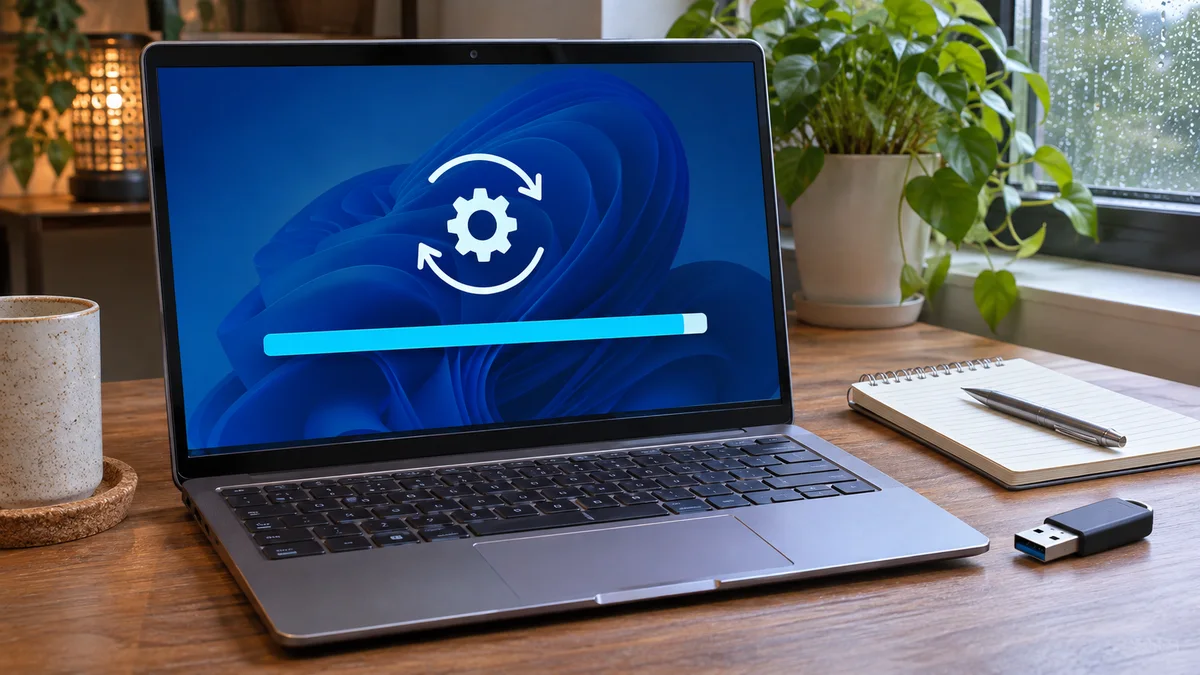
Suasana di kantor startup teknologi kami di kawasan Jakarta Selatan mendadak tegang ketika laptop deployment utama untuk tim internal server mendadak macet total. Layar menampilkan progress pembaruan Windows 11 yang sudah menyentuh angka 100 persen, namun tidak ada pergerakan sama sekali selama lebih dari tiga jam. Padahal, kami harus segera merilis patch keamanan mendesak sore itu juga. Mematikan paksa dapat mengganggu proses yang masih berjalan, jadi saya memeriksa aktivitas dan pesan yang tampil sebelum mengambil langkah berikutnya.
Setelah mencoba berbagai cara standar seperti restart tombol daya dan menunggu dalam keresahan—yang tentu saja berujung nihil—saya mulai menganalisis akar masalahnya. Persentase yang berhenti di 100 persen saja belum menunjukkan penyebabnya. Cache yang rusak hanyalah salah satu kemungkinan; catat kode kesalahan dan periksa status pembaruan sebelum mereset komponen.
Berikut adalah panduan langkah demi langkah yang dapat dicoba setelah pemeriksaan awal untuk membersihkan folder cache dan meloloskan Windows 11 dari jeratan 100 persen tersebut.
3 Akar Penyebab Utama Update Windows 11 Macet
Sebelum masuk ke eksekusi pembersihan, penting untuk memahami kenapa masalah ini bisa terjadi di lingkungan kerja yang dinamis:
- Korupsi Berkas Unduhan (Download Corruption): Koneksi internet yang sempat berfluktuasi saat mengunduh cumulative update menyebabkan sebagian file unduhan rusak saat disimpan di direktori
SoftwareDistribution. - Layanan Windows Update Terkunci: Layanan penting seperti Windows Update (
wuauserv) dan Cryptographic Services masih mencoba membaca file yang sama secara terus-menerus, menciptakan siklus buntu (deadlock). - Konflik Antivirus Pihak Ketiga: Terkadang utilitas keamanan memindai berkas instalasi yang sedang aktif di latar belakang, sehingga proses instalasi tahap akhir tertahan tanpa batas waktu.
Langkah Praktis: Mereset Folder Cache Windows Update
Reset cache bukan solusi untuk semua penyebab. Gunakan langkah ini hanya bila pemecahan masalah awal tidak membantu dan ikuti instruksi Microsoft terkini. Ikuti langkah-langkah di bawah ini menggunakan akun Administrator.
Langkah 1: Masuk ke Safe Mode atau Gunakan Command Prompt
Jika laptop masih bisa masuk ke desktop meskipun lambat, buka menu Pengaturan, cari Terminal atau Command Prompt, lalu klik kanan dan pilih Run as administrator. (Jika tidak bisa masuk desktop sama sekali, akses menu Advanced Startup dengan menahan tombol Shift saat mengeklik Restart).
Langkah 2: Hentikan Layanan Sistem Terkait
Ketik perintah berikut satu per satu lalu tekan Enter untuk menghentikan layanan yang sedang mengunci folder pembaruan:
net stop wuauserv
net stop cryptSvc
net stop bits
net stop msiserver
Langkah 3: Bersihkan Folder Cache (SoftwareDistribution dan Catroot2)
Kedua direktori ini menyimpan data terkait proses pembaruan Windows. Jalankan perintah berikut untuk mengganti nama (rename) folder tersebut agar sistem membuat yang baru secara otomatis:
ren C:\Windows\SoftwareDistribution SoftwareDistribution.old
ren C:\Windows\System32\catroot2 Catroot2.oldLangkah 4: Nyalakan Kembali Layanan Sistem
Setelah cache lama dibersihkan,aktifkan kembali layanan dasar Windows dengan perintah ini:
net start wuauserv
net start cryptSvc
net start bits
net start msiserver
Langkah 5: Restart Perangkat
Setelah semua perintah selesai dieksekusi dengan sukses, tutup jendela Terminal dan lakukan restart pada komputer atau laptop Anda. Windows akan mendeteksi folder cache yang bersih dan melanjutkan proses booting dengan normal.
Jika pembaruan tidak macet tetapi Windows meminta restart pada waktu yang kurang tepat, baca cara mengatur restart setelah Windows Update.
| Situasi | Langkah aman berikutnya |
|---|---|
| Update masih menunjukkan aktivitas | Tunggu; jangan hentikan instalasi yang berjalan tanpa alasan. |
| Update macet atau gagal | Gunakan Windows Update Troubleshooter. |
| Perlu reset cache lanjutan | Ikuti prosedur Microsoft terkini; hasilnya tidak dijamin. |
Tanya Jawab Umum (FAQ)
1. Apakah menghapus folder SoftwareDistribution akan menghilangkan data pribadi saya?
Mengganti nama folder sesuai prosedur reset Windows Update ditujukan pada data pembaruan, bukan dokumen pengguna. Ikuti instruksi Microsoft dan jangan mengubah folder sistem lain.
2. Apa yang harus dilakukan jika setelah mereset cache pembaruan tetap gagal?
Catat kode kesalahan dan gunakan pemecah masalah Windows Update. Pemeriksaan file sistem seperti SFC hanya relevan bila ada indikasi kerusakan file sistem; perintah itu tidak menyelesaikan semua kegagalan update.
3. Bisakah saya menghapus folder cadangan (.old) setelah pembaruan berhasil?
Folder cadangan berisi data pembaruan lama. Jangan hapus manual sebelum memastikan pembaruan selesai dan mengikuti panduan Microsoft untuk membersihkan komponen tersebut.
Ringkasnya
Tips Pro: Jika muncul pesan error "Access Denied" saat mengubah nama folder, pastikan Anda benar-benar menjalankan Command Prompt sebagai Administrator, atau lakukan melalui Safe Mode.Jika pembaruan tidak macet tetapi Windows meminta restart pada waktu yang kurang tepat, baca cara mengatur restart setelah Windows Update.