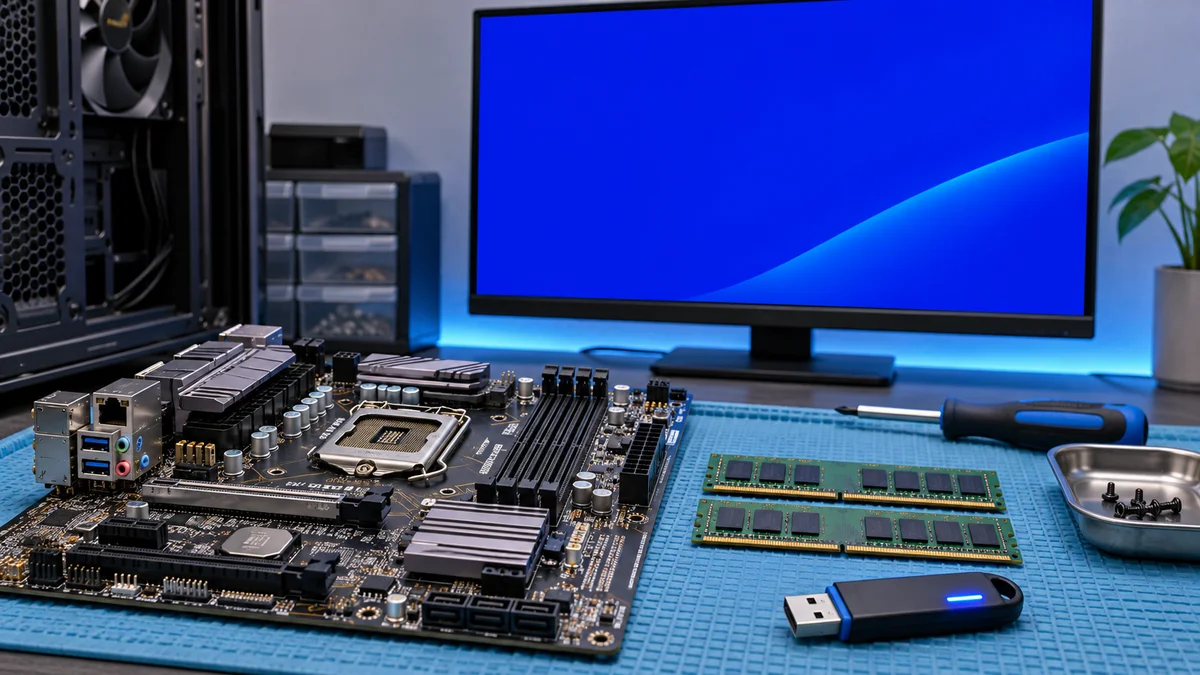
Jam 8 malam di kantor startup kawasan SCBD Jakarta. Tim engineering sedang bersiap merilis pembaruan besar sistem internal, tiba-tiba salah satu PC workstation utama yang menangani deployment pipeline mendadak mati total dan menampilkan layar biru pekat dengan kode stop error yang bikin jantungan: IRQL_NOT_LESS_OR_EQUAL atau kode heksadesimal 0x0000000a. Panik? Jelas. Pengerjaan sistem internal langsung tersendat karena mesin tersebut tidak mau masuk ke sistem operasi dan terus-menerus mengalami reboot loop.
Setelah berjibaku selama dua jam mencoba berbagai cara instan seperti mematikan paksa dan mencabut kabel daya yang ternyata tidak membuahkan hasil, saya mulai melakukan penelusuran sistematis. Kode error 0x0000000a ini sebenarnya memberikan petunjuk yang sangat spesifik: ada proses di level kernel atau driver yang mencoba mengakses alamat memori yang tidak diizinkan.
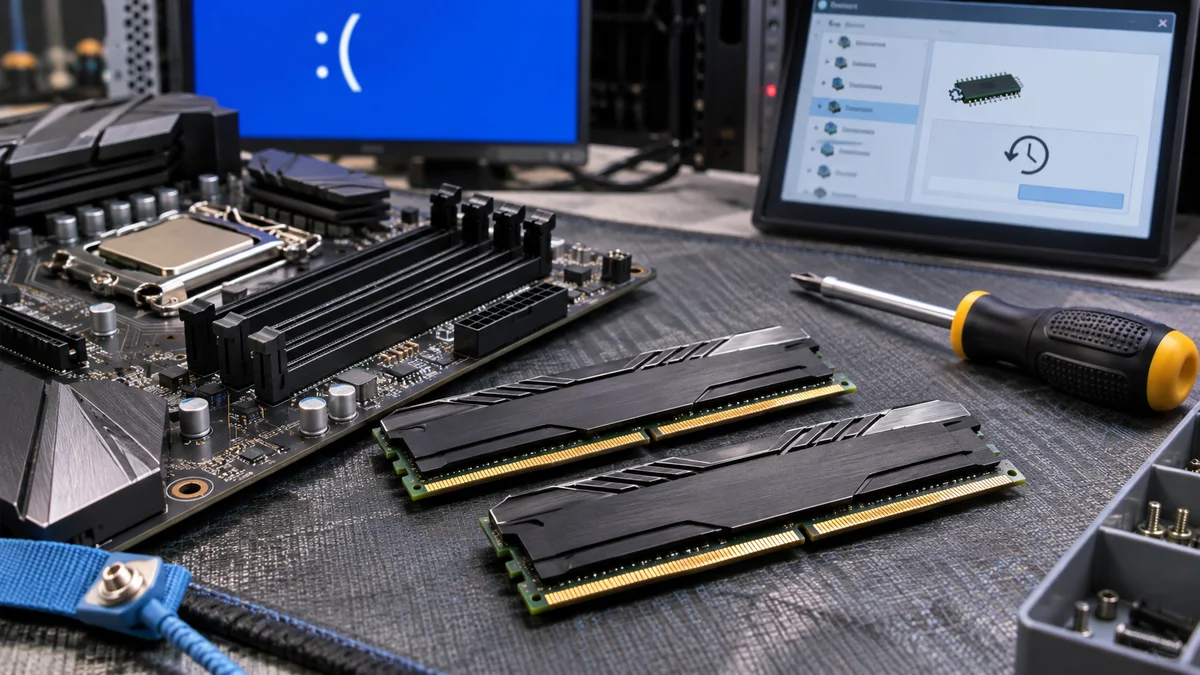
Akar Masalah: Kenapa Error 0x0000000a Bisa Muncul?
Sebelum masuk ke langkah perbaikan, mari kita bedah tiga penyebab utama yang sering ditemukan pada kasus operasional sehari-hari:
- Konflik Driver Perangkat Baru: Baru saja memperbarui driver kartu grafis, LAN card, atau chipset motherboard, tetapi versi tersebut tidak stabil atau tidak kompatibel dengan versi kernel Windows saat ini.
- Inkonsistensi atau Kerusakan Modul RAM: Modul yang rusak atau tidak terpasang benar dapat menjadi salah satu kemungkinan, tetapi RAM tidak memiliki “bad sector” seperti penyimpanan. Periksa modul hanya sesuai panduan motherboard dan jangan mengasumsikan gejala ini pasti berasal dari RAM.
- Layanan Latar Belakang Pihak Ketiga: Aplikasi utilitas atau antivirus lawas yang menancapkan modul driver-nya langsung ke kernel sistem operasi sehingga memicu pelanggaran akses memori.
Langkah Eksekusi: Panduan Pemulihan Step-by-Step
Karena PC workstation tadi tidak bisa masuk ke mode normal, langkah pertama yang wajib kita lakukan adalah masuk ke Safe Mode. Nyalakan komputer, lalu paksa matikan sebanyak tiga kali saat logo Windows muncul untuk memicu Automatic Repair, lalu pilih Advanced Startup > Startup Settings > pilih opsi 4 atau F4 untuk Enable Safe Mode.
Langkah 1: Jalankan Diagnostik Memori Bawaan Windows
Seringkali masalah bersumber dari perangkat keras RAM. Mari kita uji kesehatannya tanpa perlu software pihak ketiga.
- Buka menu Pengaturan, ketik Windows Memory Diagnostic di kolom pencarian.
- Pilih opsi Restart now and check for problems (recommended).
- Biarkan komputer melakukan reboot dan menjalankan pemindaian memori. Proses ini memakan waktu sekitar 15 hingga 30 menit tergantung kapasitas RAM Anda.
- Jika ditemukan error pada laporan setelah masuk sistem, pastikan Anda membersihkan slot RAM atau mengganti kepingan yang rusak.
Langkah 2: Lakukan Driver Rollback pada Perangkat Terbaru Jika memori dalam kondisi prima, besar kemungkinan pelakunya adalah driver yang baru saja diperbarui sebelum error terjadi.
- Masuk ke Pengaturan > klik Informasi Sistem atau klik kanan tombol Start lalu pilih Device Manager.
- Cari komponen yang dicurigai (biasanya Display adapters, Network adapters, atau Universal Serial Bus controllers).
- Klik kanan perangkat tersebut, lalu pilih Properties.
- Masuk ke tab Driver, lalu klik tombol Roll Back Driver jika tombol tersebut aktif. Tombol ini berfungsi mengembalikan driver ke versi stabil sebelumnya yang tidak memicu konflik kernel.
Langkah 3: Verifikasi Integritas Berkas Sistem (SFC & DISM) Langkah pamungkas untuk memastikan tidak ada file sistem inti yang rusak akibat crash mendadak.
- Buka Terminal atau Command Prompt dengan hak akses Administrator (Run as Administrator).
- Ketik perintah
DISM.exe /Online /Cleanup-image /Restorehealthlalu tekan Enter. Tunggu hingga proses selesai 100%. - Setelah itu, ketik perintah
sfc /scannowdan tekan Enter. Perintah ini akan memindai dan memperbaiki file sistem yang rusak secara otomatis. - Lakukan restart normal pada komputer Anda.
Catatan Penting untuk Mencegah Kejadian Berulang Berdasarkan pengalaman menangani infrastruktur kantor, pencegahan selalu lebih murah daripada perbaikan darurat di malam hari. Selalu biasakan untuk membuat System Restore Point sebelum Anda melakukan pembaruan driver berskala besar. Selain itu, pastikan sirkulasi udara di ruang kerja atau server terjaga agar suhu komponen hardware tidak memicu kegagalan baca pada modul RAM.
| Petunjuk | Makna dan batasnya |
|---|---|
| Stopcode 0x0000000A | Berkaitan dengan akses memori tidak valid; tidak membuktikan RAM rusak. |
| Masalah setelah update driver | Gunakan Roll Back Driver jika tersedia. |
| Memory Diagnostic menemukan error | Catat hasil dan uji modul sesuai panduan motherboard. |
Tanya Jawab Populer (FAQ)
1. Apakah error 0x0000000a pasti menandakan RAM saya rusak? Tidak selalu. Meskipun kode ini berkaitan dengan memori, Driver yang bermasalah dapat menjadi penyebab, tetapi tidak ada persentase universal yang berlaku untuk semua PC. Periksa waktu munculnya stopcode, pembaruan terbaru, dan hasil diagnostik sebelum menyimpulkan.
2. Bagaimana jika saya tidak bisa masuk ke Safe Mode sama sekali? Jika komputer terus mengalami loop dan gagal masuk Safe Mode, Anda perlu menyiapkan bootable USB flash drive berisi installer Windows. Gunakan fitur Repair your computer dari media instalasi tersebut untuk mengakses Command Prompt eksternal atau melakukan pemulihan sistem (System Restore).
3. Apakah membersihkan kontak kepingan RAM dengan penghapus pensil aman? Tidak disarankan. Penghapus dan cairan pembersih dapat meninggalkan residu atau merusak kontak. Jangan melepas atau membersihkan modul RAM jika tidak terbiasa dengan perlindungan listrik statis dan prosedur produsen; minta bantuan teknisi.
Ringkasnya Nyalakan komputer, lalu paksa matikan sebanyak tiga kali saat logo Windows muncul untuk memicu Automatic Repair, lalu pilih Advanced Startup > Startup Settings > pilih opsi 4 atau F4 untuk Enable Safe Mode.
Tips Pro: Jika tombol Roll Back Driver berwarna abu-abu (tidak bisa diklik), unduh driver versi stabil sebelumnya langsung dari situs web resmi produsen komponen (seperti Intel, AMD, atau NVIDIA), lalu lakukan instalasi manual lewat opsi Browse my computer for drivers.