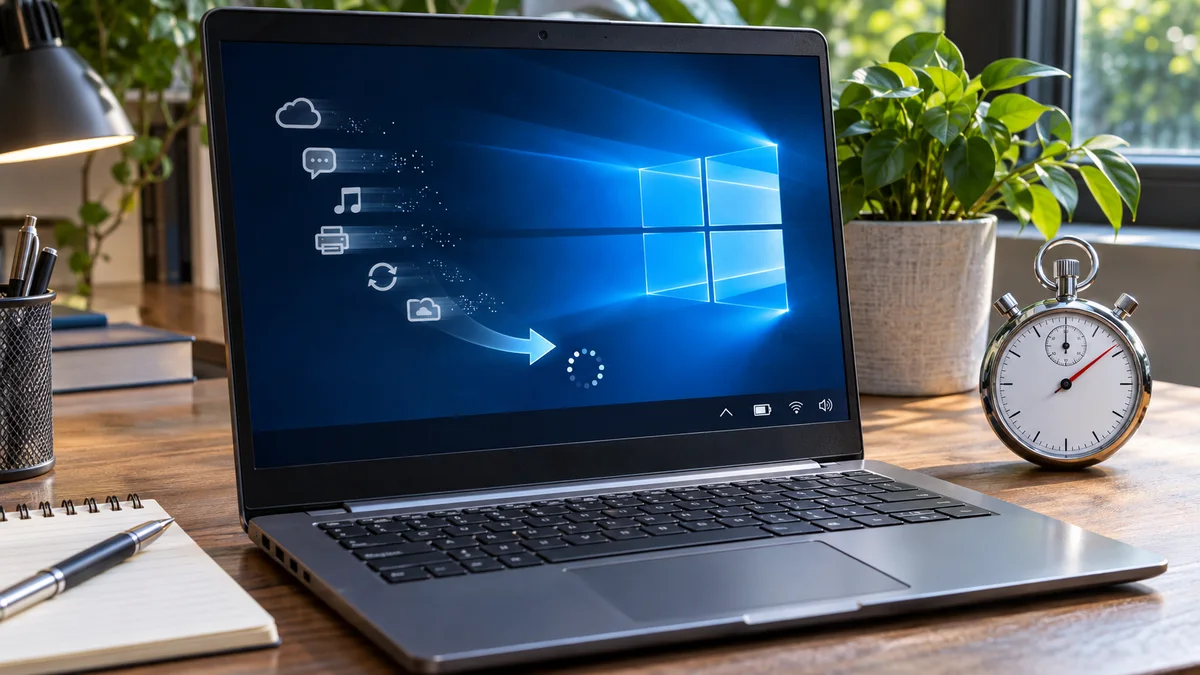
Jam menunjukkan pukul 08.55 WIB. Lima menit lagi daily standup meeting via Zoom akan dimulai di ruang huddle kantor startup kami di kawasan SCBD, Jakarta. Sialnya, laptop Windows 10 operasional saya baru saja dinyalakan karena habis melakukan update sistem semalam. Layar desktop sudah muncul, tapi kursor mutar-mutar terus, kipas bergemuruh kencang, dan aplikasi Slack serta Chrome sama sekali tidak mau dibuka. Keringat dingin mulai bercucuran karena saya harus segera membagikan laporan server internal yang down semalam. Masalah klasik: laptop kehabisan napas karena puluhan aplikasi langsung nyala bersamaan saat booting.
Situasi seperti ini pasti sering bikin darah tinggi, kan? Kalau Anda bekerja di lingkungan cepat seperti startup Jakarta, menunggu laptop loading selama 5 sampai 10 menit adalah kemewahan yang tidak kita miliki.
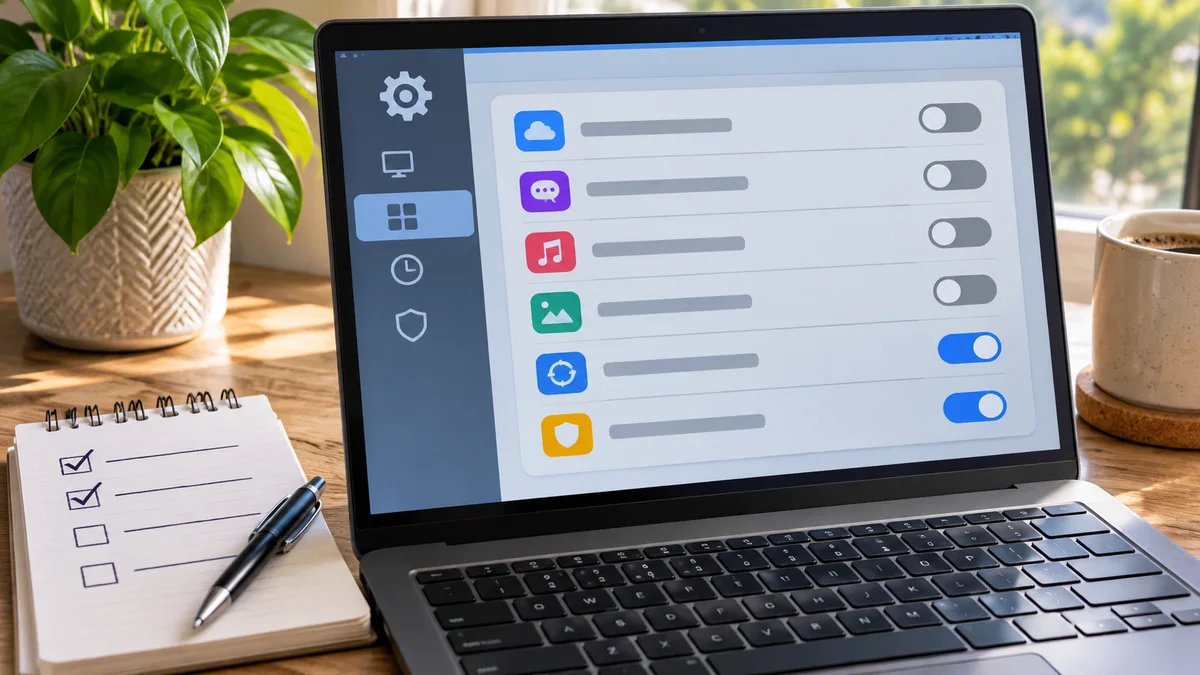
Mari kita bedah kenapa hal ini bisa terjadi dan bagaimana cara membereskannya kurang dari 60 detik.
Akar Masalah: Kenapa Windows 10 Bisa Mendadak Lemot Saat Dinyalakan?
Sebelum masuk ke eksekusi, kita harus paham dulu apa yang sebenarnya terjadi di balik layar laptop Anda:
- Aplikasi “Numpang Nyala” Otomatis: Banyak aplikasi seperti Steam, Spotify, Discord, hingga aplikasi kantor seperti Teams dan OneDrive yang secara default mencentang opsi “Run at startup” saat instalasi.
- Kapasitas Penyimpanan Terbebani: Jika laptop Anda masih menggunakan Hard Disk lama (HDD) alih-alih SSD, antrean baca tulis saat booting akan membuat sistem not responding dalam waktu lama.
- Pemeriksaan Keamanan Berlebihan: Antivirus pihak ketiga yang langsung melakukan pemindaian menyeluruh (full system scan) setiap kali komputer baru menyala.
Panduan Praktis: Matikan Aplikasi Startup dalam 1 Menit
Tidak perlu instal software tambahan atau masuk ke pengaturan BIOS yang ribet. Cukup gunakan fitur bawaan Windows 10 dengan langkah-langkah kilat berikut:
Langkah 1: Buka Task Manager
Tekan kombinasi tombol Ctrl + Shift + Esc secara bersamaan di keyboard Anda. Cara ini adalah jalan pintas paling cepat untuk memanggil Task Manager tanpa harus klik kanan taskbar.
Langkah 2: Masuk ke Tab “Startup”
Pada jendela Task Manager yang muncul, klik tab Startup (biasanya berada di bagian atas, berikon speedometer atau meteran). Jika Anda tidak melihat tab tersebut, klik More details di bagian bawah jendela terlebih dahulu.
Langkah 3: Nonaktifkan Aplikasi yang Tidak Perlu
Anda akan melihat daftar panjang aplikasi yang berjalan otomatis. Cari aplikasi yang berstatus Enabled namun jarang Anda gunakan saat pertama kali menyalakan laptop.
- Klik kanan pada aplikasi tersebut (contoh: Spotify Web Helper, Skype, atau Epic Games Launcher).
- Pilih Disable.
Perbandingan Performa Sebelum dan Sesudah Optimalisasi Hasil setelah perubahan berbeda menurut perangkat dan aplikasi. Bandingkan waktu siap digunakan, aktivitas disk, dan kebutuhan aplikasi sebelum serta setelah menonaktifkan satu item startup:
| Parameter Sistem | Sebelum (Banyak Startup) | Sesudah (Dibersihkan) |
|---|---|---|
| Waktu hingga siap digunakan | Catat kondisi awal | Bandingkan setelah perubahan |
| Aktivitas disk dan RAM | Catat aplikasi yang aktif | Periksa perubahan tanpa mengubah item lain |
| Aplikasi yang terdampak | Catat aplikasi yang lambat | Pastikan aplikasi penting tetap berfungsi |
Peringatan Ahli: Apa yang Jangan Dimatikan? Meskipun Anda bebas mematikan aplikasi hiburan atau utilitas pihak ketiga, jangan pernah menonaktifkan komponen penting milik sistem operasi atau driver perangkat keras, antara lain:
- Windows Security Notification Icon (Untuk memantau keamanan sistem).
- Driver Audio/Grafis (seperti Realtek Audio atau NVIDIA Control Panel agar suara dan tampilan tidak rusak).
- Synaptics/ELAN Touchpad Driver (agar mousepad laptop tetap berfungsi normal).
Jika Anda ragu dengan fungsi sebuah aplikasi, cukup lakukan pencarian singkat di Google sebelum mengeklik tombol Disable.
Jika startup lambat disertai aktivitas disk yang tinggi, lihat cara memeriksa penggunaan disk dan SysMain.
Pertanyaan yang Sering Diajukan (FAQ)
1. Apakah aplikasi yang di-disable akan terhapus dari laptop saya? Tidak sama sekali. Proses disable hanya menghentikan aplikasi agar tidak berjalan otomatis saat Windows baru dinyalakan. Anda tetap bisa membuka aplikasi tersebut secara manual kapan pun Anda butuhkan lewat menu Start atau desktop shortcut.
2. Kenapa beberapa aplikasi otomatis aktif kembali setelah di-update? Beberapa software memiliki perilaku agresif di mana pengaturan startup-nya akan ter-reset menjadi aktif setiap kali aplikasi tersebut memperbarui versinya (auto-update). Anda hanya perlu mengulang langkah Task Manager di atas jika hal ini terjadi.
3. Apakah cara ini aman untuk dilakukan pada laptop kantor yang dikelola tim IT? Secara umum aman untuk aplikasi personal yang Anda instal sendiri. Namun, jika laptop Anda menggunakan kebijakan (policy) domain perusahaan yang dikunci oleh administrator IT, beberapa opsi mungkin tidak bisa diubah.
Ringkasnya Jika Anda ragu dengan fungsi sebuah aplikasi, cukup lakukan pencarian singkat di Google sebelum mengeklik tombol Disable. Jika startup lambat disertai aktivitas disk yang tinggi, lihat cara memeriksa penggunaan disk dan SysMain.