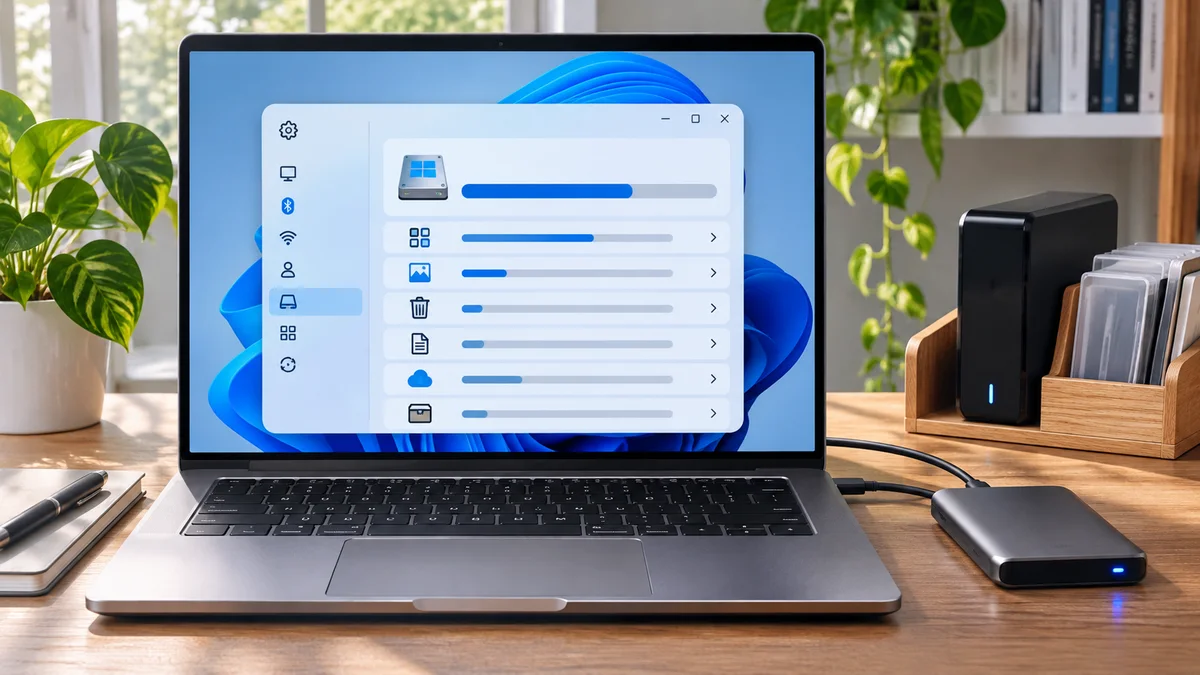
Layar monitor di ruang server kantor kami di kawasan SCBD mendadak menyala merah dengan notifikasi Low Disk Space tepat satu jam sebelum sync-up mingguan dengan tim manajemen. Laptop operasional salah satu analis data kami ngadat total; sistem Windows 11 menolak membuka aplikasi Excel karena kapasitas Drive C, yang berukuran 512GB NVMe, menyisakan ruang kosong persis 0 bytes. Tidak ada ruang swap memory, tidak bisa save file, bahkan proses update sistem tertahan di tengah jalan. Panik? Sedikit. Tapi sebagai anak IT yang sudah kenyang asam garam menangani kendala server dan sistem internal, saya tahu persis di mana Windows menyembunyikan “sampah” digitalnya.

Bedah Masalah: 3 Akar Penyebab Utama Drive C Penuh
Sebelum Anda gegabah menghapus file sembarangan yang justru bisa merusak sistem operasi, mari kita identifikasi tiga pelaku utama yang kerap membuat penyimpanan utama Windows 11 cepat ludes:
Folder Temp Aplikasi dan Sistem yang Terlupakan Sebagian aplikasi menyimpan file sementara di lokasi pengguna seperti
%LOCALAPPDATA%\Temp, tetapi lokasi dan perilakunya berbeda. Folder ini bukan satu-satunya penyebab drive penuh; periksa kategori Storage sebelum menghapus apa pun.File Sisa Pembaruan Sistem (Windows Update Cleanup) Setelah peningkatan versi Windows,
Windows.olddapat menyimpan berkas yang diperlukan untuk kembali ke versi sebelumnya. Ukurannya bervariasi; menghapusnya melalui pembersihan berkas sistem akan menghilangkan opsi pemulihan versi sebelumnya.Cache Hibernasi dan Virtual Memory (Pagefile.sys & Hiberfil.sys)
hiberfil.sysdigunakan oleh hibernasi dan ukurannya bergantung pada konfigurasi.pagefile.sysmendukung memori virtual; jangan hapus atau nonaktifkan berkas sistem ini secara manual untuk mengosongkan ruang.
Langkah-Langkah Eksekusi: Solusi Aman Tanpa Risiko
Berikut adalah prosedur standar operasional (SOP) yang biasa kami terapkan di kantor untuk merebut kembali ruang penyimpanan Drive C secara bersih dan aman.
Langkah 1: Memanfaatkan Fitur Storage Sense Bawaan Windows 11
Daripada mengunduh aplikasi pembersih pihak ketiga yang kadang membawa bloatware atau iklan, mari gunakan fitur bawaan yang sudah dioptimalkan oleh Microsoft.
- Buka Pengaturan (Settings) dengan menekan kombinasi tombol
Windows + I. - Navigasi ke menu Sistem (System) lalu pilih Penyimpanan (Storage).
- Nyalakan toggle Storage Sense ke posisi On. Fitur ini akan otomatis membersihkan file sementara secara berkala.
- Klik pada opsi Temporary files. Tunggu beberapa saat hingga sistem selesai memindai rincian data.
Langkah 2: Pembersihan Manual File Temporary yang Bandel Terkadang Storage Sense melewatkan beberapa direktori tersembunyi. Kita bisa masuk langsung menggunakan utilitas Run.
- Tekan
Windows + R, ketik%temp%lalu tekan Enter. Ini akan membuka direktoriAppData\Local\Temp. - Tinjau berkas terlebih dahulu dan tutup aplikasi yang sedang menggunakannya. Hindari
Shift + Deleteuntuk menghapus semuanya; bila ingin membersihkan ruang, gunakan Settings > System > Storage > Temporary files dan periksa pilihan sebelum mengonfirmasi. - Catatan Penting: Jika ada file yang gagal dihapus dengan keterangan “File is in use”, biarkan saja. Itu artinya file sedang digunakan oleh aplikasi yang sedang aktif berjalan.
- Jangan menghapus isi folder sistem
C:\Windows\Tempsecara massal dari Run atau dengan hak administrator. Gunakan alat penyimpanan Windows dan biarkan berkas yang sedang digunakan.
Langkah 3: Eksekusi Disk Cleanup Tingkat Lanjut (System Files) Untuk membersihkan file sisa pembaruan Windows yang tersembunyi, kita butuh hak akses tingkat lanjut melalui Alat Administratif.
- Ketik Disk Cleanup di kolom pencarian taskbar, lalu pilih Run as administrator.
- Pilih Drive
C:dan klik OK. - Klik tombol Clean up system files di bagian bawah jendela aplikasi.
- Pilih kategori satu per satu setelah membaca keterangannya. Previous Windows installation(s) menghapus berkas yang diperlukan untuk kembali ke versi Windows sebelumnya; jangan pilih jika Anda masih memerlukan opsi pemulihan.
- Klik OK hanya setelah memastikan pilihan dan berkas yang akan dihapus. Waktu pemrosesan bergantung pada perangkat dan jumlah data.
Catatan Penting & Rekomendasi Keamanan
Sebagai tindakan pencegahan jangka panjang, biasakan untuk memindahkan lokasi penyimpanan default untuk dokumen,unduhan (Downloads), dan media besar ke Drive D atau penyimpanan eksternal. Anda bisa mengaturnya melalui Settings > System > Storage > Where new content is saved.
Jika disk tetap sibuk meski ruang kosong cukup, cocokkan gejalanya dengan panduan memeriksa Disk 100% dan SysMain.
| Kategori | Cara aman menangani |
|---|---|
| Downloads | Tinjau file sebelum menghapusnya. |
| Previous Windows installation | Menghapusnya dapat meniadakan opsi kembali ke versi sebelumnya. |
| hiberfil.sys / pagefile.sys | Jangan hapus file sistem ini secara manual. |
Tanya Jawab Populer (FAQ)
1. Apakah aman menghapus seluruh isi %temp%? Tidak selalu. Berkas yang sedang dipakai tidak dapat dihapus, dan aplikasi dapat menyimpan data sementara yang masih dibutuhkan. Gunakan kategori Temporary files di Settings, tinjau pilihannya, lalu biarkan berkas yang terkunci.
2. Mengapa setelah dihapus, kapasitas kosong Drive C tidak bertambah secara signifikan? Kemungkinan besar ada file sistem yang terkunci atau fitur System Protection (Restore Point) mengalokasikan ruang yang cukup besar untuk cadangan pemulihan. Anda bisa memeriksa pengaturan System Protection melalui panel Advanced system settings.
3. Bolehkah saya menggunakan software pembersih pihak ketiga seperti CCleaner di Windows 11? Aplikasi pembersih pihak ketiga memiliki perilaku yang berbeda-beda; jangan menganggap semuanya menghapus registry atau menyebabkan blue screen. Untuk langkah ini, alat Storage dan Disk Cleanup bawaan Windows memberi pilihan yang dapat ditinjau sebelum penghapusan.
Ringkasnya Anda bisa mengaturnya melalui Settings > System > Storage > Where new content is saved. Jika disk tetap sibuk meski ruang kosong cukup, cocokkan gejalanya dengan panduan memeriksa Disk 100% dan SysMain.