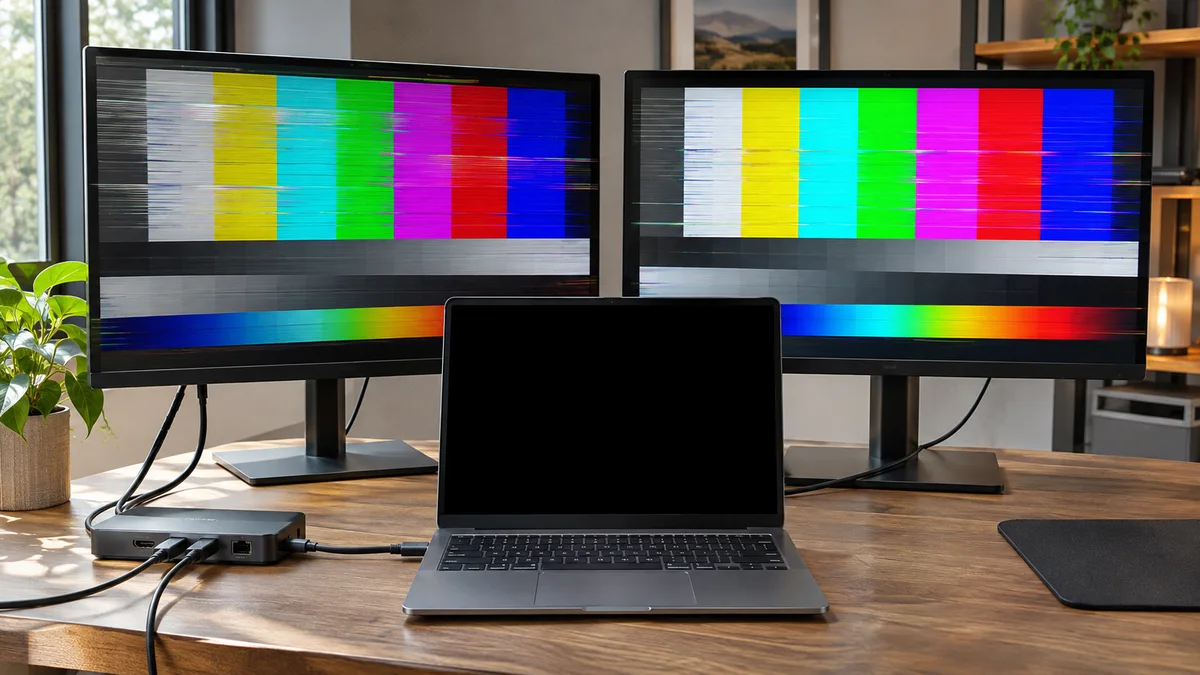
L’écran externe s’éteint juste avant une réunion. Le câble est branché, l’ordinateur fonctionne, mais le moniteur indique « Aucun signal ». Avant d’accuser le matériel, je vérifie la source d’entrée, le mode d’affichage et les connexions, puis je teste un élément à la fois.
1. Hypothèses et analyse des causes racines
Un écran externe peut perdre le signal à cause d’une mauvaise entrée sélectionnée, d’un câble ou d’un adaptateur mal branché, d’un dock, d’un mode d’affichage inadapté ou d’un problème de pilote. Le scintillement et l’absence totale de signal ne suffisent pas à identifier une cause précise.
| Symptôme | Vérification utile |
|---|---|
| Aucun signal | Vérifiez la source d’entrée, le mode avec Win + P, puis le câble et le port. |
| Image qui scintille | Essayez un autre câble ou écran compatible et une fréquence prise en charge. |
| Le problème suit une mise à jour de pilote | Revenez à la version précédente si l’option est disponible, ou consultez le fabricant. |
2. Protocole de résolution et réinitialisation des pilotes
Pour rétablir l’intégrité du signal d’affichage, nous appliquons une procédure normalisée en trois étapes séquentielles : purge du cache topologique, réinitialisation bas niveau du sous-système vidéo et réinstallation propre du pilote certifié WHQL.
Étape 1 : Vérifier le mode d’affichage et les connexions
- Appuyez sur
Win + Pet choisissez le mode d’affichage voulu. - Débranchez temporairement dock, hub et adaptateur. Vérifiez les connexions et essayez un autre câble, port ou écran si possible. Testez l’écran avec un second appareil pour voir si le problème suit l’écran ou le PC.
- Si le problème a commencé après une mise à jour du pilote, ouvrez Gestionnaire de périphériques > Cartes graphiques > Propriétés > Pilote et choisissez Restaurer le pilote si l’option est disponible. Sinon, consultez le pilote conseillé par le fabricant du portable. Ne désinstallez pas l’entrée du moniteur comme solution générale.
- Si le PC répond mais l’écran reste noir, essayez
Win + Ctrl + Maj + B. Ce raccourci peut réinitialiser le pilote graphique dans certains cas, sans garantie de résultat. - Dans Paramètres > Système > Affichage > Affichage avancé, essayez temporairement une fréquence prise en charge par l’écran et l’adaptateur.
Ne supprimez pas de clés du Registre, n’utilisez pas DDU et ne bloquez pas les mises à jour de pilotes comme premières mesures. Si le problème persiste, notez les modèles du portable, du dock, de l’écran et du câble, ainsi que les versions de pilotes, puis contactez le fabricant.
3. Précautions et étapes suivantes
Utilisez un câble, un adaptateur et une station d’accueil compatibles avec les capacités indiquées par leurs fabricants. Pendant le diagnostic, branchez l’écran directement au PC si possible afin d’isoler le dock. Ne modifiez pas le registre, les tensions ou les fréquences au hasard et ne désactivez pas les mises à jour comme première mesure.
Si le problème persiste sur plusieurs câbles ou écrans, notez les modèles et les versions de pilote, puis contactez le fabricant ou le support informatique.
4. Questions fréquentes
Pourquoi le moniteur affiche-t-il « Aucun signal » ?
Vérifiez d’abord qu’il est allumé, que la bonne entrée est sélectionnée et que Windows utilise le mode d’affichage voulu. Rebranchez le câble, puis testez un autre port ou écran compatible si vous en avez un.
Que faire si le scintillement a commencé après une mise à jour ?
Si le retour arrière est proposé dans le Gestionnaire de périphériques, vous pouvez le sélectionner. Sinon, installez uniquement un pilote conseillé par le fabricant du PC ou demandez son aide. Évitez les outils de suppression complète comme première étape.
Le câble peut-il causer des coupures intermittentes ?
Oui, un câble ou un connecteur défectueux peut contribuer au problème. Essayez un câble compatible connu comme fonctionnel et vérifiez si le symptôme suit le câble, le port ou le moniteur.
À retenir Vérifiez quel écran est actif, le câble et le port avant de changer le pilote graphique. Testez une modification réversible à la fois et utilisez un pilote recommandé par le fabricant.