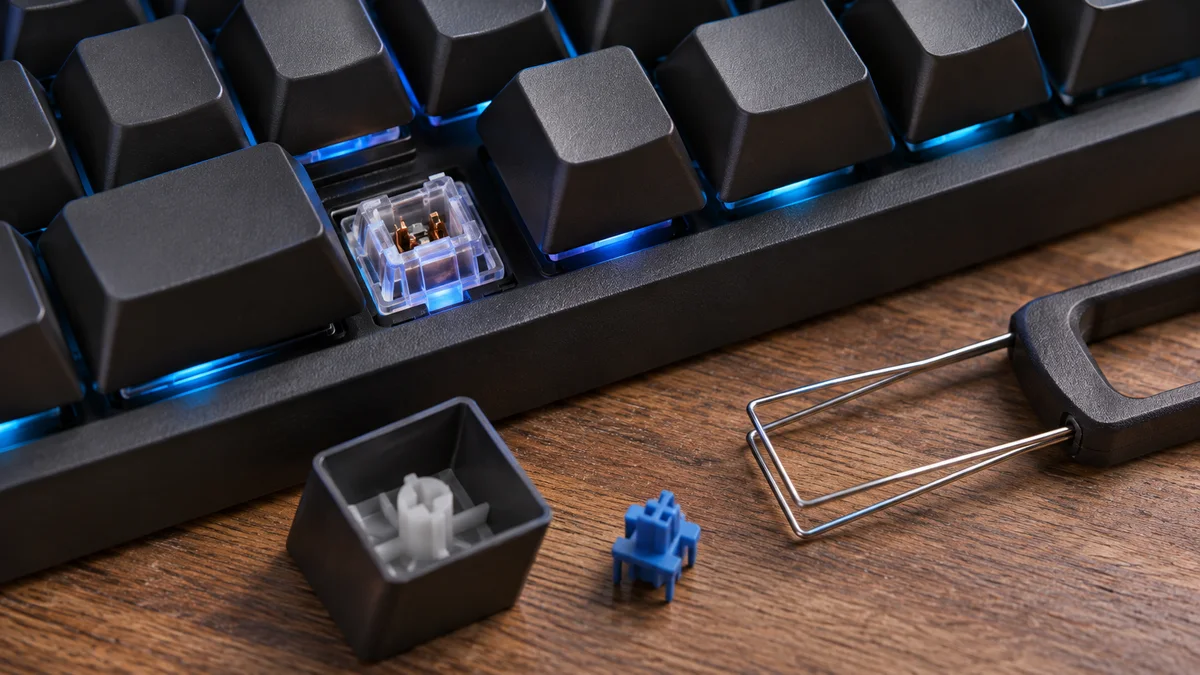
En tant qu’ingénieur système, mon clavier n’est pas un simple périphérique de saisie : c’est l’interface directe avec les consoles de production, les hyperviseurs et les terminaux d’infrastructure. Rien n’est plus critique – et exaspérant – qu’un interrupteur mécanique qui commence à “bégaier” lors de la saisie d’une commande sensible sous SSH. Une touche a ou Enter qui enregistre deux frappes au lieu d’une, ou qui ignore purement et simplement la pression, peut transformer une commande d’administration anodine en incident d’exploitation.
Ce dysfonctionnement, couramment appelé chattering (ou rebond de contact anormal), n’impose pas nécessairement le remplacement immédiat du matériel ou le recours au fer à souder. Il peut venir du clavier, d’un réglage logiciel, d’un câble ou d’un port. Aucun pourcentage général ne permet de promettre qu’un nettoyage résoudra le problème : commencez par isoler la cause avant d’ouvrir ou de traiter le commutateur.
1. Diagnostic électromécanique : Les trois causes racines
Pour intervenir efficacement, il faut comprendre ce qui se passe sous le capuchon de la touche (keycap). Un commutateur mécanique traditionnel (type Cherry MX, Gateron ou Kailh) repose sur la mise en contact physique de deux lamelles en alliage métallique (souvent du bronze phosphoreux plaqué or). Trois facteurs principaux viennent dégrader ce mécanisme :
[ Enfoncement du plongeur ]
         │
         ▼
[ Rapprochement des lamelles ] ───► Si poussière / oxydation :
         │                           Micro-coupures de contact
         ▼                           = Multiples signaux ("Chattering")
[ Fermeture du circuit électrique ]
A. L’oxydation microscopique des points de contact Bien que les pastilles de contact soient généralement plaquées d’une fine couche d’or ou d’argent, l’humidité ambiante, les micro-arcs électriques générés par les cycles d’ouverture/fermeture et l’usure de friction finissent par exposer le métal sous-jacent. Une couche microscopique d’oxyde non conducteur se forme, créant une résistance de contact instable. Le microcontrôleur du clavier interprète ces fluctuations comme une succession rapide d’appuis et de relâchements.
B. L’intrusion de micro-débris et la pollution particulaire Les environnements de travail ne sont pas des salles blanches. Les cellules mortes, les microfibres textiles et les poussières abrasives s’infiltrent le long du plongeur (stem). Lorsqu’une poussière vient se loger précisément entre les lamelles, elle empêche la fermeture franche du circuit : soit la touche ne répond plus (frappe ignorée), soit elle génère un contact intermittent lors des micro-mouvements du doigt.
C. La dérive mécanique de l’effet ressort et la rupture de l’hystérésis Chaque microcontrôleur de clavier intègre un algorithme d’anti-rebond (debounce filter) programmé pour ignorer les rebonds physiques normaux intervenant en quelques millisecondes (généralement entre 5 et 15 ms). Si la lamelle métallique a perdu de son élasticité par fatigue mécanique, son temps de stabilisation dépasse la fenêtre tolérée par le microcode, induisant une double saisie logique pour une seule pression physique.
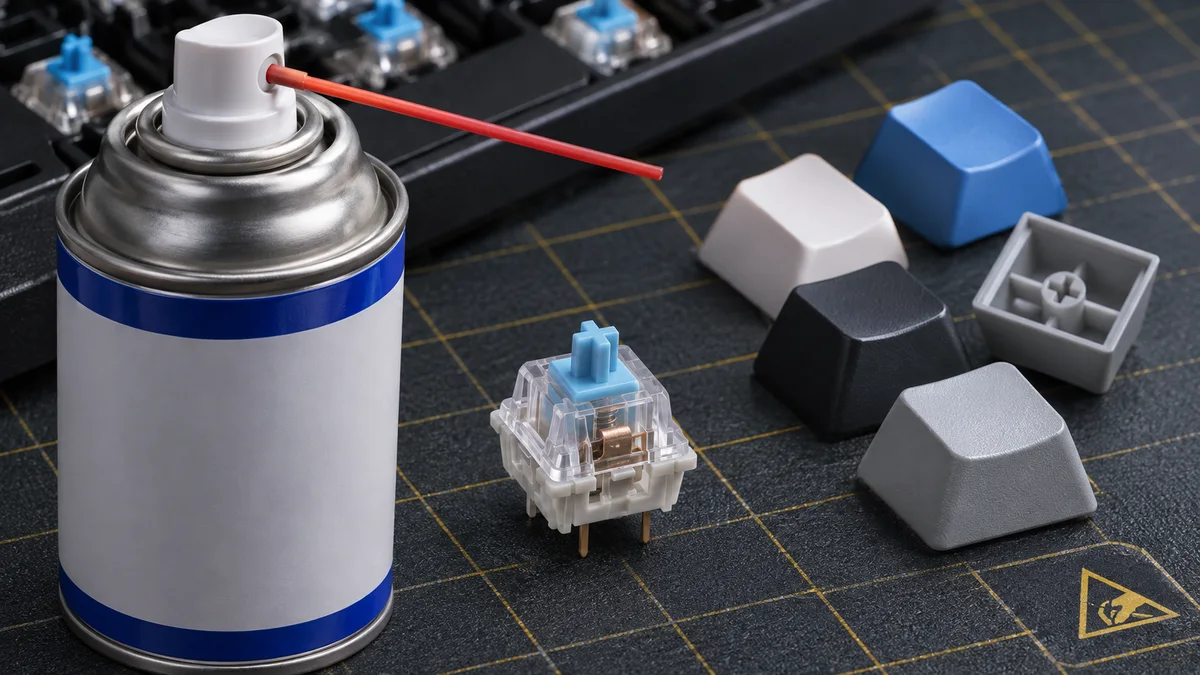
2. Procédure de résolution pas-à-pas
- Consultez le manuel du clavier et vérifiez sa garantie avant tout démontage.
- N’utilisez aucun solvant ou spray sans autorisation explicite du fabricant.
- Un autre port USB ou ordinateur connu comme fonctionnel peut aider à isoler la cause.
Étape 1 : Éliminer la cause logicielle sous le système d’exploitation
Avant de toucher au matériel, il faut s’assurer qu’aucun conflit de pilote ou paramètre d’accessibilité Windows ne perturbe le signal de récurrence.
- Débranchez les autres périphériques d’entrée pour éviter les conflits d’interruptions.
- Ouvrez le Gestionnaire de périphériques (raccourci
Win + Xpuis sélectionnez l’entrée correspondante). - Déroulez la section Périphériques d’interface utilisateur (HID) ainsi que la section Claviers.
- Repérez votre équipement, faites un clic droit puis sélectionnez Désinstaller l’appareil. Redémarrez le poste pour forcer la réinitialisation de la pile de pilotes génériques Windows.
- Ouvrez une Invite de commandes en mode administrateur et vérifiez que les touches filtres ne sont pas compromises via le panneau d’accessibilité.
:: Commande de contrôle rapide des périphériques d'entrée connectés via PowerShell
powershell "Get-PnpDevice -Class Keyboard | Select-Object Status, Class, FriendlyName, InstanceId"
Un testeur de clavier peut aider à constater les répétitions, mais un seuil universel ne confirme pas à lui seul une panne physique. Comparez le résultat sur un autre port ou appareil, sans saisir de mot de passe dans un outil web inconnu.
Étape 2 : Préparation et accès aux entrailles du switch
Déconnectez impérativement le clavier de toute source d’alimentation (câble USB débranché ou interrupteur de batterie coupé pour les modèles sans fil).
- À l’aide de l’extracteur de touche, retirez délicatement le capuchon de la touche défaillante en tirant verticalement dans l’axe pour ne pas fausser le guide du plongeur.
- Dégagez la zone périphérique immédiate à l’air sec pour éviter que des particules externes ne tombent dans la chambre lors de l’ouverture.
- Cas A (Clavier Hot-Swap) : Utilisez votre extracteur de switch pour pincer les ergots de retenue situés en haut et en bas du commutateur, puis extrayez-le doucement du circuit imprimé (PCB). Vous pourrez ainsi travailler hors châssis.
- Cas B (Interrupteurs soudés) : L’opération se fait directement sur le clavier, maintenu à plat.
Étape 3 : Nettoyage extérieur conforme au fabricant
Ne pulvérisez pas de nettoyant ou de solvant dans un switch ou sur le clavier. Même un produit pour contacts électriques peut être déconseillé pour les claviers et affecter les plastiques, adhésifs ou lubrifiants. Suivez le manuel du modèle.
- Débranchez le clavier ; pour un modèle sans fil, éteignez-le et ne retirez la batterie que si le manuel le permet.
- Si le fabricant l’autorise, retirez le keycap avec un outil adapté et nettoyez la surface avec un chiffon doux et sec. Pour la poussière, suivez les instructions du fabricant.
- Testez le clavier sur un autre port ou ordinateur. Si la même touche continue de répéter ou de manquer, contactez l’assistance ou remplacez un switch hot-swap uniquement si le manuel le prévoit.
Étape 4 : Vérifier avant toute réparation matérielle
Si la touche continue de poser problème sur plusieurs appareils, consultez le fabricant pour connaître les options de réparation ou de remplacement du switch. N’injectez pas de liquide et ne démontez pas un clavier soudé sans compétence ni instructions adaptées ; cela peut endommager le matériel et affecter la garantie.
3. Mises en garde et règles de l’art
N'utilisez pas de dégrippant, d'huile, d'acétone ou de nettoyant pour freins sur un clavier. Ces produits ne sont pas conçus pour cet usage et peuvent endommager les matériaux ou laisser des résidus. Respectez les instructions du fabricant.
- Interrupteurs optiques ou à effet Hall : N’appliquez aucun liquide sur ces modèles sans autorisation explicite du fabricant. Vérifiez les paramètres et les consignes d’entretien propres au clavier.
- Garantie et lubrifiants : Le démontage ou l’application d’un produit peut altérer des composants et affecter la garantie. Demandez au fabricant les options de nettoyage ou de réparation recommandées.
| Repère | Vérification ou action |
|---|---|
| 1. Diagnostic électromécanique : Les trois causes racines | Pour intervenir efficacement, il faut comprendre ce qui se passe sous le capuchon de la touche (keycap). |
| 2. Procédure de résolution pas-à-pas | PRÉREQUIS MATÉRIEL : <ul… |
4. Foire aux questions (FAQ)
Q1. L’alcool isopropylique (IPA à 99,9 %) peut-il remplacer le nettoyant pour contacts ? L’alcool isopropylique est un excellent dégraissant, mais il n’intègre pas d’agents désoxydants actifs conçus pour casser la passivation superficielle des métaux non ferreux. L’IPA diluera la crasse, mais ne traitera pas l’oxydation microscopique des lamelles. De plus, son temps d’évaporation au sein d’une chambre close non ventilée peut être plus long, augmentant le risque de piéger l’humidité atmosphérique lors du séchage. Le nettoyant contact diélectrique reste la solution technique supérieure.
Q2. Peut-on compenser le chattering par voie logicielle plutôt que matérielle ? Il est techniquement possible d’augmenter le temps de debounce via des micrologiciels open source (comme QMK, VIA ou ZMK) ou via des utilitaires sous Windows (comme Keyboard Chattering Fix), en passant par exemple la valeur de rejet de 5 ms à 25 ms. Cependant, ce n’est qu’un pansement logiciel : cela masque la défaillance physique tout en augmentant la latence globale de saisie (input lag), ce qui est préjudiciable en jeu ou en saisie ultra-rapide. Il convient toujours de traiter la dégradation électromécanique à la racine.
Q3. Que faire si l’injection de produit ne résout rien sur un interrupteur soudé ? Si après deux applications et séchage complet le contact ne s’établit toujours pas ou continue de rebondir, la lamelle métallique souffre d’une déformation permanente ou d’une rupture de fatigue. Dans ce cas, l’unique issue sur un PCB non-hotswap consiste à démonter le châssis, chauffer les deux plots d’étain au fer à souder régulé (à 350 °C), aspirer la brasure à la pompe ou à la tresse de cuivre, et remplacer le composant par un commutateur neuf rigoureusement identique.
À retenir Vérifiez le clavier, le port et la touche avant de conclure à un défaut du switch. Évitez les produits sans accord du fabricant ; confiez le dessoudage à une personne équipée et compétente.