1. Le fichier bloqué au pire moment
C’était un mardi matin bien chargé dans notre tour à La Défense. Avec le système de smart office et les bureaux en libre-service, je venais de m’installer à un nouvel emplacement pour la journée. J’avais soigneusement branché mon nouveau dock USB-C, relié mes deux écrans externes, et j’étais prêt à attaquer mes revues de code et mes rapports graphiques.
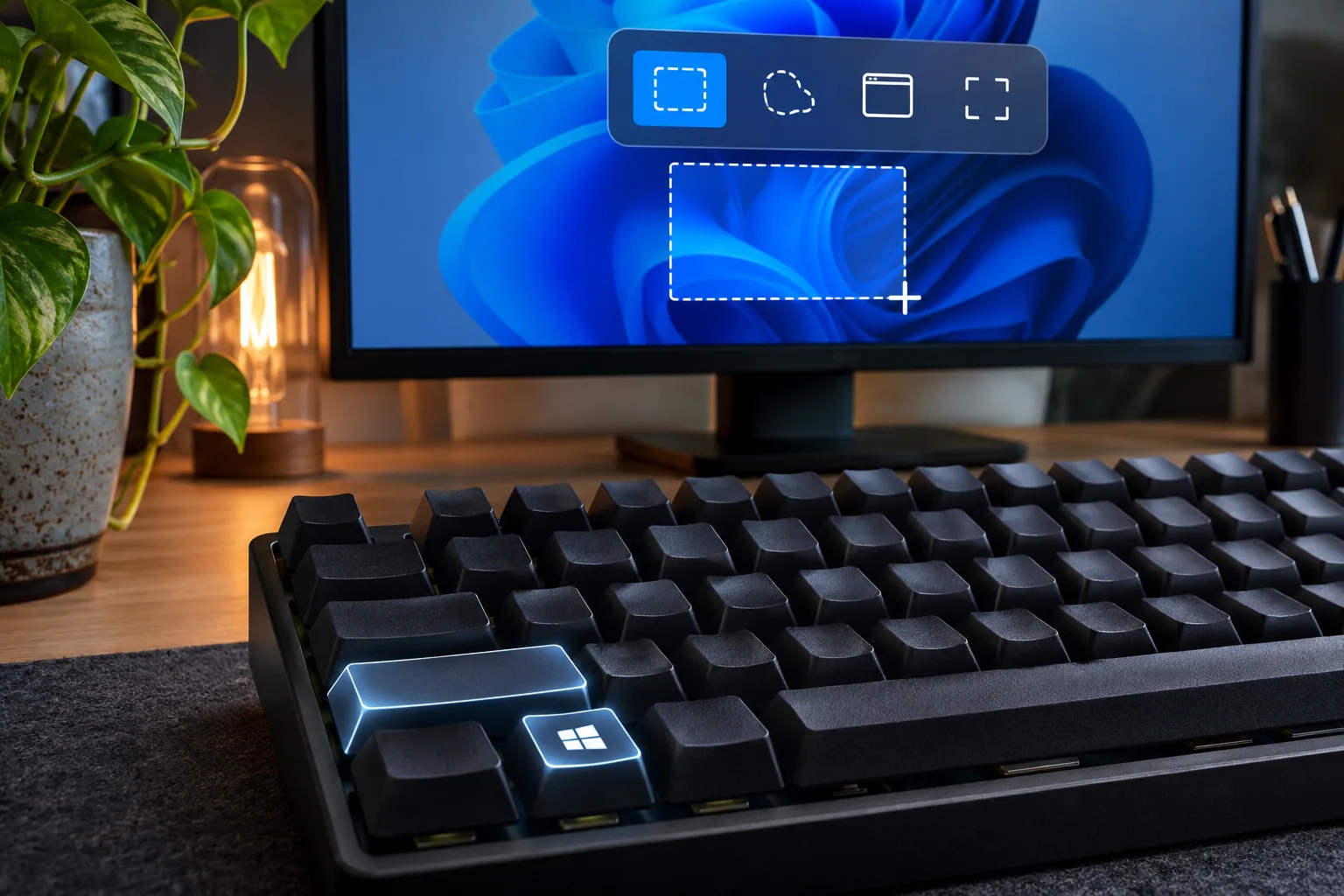
Puis, le drame : un collègue m’envoie sur Teams une demande urgente de capture d’un bug. Je tape Win + Maj + S. Rien ne s’assombrit et aucune bannière n’apparaît. Est-ce le raccourci, l’application, ou seulement la notification qui manque ? Le dock et les deux écrans viennent d’être branchés ; avant d’accuser le matériel, je vérifie chaque étape séparément.

2. Pourquoi Windows garde un fichier ouvert
Plusieurs vérifications permettent de distinguer un problème d’application, de notification ou de raccourci :
- L’application ne répond pas : vérifiez si l’Outil Capture d’écran s’ouvre depuis le menu Démarrer.
- La capture démarre sans bannière : vérifiez les notifications et les paramètres de l’application ; une bannière absente ne prouve pas que le raccourci n’a rien fait.
- Le problème apparaît après un branchement : vérifiez l’affichage et les raccourcis concurrents, mais ne concluez pas que le dock est en cause sans comparaison.
3. Libérer le fichier étape par étape
Procédez du test le plus simple aux réparations de l’application. Les noms exacts des réglages peuvent varier selon la version de Windows 11.
**Étape 1 : Forcer l’arrêt via le Gestionnaire des tâches ** Si l’application est simplement gelée en arrière-plan, il faut nettoyer la table.
Faites un clic droit sur le menu Démarrer et ouvrez le Gestionnaire des tâches.
Dans l’onglet Processus, faites défiler vers le bas pour chercher Outil Capture d’écran ou SnippingTool.exe.
Faites un clic droit dessus et sélectionnez Fin de tâche.
Testez à nouveau le raccourci Win + Shift + S.
**Étape 2 : Réinitialiser et réparer l’application dans les Paramètres ** Si le processus n’était pas en cause, l’application a besoin d’un petit rafraîchissement logiciel.
Ouvrez les Paramètres de Windows 11 (raccourci Win + I).
Allez dans Applications, puis cliquez sur Applications installées.
Tapez “Capture” dans la barre de recherche pour trouver Outil Capture d’écran.
Cliquez sur les trois petits points à droite, puis sur Options avancées.
Cliquez d’abord sur Réparer. Si cela ne suffit pas, vous pouvez essayer Réinitialiser ; cette action remet l’application à son état initial et peut effacer ses préférences. Vérifiez d’abord que les captures enregistrées sont conservées dans leur dossier.
**Étape 3 : Vérifier l’autorisation des notifications ** Les notifications peuvent annoncer qu’une capture est prête à être annotée ou enregistrée, mais leur absence ne prouve pas toujours que la capture a échoué.
Dans les Paramètres, allez dans Système puis Notifications.
Assurez-vous que les notifications globales sont activées.
Descendez la liste pour trouver Outil Capture d’écran et vérifiez que le commutateur est bien sur Activé.
**Étape 4 : Mettre à jour ou réinstaller l’application ** Si l’application refuse toujours de s’ouvrir après Réparer, installez les mises à jour Windows et Microsoft Store proposées. Si nécessaire, désinstallez l’Outil Capture d’écran depuis Paramètres > Applications > Applications installées, puis réinstallez-le depuis Microsoft Store. N’exécutez pas une commande PowerShell de réenregistrement avec -AllUsers trouvée au hasard : elle peut échouer ou modifier l’inscription d’applications sur plusieurs profils.
4. Précautions avant une suppression forcée
En environnement de bureau partagé ou en télétravail, les stations d’accueil USB-C et Thunderbolt jouent un rôle crucial. Lorsque vous connectez votre PC à des moniteurs externes pour la première fois de la journée, donnez à Windows quelques secondes pour stabiliser la fréquence d’affichage et la disposition des écrans avant d’enchaîner les raccourcis clavier complexes.
De plus, méfiez-vous des logiciels tiers de capture d’écran (comme Greenshot, Snagit ou ShareX) que vous auriez pu installer : ils monopolisent parfois les mêmes touches de raccourci, créant un conflit direct avec l’outil natif de Windows 11.
| Ce que vous observez | Vérification | Étape suivante |
|---|---|---|
| Le raccourci ne lance rien | Essayez d’ouvrir l’Outil Capture d’écran depuis Démarrer. | Réparez l’application si elle ne s’ouvre pas. |
| Capture faite, mais pas de bannière | Vérifiez les notifications et les paramètres de l’application. | Ouvrez l’application pour retrouver la capture. |
| Problème après branchement d’un dock | Vérifiez l’écran actif et les raccourcis d’autres outils. | Testez sans le dock si cela peut se faire sans interrompre le travail. |
Si le problème se manifeste aussi dans un autre contexte, Restaurer le menu contextuel classique de Windows 11 aide à comparer les symptômes avant de modifier d’autres réglages.
**5. Questions fréquentes **
**Le raccourci semble fonctionner, mais l’écran ne s’assombrit pas : que faire ? **
A: Vérifiez quel écran est actif et si une capture apparaît dans l’application. Le dock ou l’échelle d’affichage peut être une piste, mais ne changez pas l’échelle sans vérifier si le problème se reproduit sans le dock.
**Puis-je utiliser la touche Impr. écran pour ouvrir l’outil ? **
A: Oui, si l’option est proposée sur votre version : ouvrez Paramètres > Accessibilité > Clavier et activez l’option liée à la touche Impr. écran.
**Où vérifier si les captures s’enregistrent automatiquement ? **
A: Ouvrez l’Outil Capture d’écran, puis ses paramètres. Vérifiez l’option d’enregistrement automatique si elle est disponible et contrôlez le dossier indiqué avant de supprimer ou réinitialiser l’application.
En bref
Distinguez un raccourci qui ne lance pas l’outil d’une notification qui ne s’affiche pas.
Réparez l’application avant de la réinitialiser et évitez les commandes PowerShell non vérifiées.