1. Situation d’urgence critique au bureau
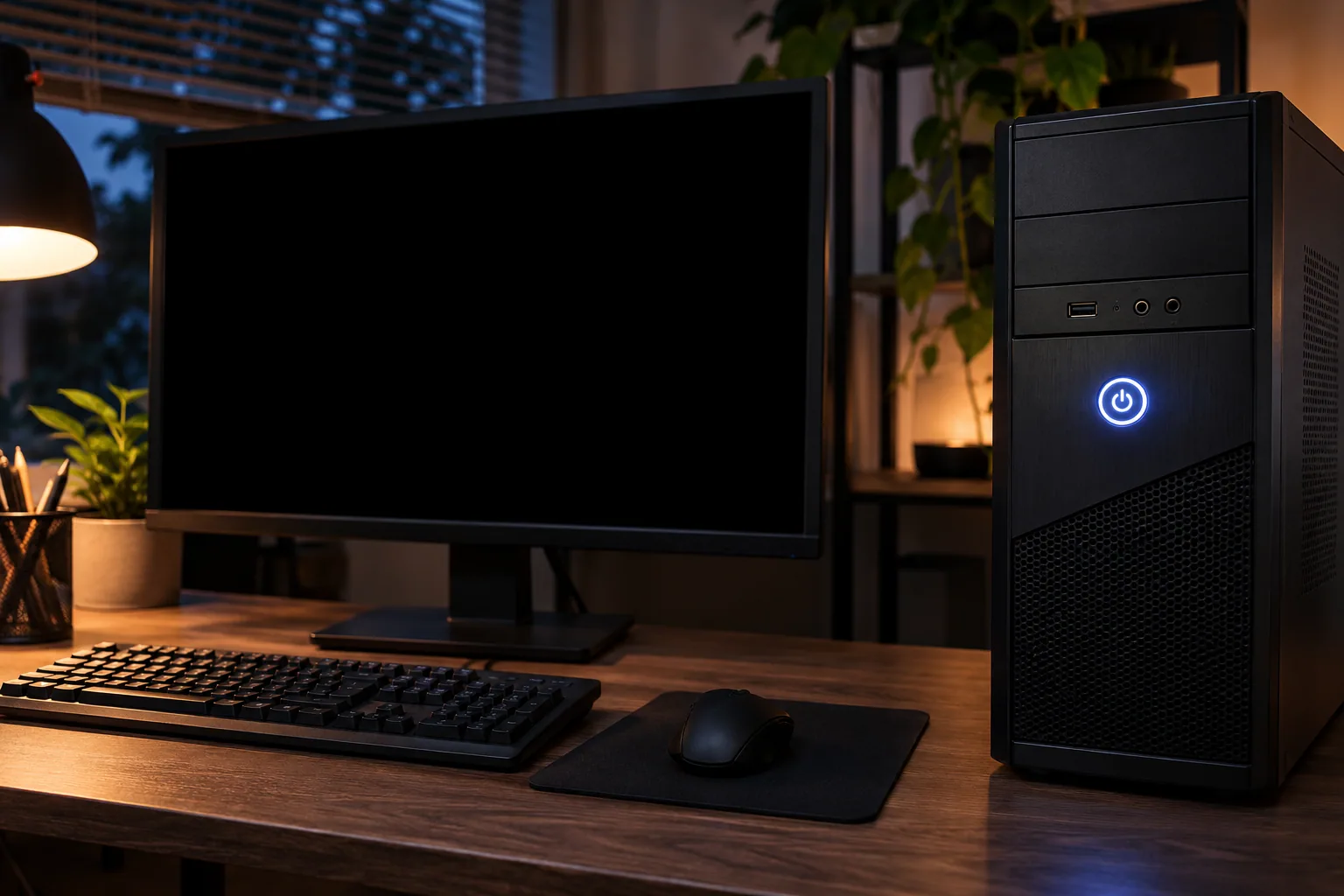
Il est une heure du matin, dans un bureau de La Défense. Une migration de données doit être prête au matin ; la fatigue pèse et je veux fermer le PC pour rentrer. Je clique sur Arrêter. L’écran s’éteint, mais les ventilateurs tournent encore et les LED de la carte mère restent allumées. J’attends quelques minutes : les lumières seules ne prouvent pas que Windows soit encore actif, mais les ventilateurs qui continuent méritent une vérification avant de débrancher quoi que ce soit.
La tentation est d’appuyer longuement sur le bouton d’alimentation, mais une coupure forcée peut faire perdre les modifications non enregistrées. Avant de l’envisager, je distingue deux cas : les seuls voyants restent-ils allumés, ou les ventilateurs et l’activité du PC continuent-ils réellement ? Ensuite, je teste un arrêt complet pour vérifier si le démarrage rapide est en cause.
2. Causes du problème
Plusieurs situations peuvent donner l’impression que le PC refuse de s’éteindre :
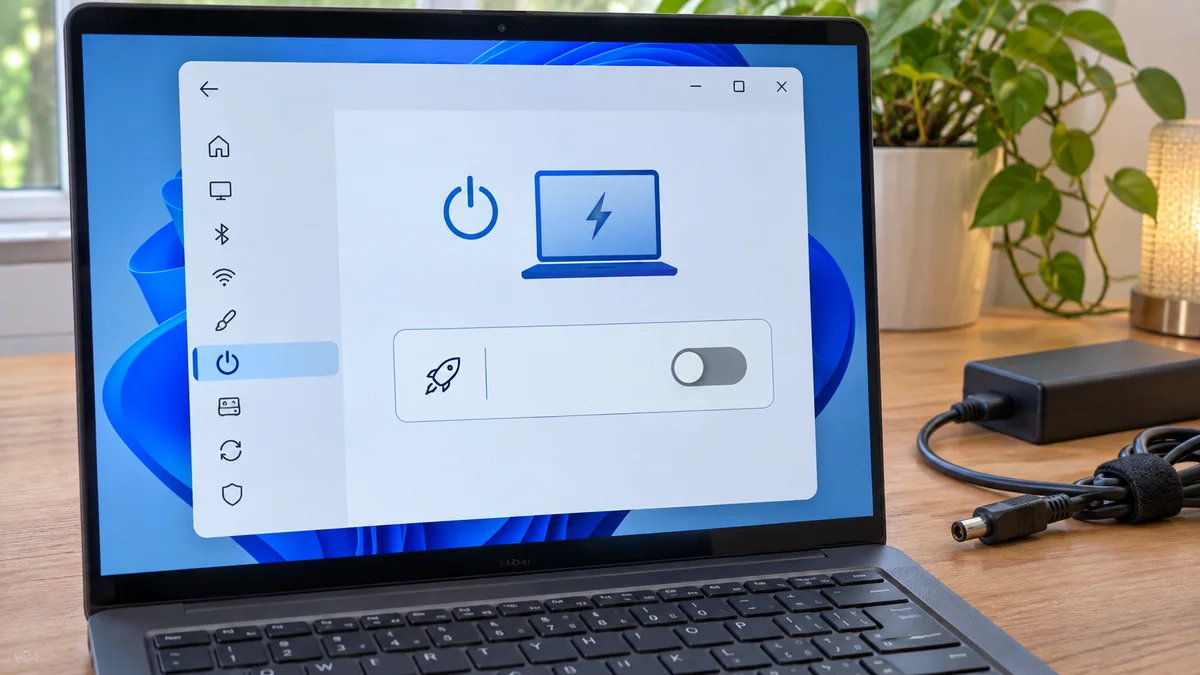
Démarrage rapide : cette fonction enregistre une partie de l’état du noyau dans le fichier d’hibernation pour accélérer le démarrage suivant. Dans certaines configurations, elle peut être liée à un problème d’arrêt ; un test avec arrêt complet permet de vérifier cette piste. (Documentation Microsoft sur les états d’alimentation.)
Voyants encore allumés : certaines cartes mères peuvent conserver une alimentation pour l’éclairage ou les ports USB lorsque le PC est arrêté. Ce comportement peut être prévu et ne signifie pas forcément que Windows tourne encore.
Ventilateurs ou redémarrage : si les ventilateurs continuent, si l’ordinateur redémarre ou si Windows reste réactif, notez le comportement et l’historique des mises à jour. Les options de réveil réseau ou USB peuvent laisser certains circuits en veille, mais ne suffisent pas à elles seules à expliquer un arrêt incomplet.
Pour distinguer les deux cas, enregistrez votre travail, choisissez Arrêter, puis observez si seuls les voyants restent allumés ou si les ventilateurs et l’activité continuent. Si Windows répond encore, essayez une fois un arrêt complet en maintenant Maj pendant que vous choisissez Arrêter. Si le comportement change, le démarrage rapide devient une piste à tester.
3. Étapes pour désactiver le démarrage rapide
Ouvrez le menu Démarrer, recherchez Panneau de configuration, puis sélectionnez Options d’alimentation.
Dans le volet gauche, sélectionnez Choisir l’action des boutons d’alimentation, puis Modifier des paramètres actuellement non disponibles si nécessaire.
Décochez Activer le démarrage rapide (recommandé) et enregistrez.
Testez un arrêt normal. Si cela ne change rien, réactivez l’option si vous le souhaitez et poursuivez le diagnostic plutôt que de modifier au hasard les pilotes ou services.
Si le problème persiste, notez le modèle du PC et les messages d’erreur dans l’Observateur d’événements. Ne modifiez pas les paramètres d’alimentation des adaptateurs réseau ou USB sans indication claire : cela peut affecter la veille, la connectivité ou le réveil du PC. Sur un appareil professionnel, contactez le support informatique.
Voici les reponses aux questions les plus frequentes que l’on me pose au support informatique concernant ce dysfonctionnement agacant.
| Ce que vous observez | Ce que cela peut indiquer | Première étape |
|---|---|---|
| Seules les LED restent allumées | Une alimentation de veille peut être prévue par la carte mère. | Vérifiez si les ventilateurs sont réellement arrêtés. |
| Ventilateurs ou activité qui continuent | L’arrêt peut être incomplet ou retardé. | Enregistrez les fichiers et observez le message ou le délai. |
| L’arrêt complet avec Maj change le comportement | Le démarrage rapide est une piste possible. | Testez sa désactivation, puis comparez un arrêt normal. |
Pour prolonger ce diagnostic, Ventilateurs et éclairage RGB encore allumés après l’arrêt du PC : que faire ? apporte une vérification complémentaire.
4. Questions fréquentes (FAQ)
**Forcer l’arrêt avec le bouton d’alimentation risque-t-il d’abîmer mes fichiers ? **
A1. Une coupure forcée peut faire perdre les fichiers non enregistrés ou interrompre une écriture. Utilisez-la en dernier recours si le PC est complètement bloqué et suivez les consignes du fabricant.
**Pourquoi le problème peut-il apparaître après une mise à jour ? **
A2. Une mise à jour et un problème d’arrêt peuvent survenir à la même période, mais cela ne prouve pas qu’elle en est la cause. Notez l’historique de Windows Update et le modèle de l’appareil avant de modifier un pilote.
**La désactivation du démarrage rapide ralentit-elle mes applications ? **
A3. Elle peut rallonger le démarrage de Windows. L’effet sur le lancement des applications dépend de l’appareil et de son état ; comparez dans des conditions similaires plutôt que de supposer un gain ou une perte fixe.
En bref
Des LED allumées ne prouvent pas que le PC reste actif ; vérifiez aussi les ventilateurs.
Testez un arrêt complet, puis modifiez le démarrage rapide seulement si le résultat indique cette piste.