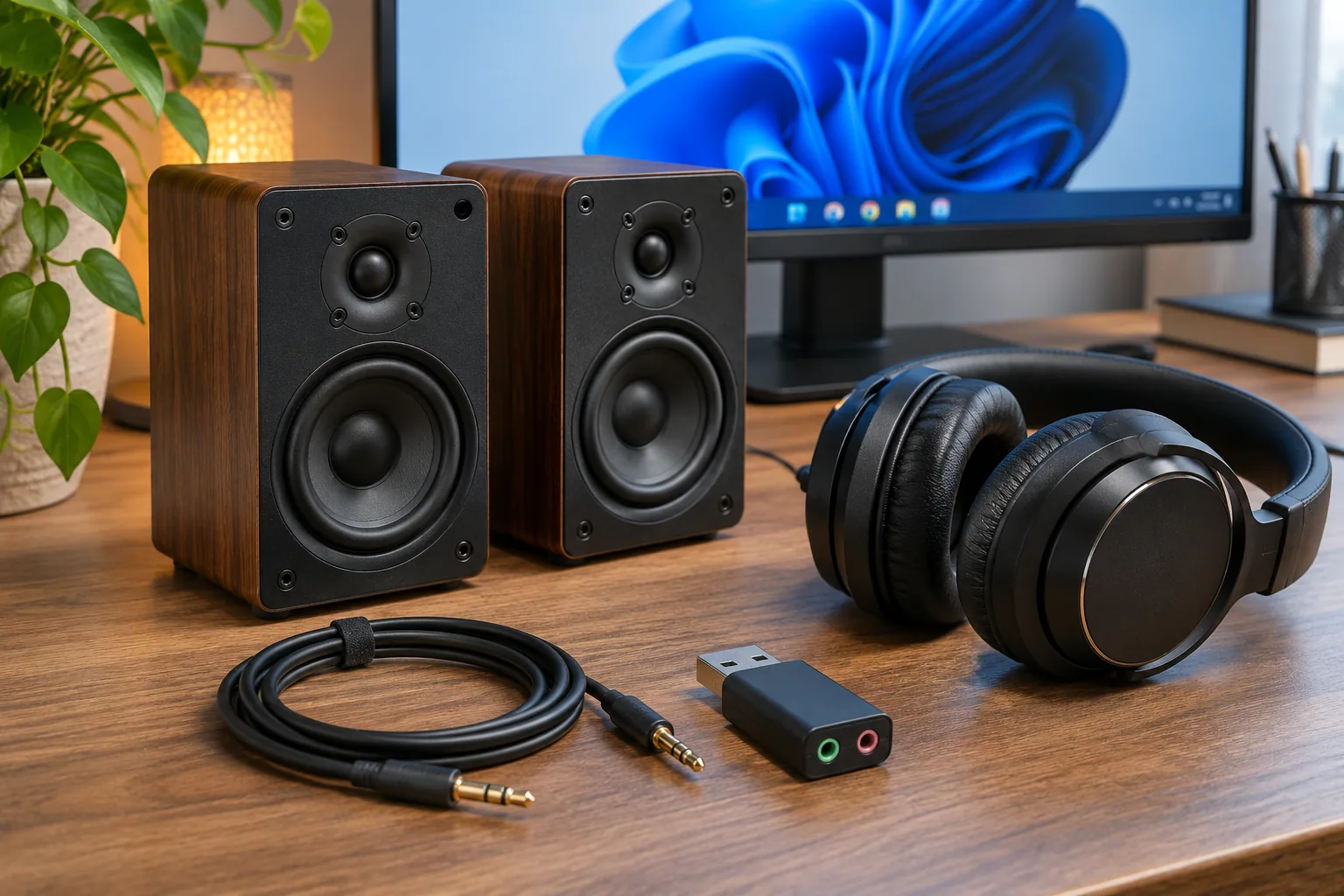
Vendredi, 17h45. Le compte à rebours est lancé dans notre open space de La Défense, et l’ambiance est électrique. Dans 15 minutes, c’est le week-end, mais surtout, je dois absolument envoyer le rapport de clôture hebdomadaire final par e-mail à notre directeur et aux membres du comité de direction. Pour couronner le tout, une dernière vérification vidéo s’impose avec mon chef d’équipe sur un point crucial du dossier. Je clique sur la vidéo, et là… c’est le drame absolu. Un silence de mort. Pas un seul son ne sort de mes haut-parleurs, et mon casque sans fil refuse désespérément de diffuser la moindre note. La petite icône de haut-parleur dans la barre des tâches affiche une fichue croix rouge, et mes mains commencent à transpirer. Le stress monte en flèche.
Pourquoi votre PC Windows 11 est-il soudainement muet ?
Plusieurs causes sont possibles ; l’icône ou le silence ne permet pas à lui seul de les départager :
- Une sortie ou un volume différent : Windows ou une application peut utiliser un autre périphérique de sortie, notamment un écran ou un casque Bluetooth.
- Un appareil audio absent ou désactivé : un pilote manquant, désactivé ou incompatible peut empêcher l’appareil d’apparaître dans les paramètres.
- Un service ou un réglage audio : les améliorations audio ou les services Windows Audio peuvent contribuer au problème ; vérifiez-les seulement après la sortie et le volume.
Guide de résolution étape par étape
Procédez dans cet ordre, des vérifications les plus simples aux outils de dépannage. Windows 11 propose aussi l’utilitaire audio automatique dans l’application Obtenir de l’aide ; consultez les étapes Microsoft de résolution des problèmes audio si le son ne revient pas.
**Étape 1 : Vérifier la sortie et le volume **
- Ouvrez Paramètres > Système > Son et vérifiez la sortie sélectionnée.
- Confirmez que le volume n’est pas muet et que le curseur est suffisamment élevé.
- Si le son manque dans une seule application, ouvrez le Mélangeur de volume et vérifiez sa sortie et son volume propres.
**Étape 2 : Utiliser le dépanneur ou redémarrer les services audio **
- Ouvrez l’application Obtenir de l’aide, recherchez le dépanneur audio et suivez ses instructions.
- Si le dépannage de sortie applicative le recommande, appuyez sur Windows + R, saisissez
services.msc, puis redémarrez Audio Windows et Générateur de points de terminaison du service Audio Windows. Ne désactivez pas ces services. - Testez à nouveau le son avant de passer à une modification de pilote.
**Étape 3 : Vérifier le périphérique et son pilote **
- Faites un clic droit sur le menu Démarrer et choisissez Gestionnaire de périphériques.
- Développez la catégorie Entrées et sorties audio ainsi que Contrôleurs audio, vidéo et jeu.
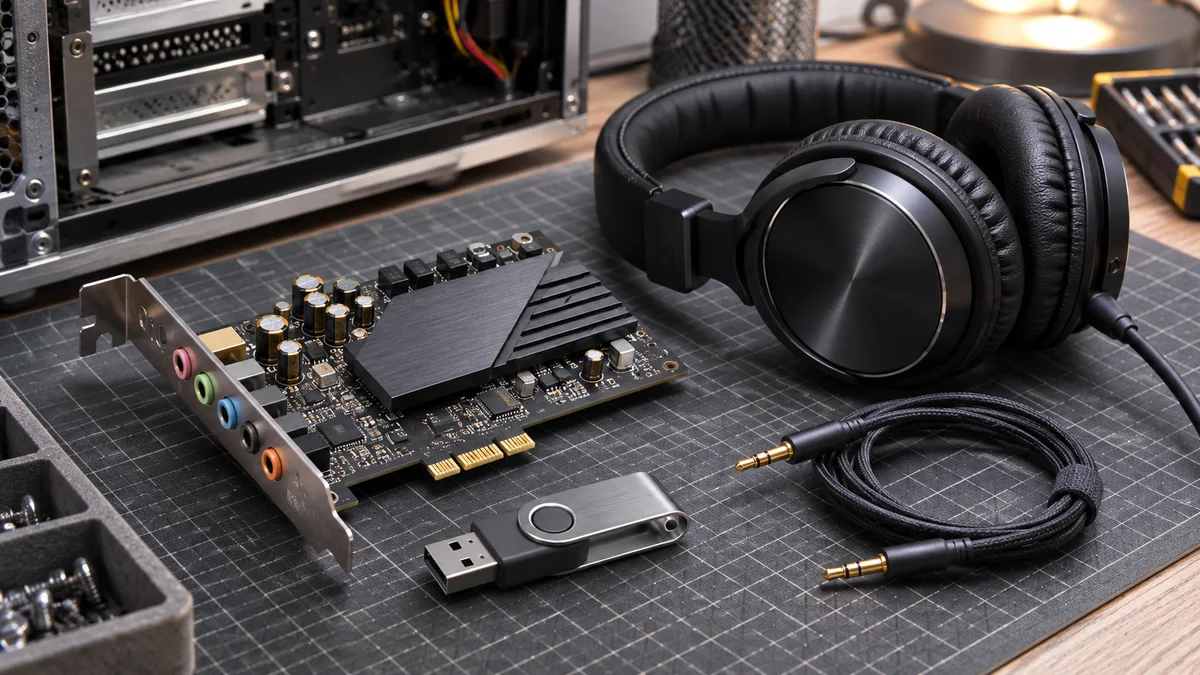
- Recherchez votre carte audio (généralement Realtek Audio ou Intel High Definition Audio).
- Si l’appareil est désactivé, activez-le. Vous pouvez aussi choisir Action > Rechercher les modifications sur le matériel si Windows ne le détecte pas.
- Si le problème a commencé après une mise à jour de pilote, utilisez Restaurer le pilote si l’option est disponible. Sinon, recherchez le pilote correspondant exactement au modèle sur le site officiel du fabricant ; ne désinstallez pas un périphérique tant que vous n’avez pas de procédure de réinstallation.
Avertissement de l’expert en maintenance PC
Avant de tripatouiller vos composants ou de jeter votre casque par la fenêtre, gardez ces règles d’or en tête :
- Attention aux connectiques physiques : Sur les PC fixes de bureau à La Défense, vérifiez bien que le câble jack n’est pas branché à moitié sur la sortie ligne (bleue) au lieu de la sortie casque/haut-parleur (verte). Une erreur classique quand on se penche sous le bureau dans la précipitation !
- Réglages audio : si le problème persiste, désactivez temporairement les améliorations audio depuis les propriétés de la sortie, puis comparez. Réactivez-les si cela ne change rien.
| Symptôme | Première vérification | Suite possible |
|---|---|---|
| Aucun son dans toutes les applications | Sortie, volume et mode muet dans Paramètres > Système > Son. | Lancez le dépanneur audio de Windows. |
| Son absent dans une seule application | Volume et sortie de cette application dans le Mélangeur de volume. | Vérifiez également ses paramètres internes. |
| Aucun appareil n’apparaît | Gestionnaire de périphériques et appareils masqués. | Utilisez le pilote officiel adapté au modèle. |
Foire Aux Questions (FAQ)
**Que faire si Windows indique qu’aucun périphérique audio n’est installé ? ** Lancez d’abord le dépanneur audio. Dans le Gestionnaire de périphériques, affichez les appareils masqués et recherchez les modifications matérielles. Si l’appareil reste absent, utilisez le pilote officiel correspondant au modèle du PC ; ne téléchargez pas un pilote générique au hasard.
**Pourquoi une seule application reste-t-elle muette ? ** Windows peut attribuer à chaque application un volume ou une sortie distincte. Vérifiez le Mélangeur de volume et les paramètres audio internes de Teams, Zoom ou de l’application concernée.
**Une mise à jour peut-elle être liée à la perte de son ? ** C’est possible, notamment si le symptôme apparaît juste après une modification du pilote. Vérifiez l’historique de Windows Update ; si le Gestionnaire de périphériques propose Restaurer le pilote et que la chronologie correspond, vous pouvez tester ce retour arrière.
En bref
Vérifiez d’abord la sortie, le volume et les réglages de l’application.
Utilisez le dépanneur avant de modifier un pilote ; choisissez uniquement celui du fabricant et du modèle concernés.