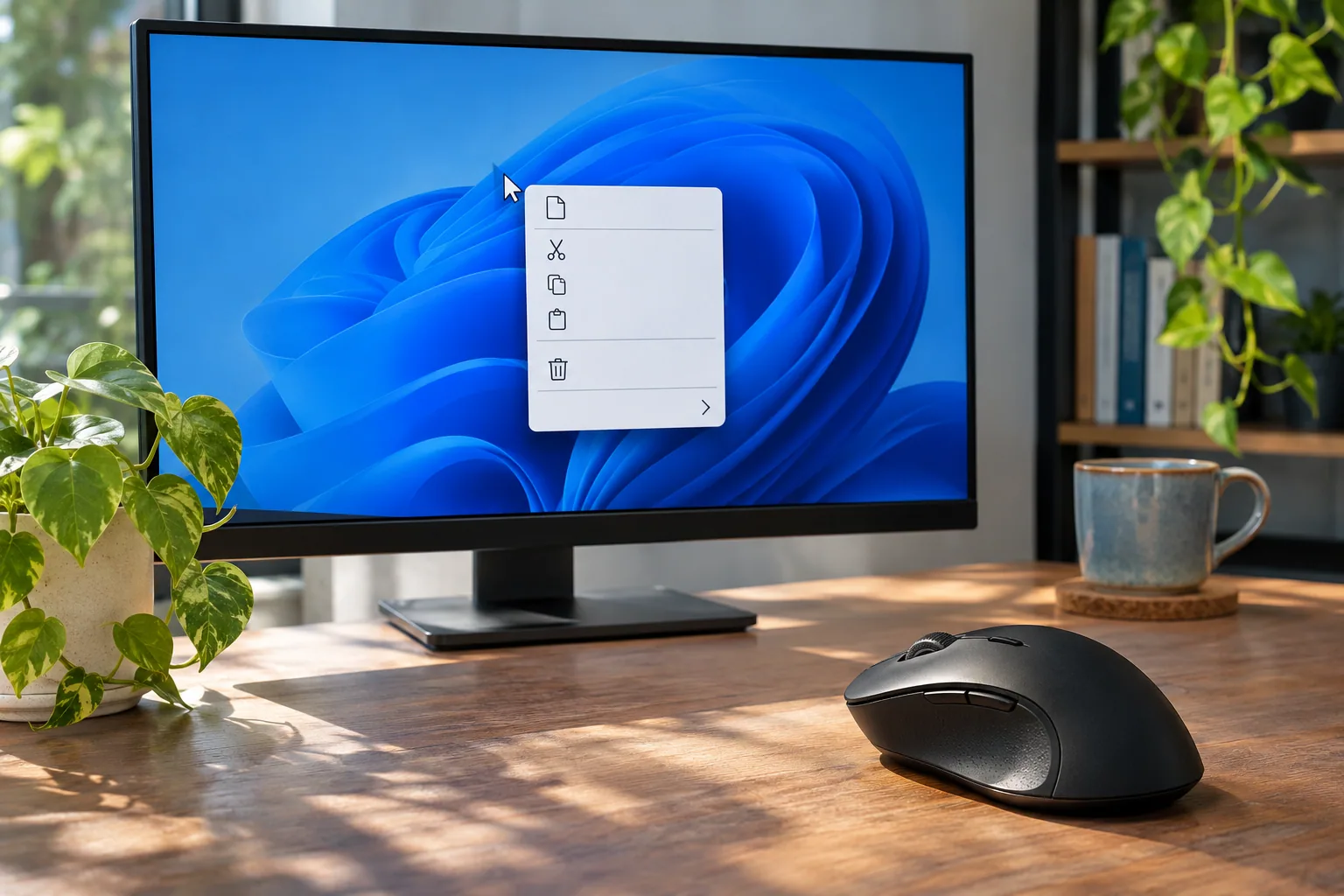
Il est 17h55 dans notre open space de La Défense. La clôture des dossiers trimestriels tombe à 18h00, mes écrans sont pleins à craquer de fichiers compressés et de PDF, et je dois renommer et envoyer d’urgence un package à la direction. Je fais un clic droit rapide pour archiver le tout avec 7-Zip, et là… c’est le drame. Ce nouveau menu contextuel épuré de Windows 11 s’affiche. L’option indispensable de mon logiciel de compression a disparu. Je suis obligé de cliquer sur “Afficher plus d’options” à chaque manipulation, perdant de précieuses secondes qui me font suer à grosses gouttes à l’approche de la deadline.
Ce petit détour devient agaçant quand il se répète. Mais une modification du registre n’est pas la première étape : le menu complet reste accessible par une commande intégrée à Windows, et la modification permanente présentée plus loin est une astuce non officielle qui peut varier selon la version.
Pourquoi ce changement de menu nous ralentit-il autant ?
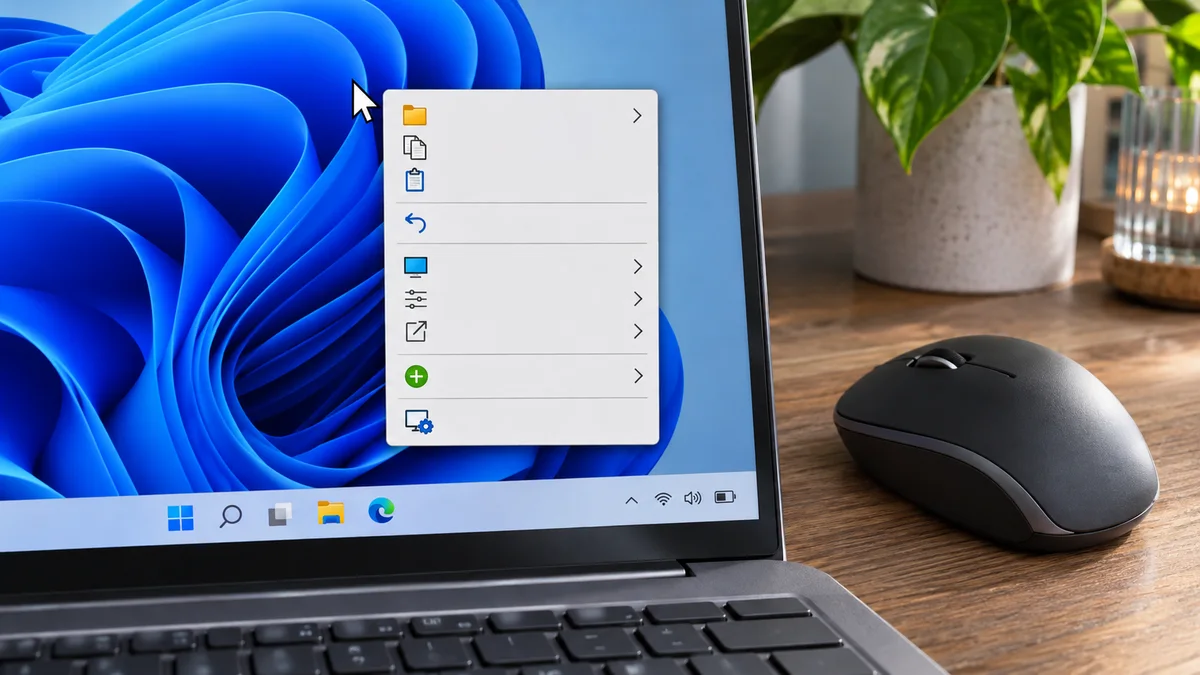
Windows 11 présente d’abord un menu contextuel simplifié. Certaines commandes d’applications qui utilisent l’ancien menu restent accessibles dans « Afficher plus d’options » ; leur visibilité dépend de la façon dont l’application s’intègre à l’Explorateur.
- Menu simplifié : certaines commandes d’extensions plus anciennes se trouvent dans le menu complet plutôt que dans la première vue.
- Accès direct disponible : pour afficher le menu contextuel de l’élément sélectionné, utilisez Maj + F10 ; un clic droit avec Maj peut également ouvrir « Afficher plus d’options ».
- Pas de bascule permanente documentée ici : l’option intégrée consiste à ouvrir le menu complet à la demande. Les commandes de registre sont une modification non officielle, à tester seulement si vous comprenez comment l’annuler.
Guide étape par étape : Récupérer le menu classique
Commencez par la méthode intégrée. N’essayez la modification facultative du registre que si vous souhaitez changer l’affichage par défaut, après avoir exporté la clé concernée et accepté qu’une mise à jour puisse modifier le comportement.
**Étape 1 : Ouvrir le Terminal Windows en administrateur ** Dans l’Explorateur, sélectionnez le fichier ou le dossier, puis appuyez sur Maj + F10. Vous pouvez aussi maintenir Maj pendant le clic droit pour accéder directement au menu complet. Cette méthode n’exige pas de modifier le registre.
**Étape 2 : Exécuter la commande de modification du registre ** Si vous choisissez malgré tout l’astuce non officielle du registre, exportez d’abord la clé concernée dans l’Éditeur du Registre afin de pouvoir restaurer sa valeur. Dans un terminal standard, la commande ci-dessous crée une clé sous votre compte Windows ; vérifiez soigneusement son chemin avant de l’exécuter :
reg.exe add "HKCU\Software\Classes\CLSID\{86ca1aa0-34aa-4e8b-a509-50c905bae2a2}\InprocServer32" /f /veCette astuce peut modifier l’affichage sur certaines versions de Windows 11, mais Microsoft ne la présente pas comme une option prise en charge ou garantie. Si elle ne fonctionne pas ou provoque un problème, supprimez uniquement la clé créée par cette procédure et redémarrez l’Explorateur.
**Étape 3 : Redémarrer l’Explorateur Windows ** Pour que la modification prenne effet immédiatement sans avoir à redémarrer tout le PC (ce qui vous ferait perdre vos fenêtres en cours), ouvrez le Gestionnaire des tâches (raccourci Ctrl + Shift + Échap).
- Dans l’onglet Processus, faites défiler vers le bas pour trouver Explorateur Windows (Windows Explorer).
- Faites un clic droit dessus.
- Cliquez sur Redémarrer.
La barre des tâches peut disparaître brièvement puis réapparaître. Vérifiez le résultat sur un fichier. Si le menu ne change pas, n’ajoutez pas d’autres clés au hasard : revenez à la méthode intégrée Maj + F10.
Conseils de sécurité et bonnes pratiques IT
Avant toute modification, gardez à l’esprit qu’un réglage non documenté peut cesser de fonctionner après une mise à jour. Sur un PC professionnel, demandez d’abord l’avis de l’administrateur.
- Évitez les utilitaires inconnus : ne lancez pas un fichier de registre téléchargé depuis une source que vous ne pouvez pas vérifier.
- Environnement professionnel : ne déployez pas cette modification à grande échelle sans validation et test de compatibilité par l’administrateur.
| Besoin | Option | Remarque |
|---|---|---|
| Ouvrir le menu complet une fois | Sélectionnez le fichier puis utilisez Maj + F10. | Méthode intégrée, sans modification système. |
| Afficher plus d’options avec la souris | Maintenez Maj pendant le clic droit. | Ouvre le menu contextuel complet. |
| Changer l’affichage par défaut | Astuce de registre non officielle, réversible. | Exportez la clé avant l’essai ; le résultat dépend de la version. |
La comparaison avec Comment réparer la barre des tâches Windows 11 bloquée permet de distinguer les causes possibles.
Foire Aux Questions (FAQ)
**Comment ouvrir le menu classique sans modifier le registre ? ** Sélectionnez l’élément et appuyez sur Maj + F10, ou maintenez Maj pendant le clic droit pour afficher plus d’options. Microsoft documente ces raccourcis dans sa liste des raccourcis Windows.
**La modification du registre fonctionne-t-elle sur toutes les versions ? ** Ce n’est pas garanti. Il s’agit d’une astuce non officielle dont le résultat peut varier selon la version et les mises à jour ; si elle ne fonctionne pas, utilisez le menu « Afficher plus d’options ».
**Comment annuler l’astuce de registre ? ** Supprimez uniquement la clé créée par cette procédure, ou restaurez l’export réalisé avant la modification, puis redémarrez l’Explorateur. Si vous ne savez pas identifier la clé exacte, demandez de l’aide avant de modifier le registre.
En bref
Maj + F10 ouvre le menu complet sans toucher au registre.
La bascule permanente est une astuce non officielle : sauvegardez la clé et sachez l’annuler avant de l’essayer.