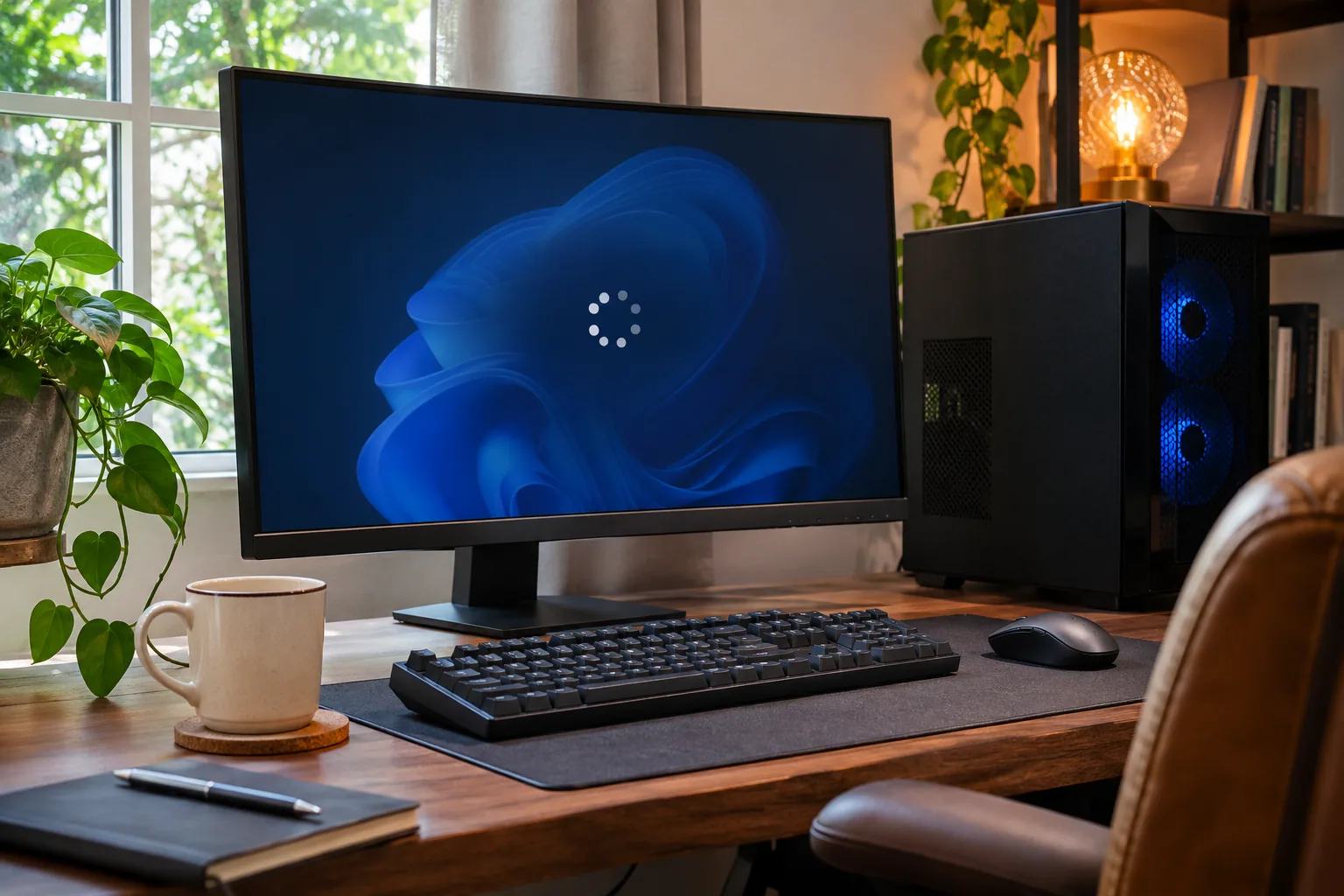
Il est 17h45 dans notre open space à Paris La Défense. La pression monte d’un cran : le rapport financier trimestriel doit être bouclé et envoyé au comité de direction avant 18h30. Soudain, c’est le drame. Mon écran se fige net. La souris ne répond plus, le curseur est immobile, et le clavier refuse d’afficher le moindre caractère. Pas de BSOD (écran bleu) classique, juste un gel total de Windows 11. Impossible de basculer sur une autre application ou de faire un simple Ctrl+Alt+Suppr. Le ventirad du processeur continue de tourner, mais la machine est complètement sourde. Dix minutes perdues à attendre, puis l’angoisse de devoir forcer le redémarrage via le bouton physique du boîtier en croisant les doigts pour que le document Excel n’ait pas été corrompu.
Face à ce genre de panne aléatoire, changer des pièces au hasard risque surtout de brouiller le diagnostic. Un gel ne garantit pas que Windows ait pu enregistrer des indices dans ses journaux.
Anatomie d’un freeze : les 3 causes racines les plus fréquentes
Un gel peut venir de plusieurs catégories de problèmes ; ces pistes doivent être vérifiées et ne sont pas un diagnostic à elles seules :
- Instabilité matérielle ou réglage modifié : notez tout changement récent de mémoire, d’overclocking ou de périphérique ; ne modifiez pas C-States ou XMP sans indication correspondante.
- Pilote graphique ou application : une erreur près de l’heure du gel peut être une piste, mais ne prouve pas seule que ce composant a provoqué le blocage.
- Alimentation ou température : une surchauffe ou une alimentation instable peut contribuer à des gels ; vérifiez le matériel avec les outils du fabricant avant de remplacer une pièce.
Étape par étape : traquer l’origine du gel avec l’Observateur d’événements
Après le redémarrage, relevez les messages proches de l’heure du gel dans l’Observateur d’événements. Utilisez-les comme indices à recouper, non comme verdict automatique.
**1. Ouvrir l’Observateur d’événements ** Cliquez sur le menu Démarrer, tapez Observateur d’événements (Event Viewer) et validez. Dans la colonne de gauche, développez l’arborescence : Journaux Windows -> Système.
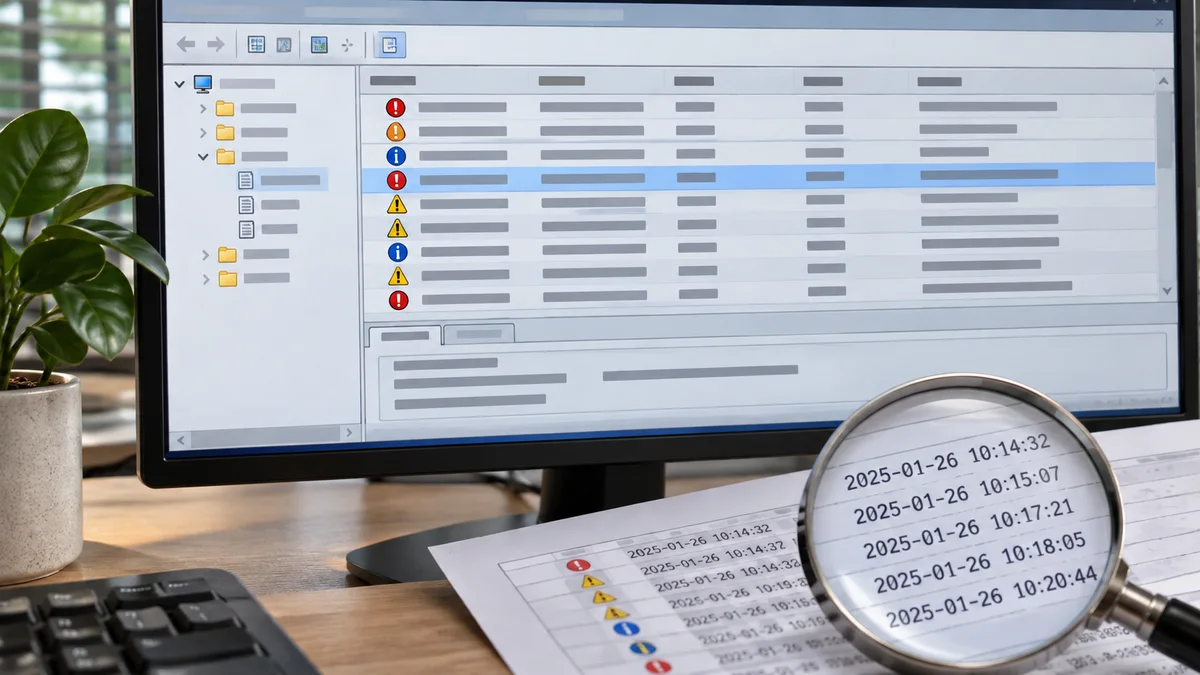
**2. Filtrer les erreurs critiques (Kernel-Power) ** Si l’événement Kernel-Power 41 apparaît, il indique que Windows a redémarré sans s’arrêter correctement. Il ne désigne pas à lui seul la cause : cela peut suivre un gel, un arrêt forcé, une perte d’alimentation ou un stop error. Consultez les détails de l’événement et les autres messages autour de l’heure concernée. (Explication Microsoft de l’événement 41.)
**3. Identifier les coupables récurrents ** Filtrez ou lisez les avertissements et erreurs juste avant le plantage. Voici ce que vous devez chercher :
- Notez la source, l’ID et le texte complet d’une erreur à l’heure du gel ; des avertissements isolés peuvent être sans rapport.
- Une erreur mentionnant un pilote graphique ou un disque justifie une vérification, mais ne prouve pas à elle seule qu’il est la cause.
- Si un événement WHEA-Logger apparaît, notez son texte et ses détails. Il signale une erreur matérielle rapportée par l’architecture WHEA ; l’ID seul ne désigne pas nécessairement le processeur ou la mémoire cache.
Actions correctives ciblées
Une fois la piste identifiée dans les journaux, passons à la résolution pratique via les outils de configuration de Windows 11 :
- Pilote graphique : si le problème a commencé juste après une mise à jour de pilote et que les journaux appuient cette piste, vérifiez le périphérique dans le Gestionnaire de périphériques. Utilisez « Restaurer le pilote » s’il est disponible ; n’effacez pas le pilote au hasard.
- Fichiers système : si Windows présente aussi des erreurs de fichiers, ouvrez un Terminal administrateur et exécutez
DISM.exe /Online /Cleanup-Image /RestoreHealth, puissfc /scannow. Ces commandes réparent des fichiers système, elles ne constituent pas un diagnostic de gel matériel. - Alimentation : conservez les réglages par défaut pendant le diagnostic, sauf si le fabricant ou le support recommande une modification précise. Notez tout changement avant de le tester.
Précautions d’expert et sécurité des données
Un arrêt forcé peut entraîner la perte des changements non enregistrés ; évitez de le répéter si une méthode normale de récupération reste disponible.
- Sauvegardes régulières : gardez une copie des documents importants sur un autre support et vérifiez qu’elle peut être ouverte. La synchronisation cloud seule n’est pas toujours une sauvegarde indépendante.
- Surveillance thermique : utilisez les diagnostics du fabricant et comparez les valeurs aux limites propres au modèle. Il n’existe pas un seuil universel adapté à tous les processeurs.
| Indice | Ce qu’il signifie | Étape suivante |
|---|---|---|
| Kernel-Power 41 | Redémarrage non propre ; la cause peut être différente. | Relevez les détails et comparez les événements proches. |
| Erreur de pilote ou de disque | Piste à examiner, pas preuve isolée. | Vérifiez le texte complet et la chronologie. |
| WHEA-Logger | Erreur matérielle rapportée par Windows. | Notez les détails et consultez le fabricant si elle se répète. |
Si le problème se manifeste aussi dans un autre contexte, Erreur 0x0000000a : Guide de survie pour sauver votre sprint en plein cœur de Paris aide à comparer les symptômes avant de modifier d’autres réglages.
**Foire Aux Questions (FAQ) **
**Mon Observateur d’événements affiche des dizaines d’erreurs au démarrage, est-ce normal ?
** R : Oui, Windows génère de nombreux avertissements non critiques (services non démarrés à temps, timeouts mineurs) dès le boot. Ne paniquez pas. Concentrez-vous uniquement sur l’horodatage exact correspondant à la minute qui précède votre gel d’écran.
**Une barrette de RAM défectueuse peut-elle provoquer un gel sans écran bleu ?
** R : Un problème de mémoire peut provoquer des instabilités, mais un gel sans écran bleu ne suffit pas à le confirmer. Utilisez le Diagnostic de la mémoire Windows ou les tests du fabricant et demandez de l’aide si le problème se répète.
**Comment savoir si le SSD est responsable des gels ?
** R : Relevez les erreurs de disque proches du gel et utilisez l’outil de diagnostic du fabricant du SSD. Une activité disque élevée ou un outil tiers ne suffit pas, à elle seule, à confirmer une panne ; sauvegardez les données importantes avant les tests.
En bref
Kernel-Power 41 signale un arrêt non propre, pas sa cause.
Recoupez les événements, les changements récents et les tests du fabricant avant de modifier pilotes ou matériel.