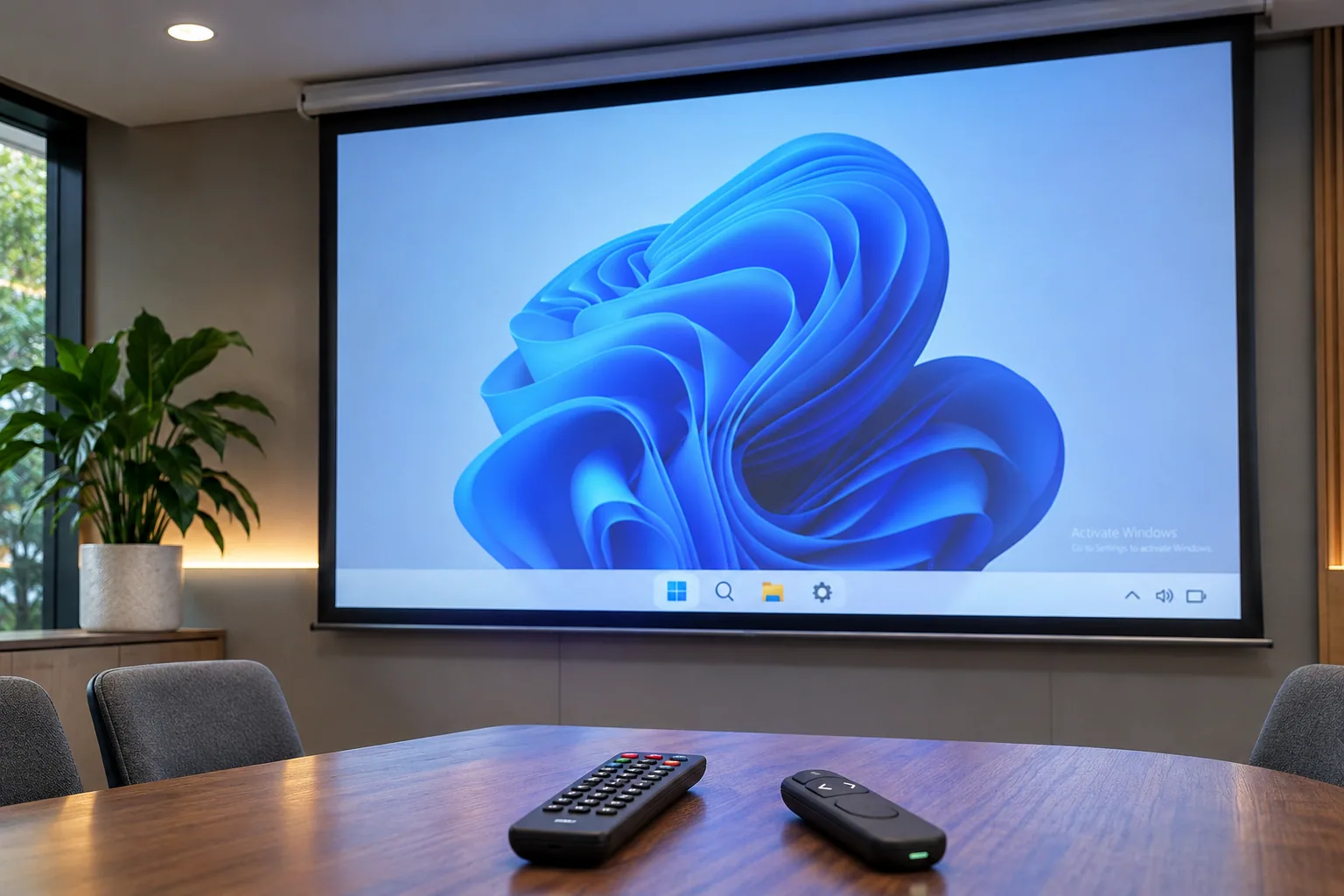
Il est 17h55, la pression monte dans notre open space de La Défense. La clôture des dossiers trimestriels doit être envoyée à la direction générale à 18h30 pile, et c’est précisément le moment que choisit le poste de travail principal pour afficher ce fichu filigrane “Activer Windows - Accédez aux Paramètres pour activer Windows” en bas à droite de l’écran, par-dessus les tableaux croisés dynamiques essentiels. Impossible de faire une capture d’propre, et la directrice financière a horreur des artefacts visuels sur les livrables. Pas le temps de contacter le support central ou d’attendre une intervention réseau qui prendrait des heures : il faut nettoyer l’affichage immédiatement, sans crasher la machine ni corrompre les données en cours de saisie.
Pendant les premières minutes, le narrateur clique partout dans les Paramètres et le Panneau de configuration, en espérant trouver un menu qui ferait disparaître le message. Redémarrer le Gestionnaire des tâches ne résout pas un problème d’activation, et le délai continue de peser sur la scène.
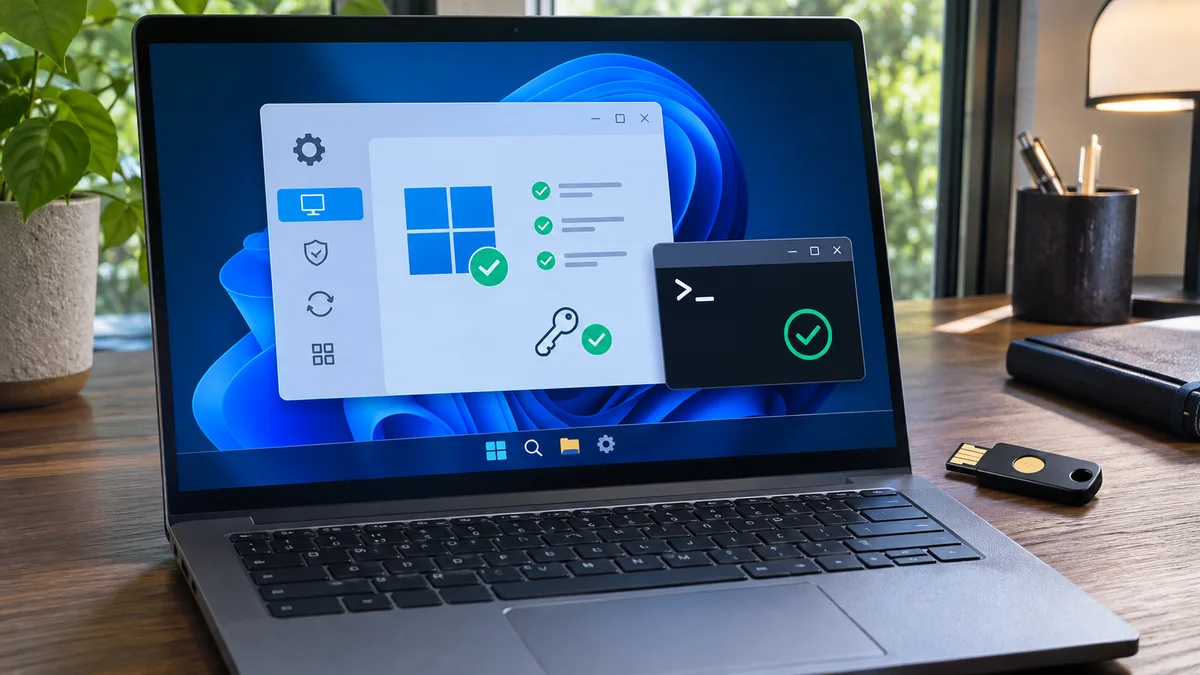
Le filigrane ne se corrige pas en le masquant par une commande : il faut vérifier l’état de la licence et corriger l’activation par la voie prévue. N’utilisez pas un script qui dissimule le message ou contourne la licence.
Pourquoi ce filigrane apparaît-il soudainement en plein milieu de vos tâches ?
Avant de manipuler le système, comprenons l’origine technique de ce blocage pour éviter les fausses manœuvres :
- État de licence ou d’édition : Windows peut afficher un message si la licence ne correspond pas à l’édition installée ou si l’activation n’est pas reconnue.
- Changement de matériel ou de licence : après un changement important, l’activation peut demander une nouvelle vérification ou l’association au compte utilisé pour la licence numérique.
- PC géré par une organisation : l’activation en volume peut dépendre des paramètres et de la connectivité administrés par l’employeur. Vérifiez auprès de son équipe informatique plutôt que de modifier les services.
Vérifier et corriger l’activation par les voies officielles
slmgr /xpr peut afficher l’état de la licence, mais ne supprime pas le filigrane. N’utilisez pas /rearm pour le masquer et n’arrêtez pas le service de protection logicielle : ces actions n’activent pas Windows. Consultez la page Microsoft sur l’activation de Windows si l’outil de résolution des problèmes ne suffit pas.
- Ouvrez Paramètres > Système > Activation (Windows 10 : Mise à jour et sécurité > Activation) et notez le message ainsi que l’édition installée.
- Si elle est proposée, exécutez la résolution des problèmes d’activation et suivez les instructions. Pour une licence numérique, vérifiez que le compte Microsoft associé est utilisé.
- Sur un PC professionnel avec licence en volume, connectez-vous au réseau ou au VPN de l’entreprise et demandez au service informatique de vérifier la licence et le serveur KMS.
- Sur un PC personnel, saisissez une clé valide ou contactez le revendeur ou le support Microsoft si la licence n’est pas reconnue.
| Situation | Vérification | Prochaine étape |
|---|---|---|
| PC personnel | Édition installée et état dans Paramètres > Système > Activation. | Lancez le dépanneur ou saisissez une clé valide. |
| PC professionnel | Message de licence en volume ou accès réseau/VPN requis. | Contactez le support informatique de l’organisation. |
| Message persistant après vérification | Notez le code ou texte affiché et le type de licence. | Demandez une aide Microsoft ou au revendeur ; ne masquez pas le filigrane par script. |
Foire Aux Questions (FAQ)
La commande slmgr /rearm supprime-t-elle le filigrane ? Non. Ne l’utilisez pas pour masquer le message : elle n’active pas Windows. Vérifiez l’état dans Paramètres > Système > Activation.
Que faire sur un PC professionnel avec une erreur KMS ? Connectez-vous au réseau ou au VPN de l’entreprise et demandez au service informatique de vérifier l’activation.
slmgr /xpr change-t-il la licence ? Non. Il affiche son état et ne remplace pas une licence valide.
En bref
Un filigrane d’activation appelle une vérification de licence, pas une commande pour le dissimuler.
Utilisez les options d’activation de Windows ou le support qui gère la licence.