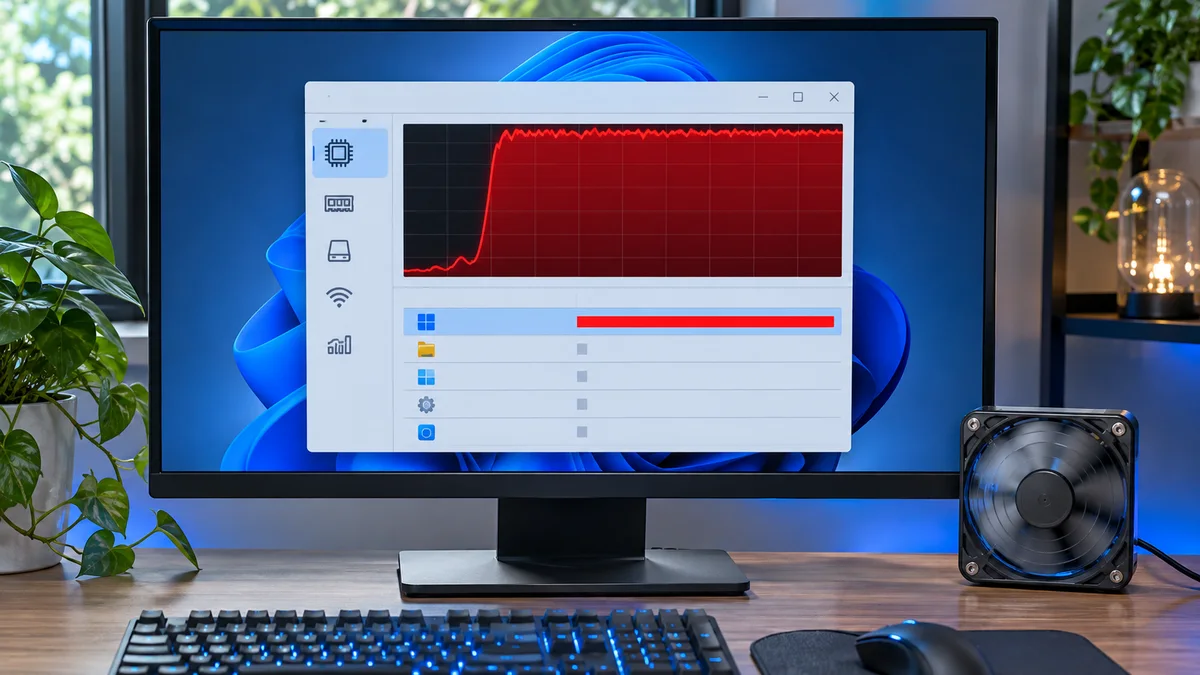
Il est 17h55, un vendredi de clôture trimestrielle dans notre open space de La Défense. Le rapport financier consolidé doit partir à la direction générale avant 18h30. Soudain, mon poste de travail se fige net. Le ventilateur du processeur s’emballe au maximum au point de faire un bruit de turbine d’avion, l’écran devient totalement unresponsive, et la souris saccade horriblement. Je regarde le Gestionnaire des tâches : le “Processus système” (System) et ntoskrnl.exe s’accaparent 100% de la puissance du CPU. Impossible de cliquer sur quoi que ce soit, les fichiers Excel tournent en arrière-plan sans sauvegarder. La panique totale s’installe.
Le nom System ne suffit pas à révéler le responsable. Avant de céder à la tentation de balancer l’unité centrale par la fenêtre du 15e étage, relevons ce que le Gestionnaire des tâches montre et cherchons un indice vérifiable.
Une commande DISM ou SFC ne constitue pas un correctif universel pour un CPU occupé. Commencez par identifier le processus et l’activité au moment du ralentissement ; réparez les fichiers système seulement si le diagnostic le justifie.
Pourquoi votre processeur s’affole-t-il ? (Analyse des 3 causes principales)
Avant de modifier un réglage, gardez en tête que le nom System peut être associé à plusieurs types d’activité du noyau ; il ne permet pas à lui seul de conclure à un virus, un pilote défectueux ou une panne matérielle :
- Une activité de pilote ou de périphérique : un pilote peut être une piste, surtout si le problème a commencé après une mise à jour ou l’ajout d’un appareil.
- Une tâche Windows en cours : vérifiez l’historique de Windows Update et laissez une opération active se terminer avant de modifier ses services.
- Une application utilisant des ressources : un processus lié à la recherche, à la sécurité ou à une autre application peut coïncider avec le pic ; vérifiez le processus réel plutôt que d’inférer sa cause depuis le nom System.
Résolution étape par étape : Reprenez le contrôle
Évitez les redémarrages en boucle et les changements multiples. Procédez par une vérification à la fois et notez ce qui change.
Étape 1 : Relever l’activité dans le Gestionnaire des tâches
- Appuyez simultanément sur les touches
Ctrl + Maj + Échappour ouvrir le Gestionnaire des tâches. - Si l’interface est réduite, cliquez sur Plus de détails en bas.
- Triez les processus en cliquant sur la colonne Processeur pour placer les plus gourmands tout en haut.
- Notez le nom affiché, l’heure, le pourcentage et ce qui se passait au même moment. System ou Interruption du système ne désigne pas automatiquement le pilote fautif ; ne supprimez pas un pilote sur cette seule base.
Étape 2 : Comparer les mises à jour et changements récents Consultez Paramètres > Windows Update > Historique des mises à jour et notez les pilotes ou logiciels installés près du premier pic. Si un périphérique vient d’être connecté, débranchez-le uniquement si cela peut se faire sans risque et vérifiez si le symptôme revient. Un lien temporel est un indice, pas une preuve de cause.
Étape 3 : Réparer les fichiers uniquement si des indices le justifient Si Windows présente aussi des erreurs de fichiers ou des fonctions qui ne marchent pas, les outils système peuvent aider. Depuis une invite de commandes exécutée en tant qu’administrateur, lancez d’abord DISM.exe /Online /Cleanup-Image /RestoreHealth, puis sfc /scannow. Attendez la fin de chaque commande. Ces outils vérifient et réparent des fichiers Windows ; ils ne constituent pas un diagnostic direct d’un pic CPU. Suivez la procédure Microsoft DISM et SFC.
Conseils d’expert et prévention matérielle
Quelques vérifications simples peuvent aider à éviter des changements inutiles pendant le diagnostic :
- Pour un pilote : vérifiez le modèle exact du PC et utilisez Windows Update ou l’assistance officielle du fabricant. Évitez les outils de mise à jour de pilotes dont la provenance n’est pas fiable.
- Pour une température élevée : utilisez les diagnostics prévus par le fabricant et assurez-vous que les entrées d’air ne sont pas obstruées. Une température élevée peut réduire les performances, mais ne prouve pas la cause d’une utilisation CPU importante.
| Observation | Ce qu’elle indique | Prochaine vérification |
|---|---|---|
| System apparaît en tête | Une activité système est élevée ; le nom ne révèle pas seul la cause. | Comparez heure, activité, mises à jour et appareils récents. |
| Interruption du système monte | Une activité liée aux interruptions est élevée. | Vérifiez les périphériques et pilotes récents, sans supprimer au hasard. |
| Le pic survient après un changement | Le changement est une piste, pas une preuve. | Notez-le et testez une seule modification réversible à la fois. |
Pour prolonger ce diagnostic, Disque à 100 % sous Windows : vérifier si SysMain est en cause apporte une vérification complémentaire.
Foire Aux Questions (FAQ)
Q1 : Mon PC freeze tellement que je ne peux même pas ouvrir le Gestionnaire des tâches, que faire ? R1 : Essayez Ctrl + Alt + Suppr et sélectionnez le Gestionnaire des tâches si l’écran répond. Si tout le PC est complètement figé et qu’aucune commande ne répond, l’arrêt par le bouton d’alimentation reste un dernier recours ; les fichiers non enregistrés peuvent être perdus. Évitez les arrêts forcés répétés.
Q2 : Est-ce que réinitialiser mon PC est indispensable si le processus Système recommence ? R2 : Non. Le nom du processus ne suffit pas pour identifier la cause. Notez les activités observées, vérifiez l’historique des mises à jour et évitez de désactiver les services système au hasard.
Q3 : Pourquoi le ventilateur fait-il autant de bruit quand le CPU est à 100 pourcent ? R3 : Le ventilateur peut accélérer si la température du processeur augmente, mais sa régulation dépend de la configuration matérielle et du firmware. Si le bruit ou la température paraît anormal, consultez le diagnostic du fabricant plutôt que de conclure à partir du seul pourcentage CPU.
En bref
« System » à 100 % est un symptôme, pas un diagnostic de panne.
Relevez l’activité, les mises à jour et les changements récents avant de toucher aux pilotes ou services.