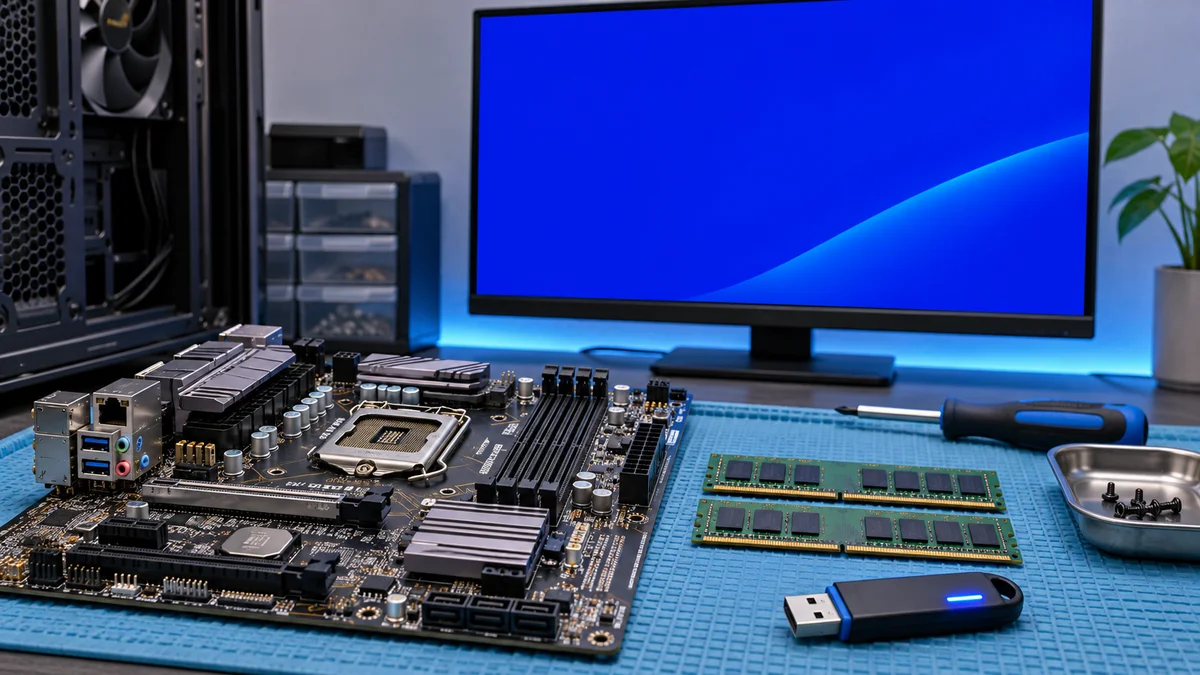
Il est 17h45 dans notre bureau tech du 11e arrondissement à Paris. Nous sommes à J-2 d’une livraison critique pour un client majeur, le canal Slack crépite d’urgences, et soudain, c’est le drame : mon poste de travail principal bascule net sur un magnifique écran bleu de la mort avec le code d’erreur 0x0000000a (IRQL_NOT_LESS_OR_EQUAL). Impossible de redémarrer, le système replonge dans l’abysse à chaque tentative de chargement de session. Le stress monte d’un cran : perdre deux heures de configuration en plein sprint, c’est tout simplement inacceptable.
Pourquoi ce fichu écran bleu surgit-il sans prévenir ?
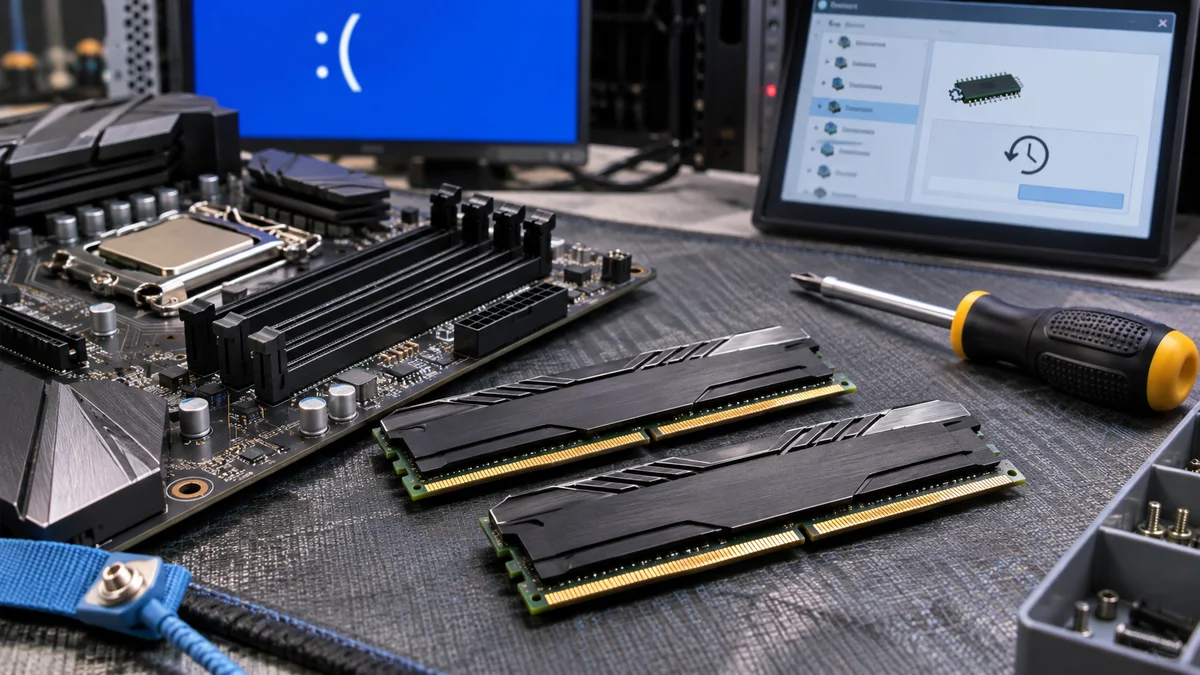
Le code 0x0000000a indique qu’un pilote en mode noyau ou Windows a accédé à une adresse mémoire paginée ou invalide à un niveau IRQL trop élevé. Il décrit le type d’erreur, mais ne désigne pas à lui seul le pilote ou le composant responsable. Notez le code complet, l’heure du plantage et tout changement récent. Microsoft recommande de consulter le journal système et, si un fichier de vidage est disponible, de l’analyser avec WinDbg ; les résultats demandent parfois une expertise technique. (Référence Microsoft sur le bug check 0xA.)
- Un pilote ou service récent : vérifiez si un pilote, une application de sécurité ou un outil de sauvegarde a changé peu avant le premier écran bleu.
- Une instabilité de la mémoire ou d’un autre composant : un diagnostic peut aider à repérer un problème, mais un code d’erreur isolé ne suffit pas à conclure qu’une barrette est défectueuse.
- Un périphérique récemment ajouté : relevez ce qui a changé et suivez les instructions de diagnostic du fabricant.
Résolution pas à pas : Diagnostic mémoire et retour arrière
Ne commencez pas par formater la machine. Procédez par étapes réversibles et gardez les résultats, car un seul code d’arrêt ne donne pas le diagnostic complet.
**Étape 1 : Isoler le problème matériel via le Diagnostic de mémoire Windows ** Le Diagnostic de mémoire Windows peut repérer certaines erreurs de mémoire, mais un résultat normal n’exclut pas toutes les pannes intermittentes et une erreur ne désigne pas nécessairement le module en cause.
- Redémarrez votre PC en mode récupération (ou tapez “Diagnostic de mémoire Windows” dans la barre de recherche si le PC tient quelques minutes allumé).
- Choisissez l’option Redémarrer maintenant et rechercher les problèmes éventuels.
- Laissez l’outil terminer, puis consultez son résultat dans Windows. Si une erreur apparaît, notez-la et faites vérifier la mémoire à l’aide des diagnostics du fabricant ou par un technicien ; ne retirez pas de module sur la seule base de ce résultat. Un résultat sans erreur ne prouve pas que le problème vient d’un pilote.
**Étape 2 : Identifier le coupable dans les fichiers Minidump ** Un fichier de vidage peut fournir des indices supplémentaires, mais il faut interpréter son résultat avec prudence.
- Si un fichier
.dmpexiste dansC:\Windows\Minidump, conservez-le et notez la date du plantage. - L’analyse avec WinDbg et la commande
!analyze -vpeut aider à examiner le bug check. Un nom de pilote mentionné dans un résumé n’est pas toujours une preuve de responsabilité ; vérifiez les informations complémentaires ou demandez l’aide d’un professionnel. - Ne téléchargez pas un utilitaire de diagnostic depuis un site inconnu et ne désinstallez pas un pilote sur la seule base d’un nom affiché.
**Étape 3 : Effectuer un retour arrière (Driver Rollback) ou désinstallation propre ** Si le problème a commencé juste après une mise à jour de pilote, vérifiez d’abord la date et le périphérique concernés. N’effectuez un retour arrière que si Windows propose cette option pour le périphérique identifié.
- Faites un clic droit sur le bouton Démarrer et ouvrez le Gestionnaire de périphériques.
- Retrouvez le matériel associé au pilote incriminé (par exemple dans Cartes réseau ou Contrôleurs de bus USB).
- Faites un clic droit dessus, sélectionnez Propriétés, puis allez sur l’onglet Pilote.
- Dans l’onglet Pilote, utilisez Restaurer le pilote seulement si le bouton est disponible et si le changement récent correspond au symptôme.
- Si cette option est grisée, ne supprimez pas le package au hasard. Consultez le fabricant ou le support informatique avant de désinstaller le périphérique ou son pilote.
Conseils d’expert pour éviter la récidive
Pour réduire les changements risqués pendant le diagnostic :
- Notez les changements récents — pilote, mise à jour, logiciel de sécurité ou nouveau périphérique — avant d’en annuler un.
- Utilisez une source de pilote adaptée au modèle : Windows Update ou le site et l’outil d’assistance officiels du fabricant.
- Sur un PC professionnel, demandez l’accord du support avant de modifier les pilotes ou les options de récupération.
| Signe observé | Ce qu’il permet de vérifier | Limite à retenir |
|---|---|---|
Code 0x0000000a | Type d’accès mémoire signalé par Windows. | Le code seul ne nomme pas la pièce responsable. |
| Fichier de vidage disponible | Indices dans le journal et l’analyse WinDbg. | Un pilote mentionné n’est pas automatiquement la cause. |
| Erreur au diagnostic mémoire | Indice qu’un contrôle mémoire supplémentaire est nécessaire. | Le résultat ne désigne pas forcément un module précis. |
Si le problème se manifeste aussi dans un autre contexte, Figeages aléatoires sous Windows 11 : comment pister la panne avec l’Observateur d’événements aide à comparer les symptômes avant de modifier d’autres réglages.
Foire Aux Questions (FAQ)
1. Mon PC redémarre en boucle et je n’ai pas accès au bureau pour lancer le retour arrière, que faire ? Évitez les cycles d’arrêt forcé répétés, qui peuvent entraîner une perte de données. Si Windows affiche déjà l’écran de récupération, ouvrez Dépannage > Options avancées > Paramètres de démarrage et choisissez le mode sans échec. Si cet écran n’apparaît pas, consultez la procédure Microsoft de récupération adaptée à votre appareil ou demandez de l’aide.
2. Le diagnostic mémoire Windows indique une erreur, est-ce réparable ? Une erreur détectée mérite une vérification, mais ne suffit pas à désigner un module précis ni à justifier son remplacement. Notez le résultat, consultez le diagnostic du fabricant et demandez une aide qualifiée. N’ouvrez pas le PC sous tension et ne nettoyez pas les contacts avec une gomme ou un liquide.
3. Le retour arrière du pilote est grisé dans le Gestionnaire de périphériques, quelle est l’alternative ? Cela peut signifier qu’aucun package précédent n’est disponible pour ce périphérique. N’installez pas une version choisie au hasard : identifiez d’abord le modèle exact, consultez la page d’assistance officielle du fabricant et demandez de l’aide si vous ne pouvez pas confirmer la compatibilité.
En bref
0x0000000adécrit une erreur mémoire à IRQL élevé, pas une pièce défectueuse à coup sûr.
Comparez les journaux, dumps et diagnostics avant de revenir sur un pilote ou remplacer du matériel.