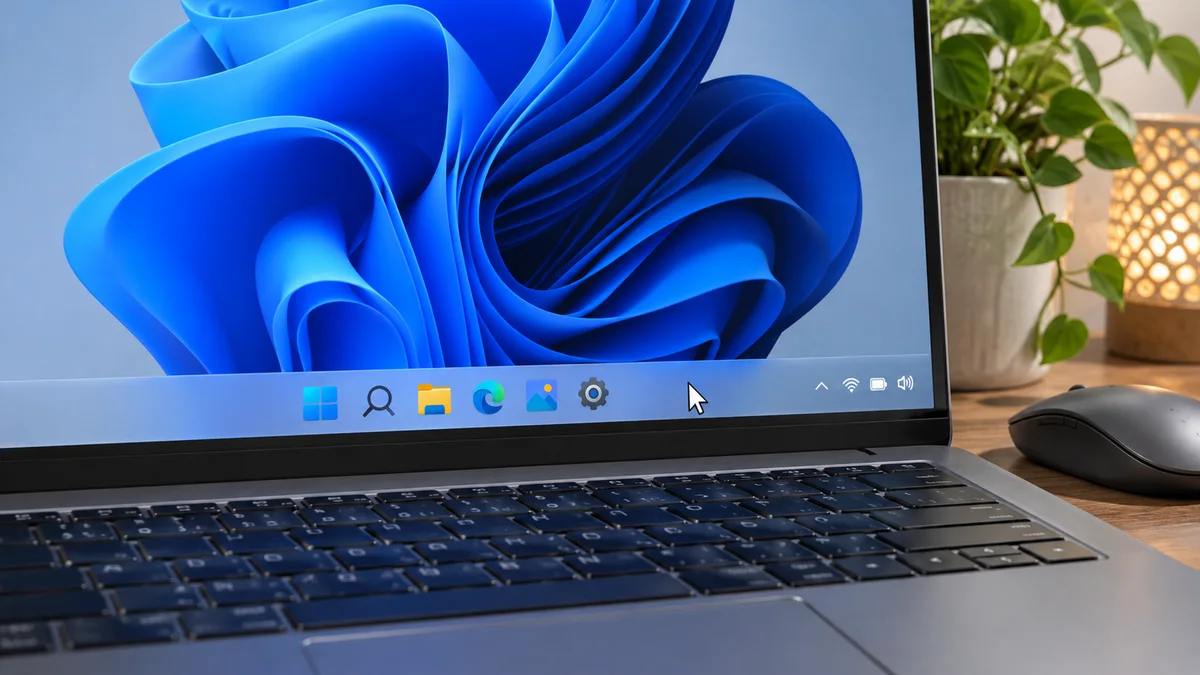
Il est 14h30 dans notre bureau tech à Paris, la tension est palpable. Nous sommes en plein sprint critique pour le déploiement de notre nouvelle application interne, et soudain, catastrophe : sur ma station de travail principale, impossible de cliquer sur quoi que ce soit dans la barre des tâches. Le menu Démarrer reste sourd à mes clics, l’icône de Slack clignote sans que je puisse basculer sur la conversation de l’équipe, et mes fenêtres ouvertes sont comme piégées. Pour un ingénieur en pleines livraisons de code, avoir une barre des tâches de Windows 11 totalement gelée, c’est l’équivalent numérique d’un arrêt cardiaque en plein marathon.
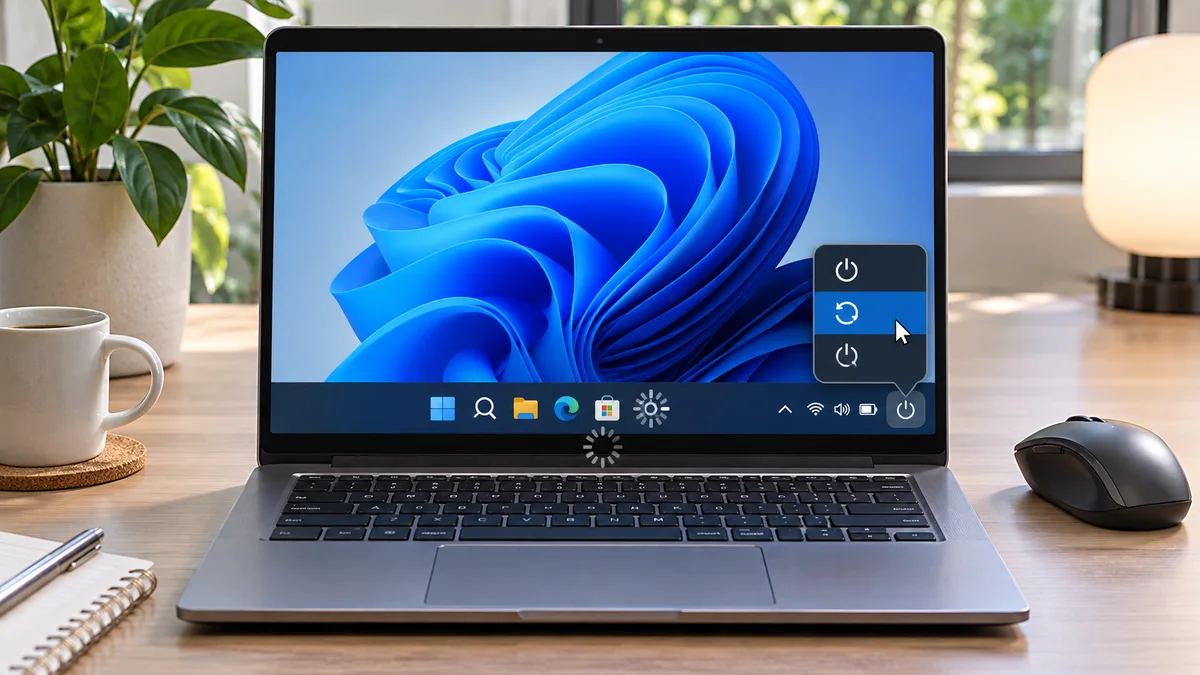
Pourquoi votre barre des tâches Windows 11 se fige-t-elle ?
Plusieurs pistes sont possibles ; la barre des tâches seule ne permet pas de savoir laquelle s’applique :
- Explorateur Windows : un blocage de ce processus peut rendre certains éléments de l’interface non réactifs.
- Une application ou une mise à jour récente : vérifiez si le problème a commencé après un changement identifiable ; ne concluez pas qu’un composant précis est corrompu sans diagnostic.
- Un problème système plus large : si plusieurs fonctions restent bloquées après le redémarrage de l’Explorateur, poursuivez avec les outils Windows documentés ou demandez de l’aide.
Guide de résolution étape par étape
Commencez par le redémarrage de l’Explorateur, qui ne ferme pas normalement les autres applications. Si cela ne suffit pas, vérifiez les mises à jour et envisagez les commandes de réparation ci-dessous.
Étape 1 : Redémarrer l’Explorateur Windows via le Gestionnaire des tâches
C’est le réflexe numéro un. Pas besoin de redémarrer toute la machine.
- Appuyez simultanément sur les touches Ctrl + Shift + Esc pour ouvrir le Gestionnaire des tâches (si le raccourci ne fonctionne pas, faites Ctrl + Alt + Del puis choisissez Gestionnaire des tâches).
- Cliquez sur l’onglet Processus (l’icône de jauge à gauche).
- Faites défiler la liste pour trouver Explorateur Windows (ou tapez “explorer” dans la barre de recherche en haut).
- Faites un clic droit dessus et sélectionnez Redémarrer.
L’écran peut clignoter et la barre des tâches peut disparaître puis réapparaître. Si le problème revient ou persiste, passez au diagnostic suivant au lieu de répéter l’action en boucle.
Si l’interface reste bloquée
Vérifiez d’abord Paramètres > Windows Update et installez les mises à jour proposées, puis redémarrez normalement si possible. Si plusieurs fonctions de Windows continuent de mal répondre, Microsoft recommande d’exécuter DISM avant SFC depuis une invite de commandes en tant qu’administrateur :
DISM.exe /Online /Cleanup-Image /RestoreHealth
sfc /scannow
Attendez la fin de chaque commande. Ces outils réparent des fichiers système endommagés ; ils ne prouvent pas que ceux-ci étaient la cause de la barre des tâches bloquée. Consultez la procédure Microsoft DISM et SFC et demandez de l’aide si la commande signale une erreur.
| Symptôme | Première vérification | Étape suivante |
|---|---|---|
| Barre des tâches seule non réactive | Redémarrez Explorateur Windows depuis le Gestionnaire des tâches. | Vérifiez si le problème revient. |
| Plusieurs fonctions restent bloquées | Recherchez une mise à jour ou un changement récent. | Utilisez DISM puis SFC si nécessaire. |
| L’appareil est géré par l’employeur | Notez le message et les changements récents. | Contactez le support avant de modifier le système. |
Pour prolonger ce diagnostic, Restaurer le menu contextuel classique de Windows 11 apporte une vérification complémentaire.
Foire Aux Questions (FAQ)
1. Que faire si le Gestionnaire des tâches ne s’ouvre pas ? Essayez d’abord Ctrl + Alt + Suppr et choisissez le Gestionnaire des tâches. Si tout le système est réellement figé et qu’aucune commande ne répond, l’arrêt par le bouton d’alimentation reste un dernier recours : les fichiers non enregistrés peuvent être perdus. Suivez ensuite les indications du fabricant pour redémarrer.
2. Le problème peut-il avoir commencé après une mise à jour ? C’est possible, mais la proximité dans le temps ne suffit pas à prouver le lien. Consultez l’historique de Windows Update et les messages d’erreur avant de tenter de désinstaller une mise à jour.
3. Le mode sans échec peut-il aider ? Il peut aider à comparer le comportement avec un ensemble réduit de pilotes et de logiciels. Si le symptôme change, c’est un indice pour poursuivre le diagnostic, pas une preuve qu’une application précise est responsable.
En bref
Essayez d’abord de redémarrer Explorateur Windows, une étape réversible.
Si le blocage touche tout le système, vérifiez les mises à jour et utilisez DISM puis SFC selon la procédure Microsoft.