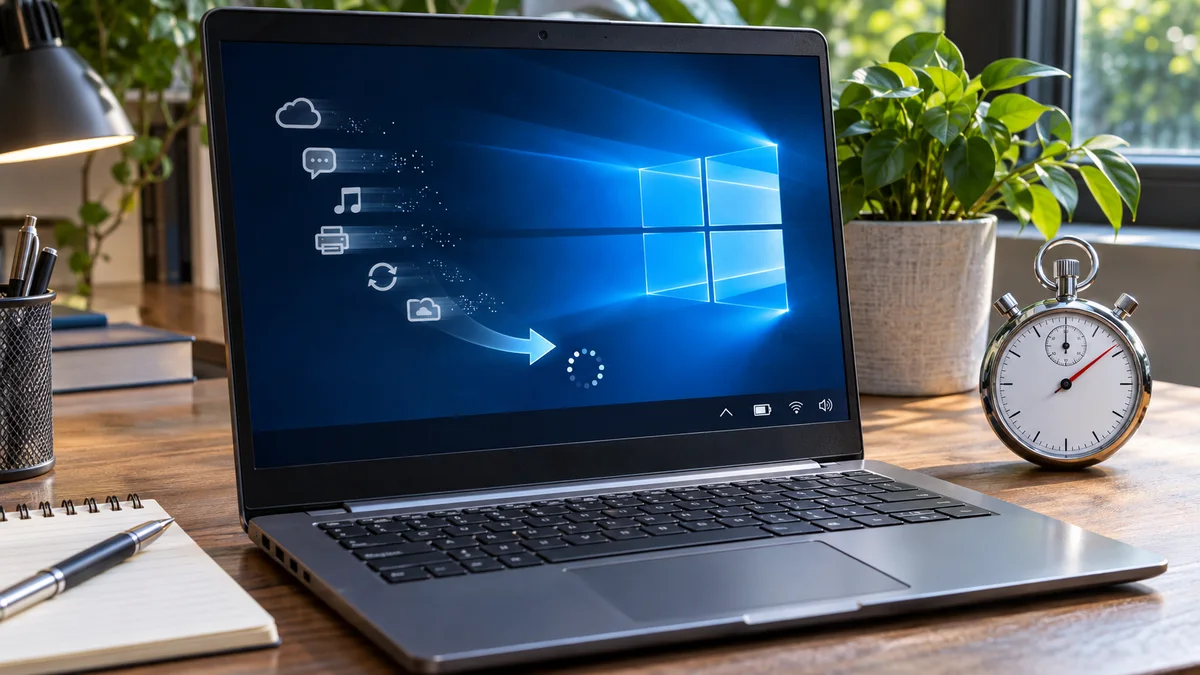
Il est 8h55 dans notre bureau tech à Paris. Le sprint final pour la livraison de notre nouvelle application client commence dans exactement cinq minutes, et c’est le moment que choisit mon vieux PC sous Windows 10 pour faire des siennes. Je redémarre en catastrophe suite à une mise à jour bloquée, et là, c’est le drame : la barre des tâches met trois plombes à s’afficher, Slack refuse de s’ouvrir, et la diode du disque dur clignote d’un rouge anxiogène. Pendant que l’équipe s’agite sur notre canal de communication, je regarde mon écran figé, sueur froide au front.
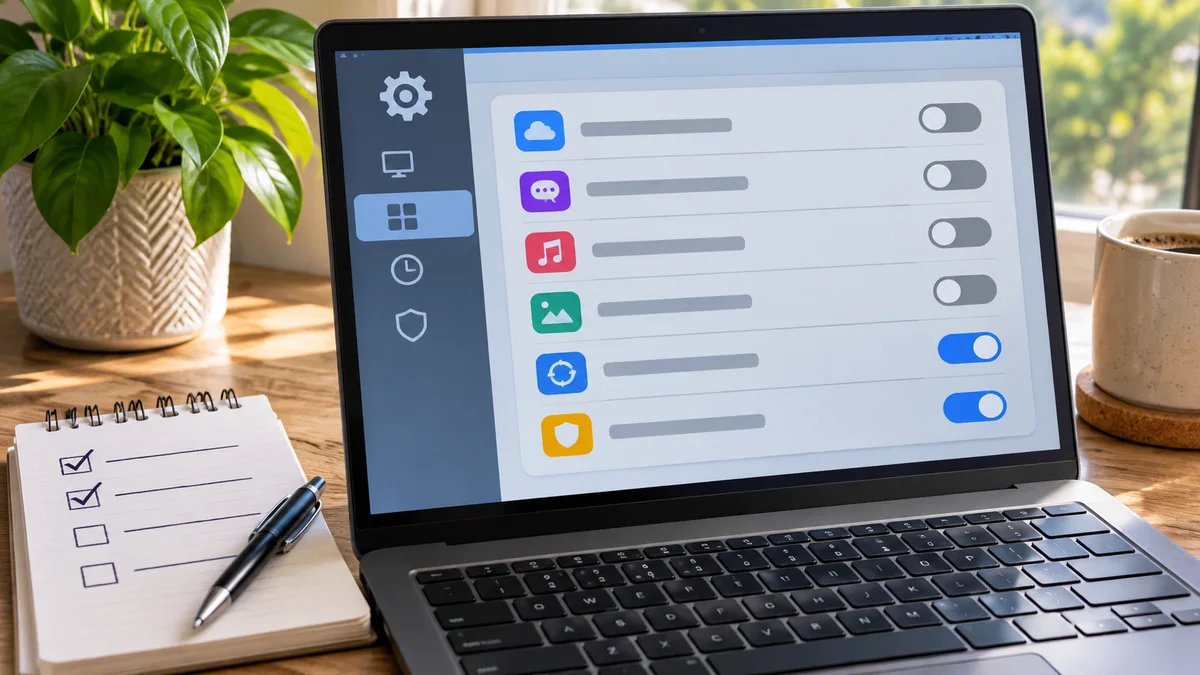
Une lenteur au démarrage peut avoir plusieurs causes. Après la première réaction de panique, le plus utile est d’observer ce qui se passe avant de désactiver des éléments au hasard.
En 2026, un point de sécurité compte aussi : le support standard de Windows 10 a pris fin le 14 octobre 2025. Les appareils inscrits au programme Extended Security Updates (ESU) peuvent recevoir des mises à jour de sécurité pendant une période limitée ; vérifiez votre situation et prévoyez une migration vers un système pris en charge. (Informations Microsoft sur la fin du support.)
Anatomie du goulot d’étranglement au démarrage
Pourquoi une session Windows peut-elle s’ouvrir lentement ? Plusieurs pistes sont possibles, sans qu’une cause unique explique tous les cas :
- Les applications lancées avec la session : certaines applications configurées pour démarrer automatiquement peuvent retarder l’ouverture de la session ou utiliser des ressources en arrière-plan.
- Une activité de stockage importante : des mises à jour, une analyse antivirus ou un disque presque plein peuvent aussi ralentir le démarrage. L’onglet Démarrage ne permet pas, à lui seul, de confirmer la cause.
- Un autre problème système ou matériel : si la lenteur persiste, examinez les messages d’erreur et l’activité du stockage avant de remplacer des composants.
Résolution express : Nettoyer le démarrage en 60 secondes
Pas besoin de commencer par des scripts ou de réinstaller le système. Le Gestionnaire des tâches permet d’examiner les applications de démarrage et de désactiver celles dont vous n’avez pas besoin au démarrage. Les libellés peuvent varier selon la version de Windows.
**Étape 1 : Ouvrir le Gestionnaire des tâches ** Faites le raccourci clavier universel Ctrl + Shift + Échap pour lancer directement le Gestionnaire des tâches. Si la fenêtre s’ouvre en mode réduit, cliquez sur “Plus de détails” tout en bas pour afficher l’interface complète.
**Étape 2 : Naviguer vers l’onglet Démarrage ** Repérez l’onglet ou la section Applications de démarrage. Le Gestionnaire des tâches affiche les applications enregistrées par Windows et leur impact estimé ; cette liste n’est pas nécessairement exhaustive pour tous les mécanismes de lancement.
**Étape 3 : Traquer l’impact et désactiver ** Regardez la colonne “Impact du démarrage”. C’est votre indicateur clé :
- Élevé : L’application a davantage d’impact mesuré sur le démarrage ; cela ne signifie pas qu’elle est inutile.
- Faible / Aucun : L’impact mesuré est plus faible ou absent ; cela ne prouve pas que l’application est nécessaire.
Sélectionnez une application que vous reconnaissez et dont vous n’avez pas besoin à l’ouverture de la session, puis choisissez Désactiver. Notez le changement et redémarrez pour comparer. Vous pourrez réactiver l’application depuis le même écran si une fonction manque.
Prudence : ne désactivez pas à l’aveugle les outils de sécurité, de sauvegarde ou de synchronisation dont vous dépendez. Si le nom d’une application est inconnu, vérifiez son éditeur et sa fonction avant d’agir.
Conseils d’expert pour maintenir un système sain
Une fois un changement effectué, redémarrez le PC et comparez le démarrage dans des conditions similaires. Le gain varie selon la machine et les applications ; une amélioration n’établit pas à elle seule la cause.
Pour éviter de retomber dans les mêmes travers lors des prochains sprints :
- Choisissez les options d’installation : lorsqu’un programme propose un lancement automatique, choisissez selon votre usage plutôt que de l’activer par défaut.
- Sur un PC professionnel : vérifiez avec le support informatique avant de modifier les applications de sécurité, de sauvegarde ou les réglages administrés.
| Ce que vous observez | Vérification utile | Action prudente |
|---|---|---|
| Une application démarre avec Windows | Vérifiez son nom, son éditeur et son impact estimé. | Désactivez-la seulement si vous n’en avez pas besoin à l’ouverture de session. |
| Le PC reste lent après le test | Regardez l’espace libre, l’activité du disque et les messages d’erreur. | Cherchez une autre cause avant d’acheter du matériel. |
| Un réglage est géré par l’employeur | Vérifiez si les options sont verrouillées ou imposées. | Demandez au support avant de modifier la configuration. |
La comparaison avec Surcharge CPU à 100 pourcent par le Processus Système : Guide de Survie à La Défense permet de distinguer les causes possibles.
Foire Aux Questions (FAQ)
**1. Est-ce risqué de désactiver une application de démarrage ? ** Cela empêche son lancement automatique, mais peut aussi interrompre une fonction dont vous dépendez, comme une sauvegarde ou une synchronisation. Ne désactivez que les applications reconnues et dont vous n’avez pas besoin dès l’ouverture de session ; vous pouvez les réactiver dans le même écran.
**2. Que faire si une application revient au démarrage ? ** Vérifiez d’abord ses propres paramètres, puis redémarrez pour confirmer le comportement. Sur un appareil géré, l’organisation peut réappliquer certains réglages ; contactez alors le support.
**3. Pourquoi le PC reste-t-il lent après ce changement ? ** Les applications de démarrage ne sont qu’une piste. Vérifiez l’espace libre, l’activité du stockage et les messages d’erreur ; un diagnostic peut être nécessaire avant toute réparation ou mise à niveau.
En bref
L’impact « élevé » est un indice, pas une consigne de désactivation automatique.
Testez une application à la fois et vérifiez aussi l’état de prise en charge de Windows 10.