Il est 16h45 dans notre bureau tech près de la place de la République à Paris. Le dernier sprint de la semaine bat son plein et nous devons absolument déployer une mise à jour critique de notre application interne avant le point de validation avec la direction. Subitement, l’écran de mon poste de travail s’illumine d’une alerte rouge vif : Espace disque insuffisant sur le lecteur C:. Le système refuse d’initialiser l’environnement de build, les logs bloquent, et la barre de progression reste figée à zéro. Impossible de compiler quoi que ce soit. Le disque principal de 512 Go est totalement saturé par des gigaoctets de fichiers invisibles, accumulés au fil des mois sans crier gare.
Dans l’urgence, le premier réflexe est souvent de supprimer des dossiers au hasard ou de vider la corbeille en espérant un miracle. C’est exactement là que l’on commet l’irréparable en effaçant des caches de développement essentiels ou des points de restauration cruciaux. Après plusieurs minutes de tâtonnements et un diagnostic rapide des dossiers cachés, la cause de la panne est devenue évidente : l’accumulation massive de fichiers temporaires système, de résidus d’anciennes mises à jour Windows Update et de caches d’applications obsolètes.

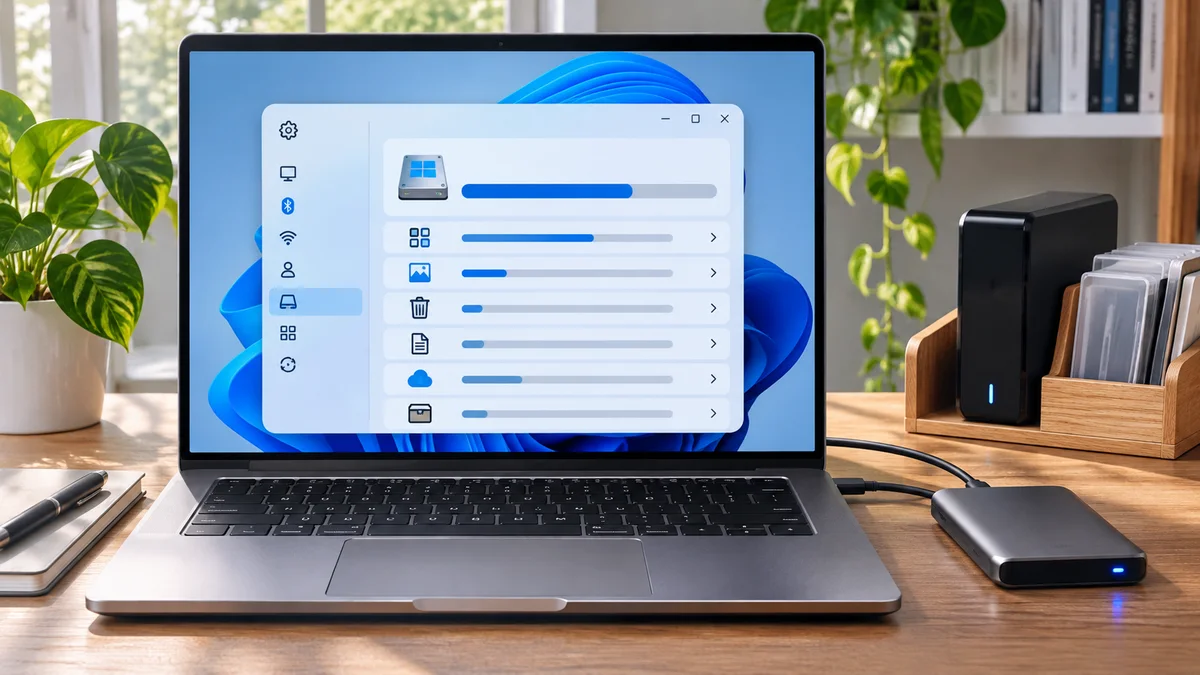
Voici une méthode prudente pour repérer ce qui occupe l’espace et utiliser les outils de stockage de Windows 11. Le gain dépend de la configuration ; aucune suppression ne doit être présentée comme sans risque dans tous les cas.
1. Repérez les catégories volumineuses dans Paramètres > Système > Stockage avant de supprimer quoi que ce soit.
2. Examinez chaque catégorie proposée ; supprimer une ancienne installation Windows peut empêcher le retour à la version précédente.
3. Storage Sense peut nettoyer certains fichiers temporaires, mais ses réglages déterminent ce qui est supprimé.
Pourquoi votre lecteur C se remplit-il tout seul ?
Avant de foncer tête baissée dans le nettoyage, comprenons pourquoi Windows 11 grignote autant d’espace. Trois coupables principaux reviennent constamment dans nos environnements de travail :
- Les fichiers temporaires applicatifs et système : Windows et certaines applications créent des fichiers temporaires, notamment dans le profil utilisateur. Leur volume varie et des fichiers peuvent être en cours d’utilisation ; vérifiez les catégories proposées par Windows avant leur suppression.
- Les fichiers de mise à jour et l’ancienne installation : Les éléments de nettoyage de Windows Update et les fichiers de l’ancienne installation sont des catégories différentes. Leur taille dépend de l’appareil et des mises à jour ; supprimer l’ancienne installation peut retirer la possibilité de revenir à la version précédente. Consultez les instructions Microsoft sur Storage Sense avant de la retirer.
- L’hibernation et la mémoire virtuelle :
hiberfil.syspeut occuper un espace important, d’une taille généralement liée à la mémoire vive.pagefile.sysest géré séparément par Windows et sa taille peut varier ; ne supprimez ni ne modifiez ces fichiers manuellement.
Guide étape par étape : Nettoyer proprement le lecteur C
Voici une procédure guidée pour examiner les options de nettoyage. Le temps nécessaire et l’espace libéré varient selon le PC ; relisez chaque catégorie avant de confirmer.
Étape 1 : Activer le nettoyage intelligent (Senseur de stockage) Plutôt que de chercher manuellement, confions le travail de chaufferie à l’outil natif de Windows 11.
- Ouvrez les Paramètres de Windows 11 (raccourci
Touche Windows + I). - Allez dans Système, puis cliquez sur Stockage.
- Activez l’interrupteur du Senseur de stockage (Storage Sense).
- Cliquez sur le texte “Senseur de stockage” pour configurer les règles : demandez-lui de nettoyer les fichiers temporaires non essentiels que vos applications n’utilisent pas.
Étape 2 : Nettoyer les fichiers système en profondeur L’outil classique de nettoyage libère une première couche, mais il faut aller chercher les fichiers obsolètes du système.
- Appuyez sur la touche
Windows, tapez Nettoyage de disque et lancez l’application. - Sélectionnez votre lecteur
C:et validez. - Cliquez sur le bouton Nettoyer les fichiers système (administrateur).
- Cochez les cases correspondant aux éléments les plus lourds :
- Fichiers journal de la mise à niveau de Windows
- Fichiers temporaires d’installation de Windows
- Précédentes installations de Windows (ne cochez cette option que si vous n’avez plus besoin de revenir à la version précédente)
- Windows Update Cleanup
- Cliquez sur OK pour lancer la purge définitive.
Étape 3 : Utiliser le nettoyage géré par Windows
Évitez de supprimer en bloc le contenu des dossiers Temp de l’utilisateur ou de Windows : certains fichiers peuvent être utilisés par des applications. Ouvrez Paramètres > Système > Stockage > Fichiers temporaires, vérifiez chaque catégorie et ne sélectionnez pas Téléchargements si vous souhaitez conserver ces fichiers. La suppression d’une ancienne installation peut aussi empêcher le retour à la version précédente ; utilisez les outils de Windows seulement après avoir décidé que cette récupération n’est plus nécessaire.
| Ce qui apparaît | Vérification prudente | À savoir |
|---|---|---|
| Fichiers temporaires | Examinez les catégories dans Paramètres > Système > Stockage. | Des fichiers peuvent être utilisés ; le volume supprimé varie. |
| Ancienne installation Windows | Vérifiez si vous devez encore revenir à la version précédente. | Sa suppression peut rendre le retour impossible. |
hiberfil.sys ou pagefile.sys | Vérifiez leur rôle avant toute modification. | Ne les effacez pas manuellement ; Windows gère ces fichiers système. |
Si le problème se manifeste aussi dans un autre contexte, Disque à 100 % sous Windows : vérifier si SysMain est en cause aide à comparer les symptômes avant de modifier d’autres réglages.
Foire Aux Questions (FAQ)
1. Puis-je supprimer l’ancienne installation Windows ? Oui, si vous avez vérifié vos fichiers et n’avez plus besoin de revenir à la version précédente. Supprimez-la depuis Paramètres > Système > Stockage > Fichiers temporaires, après avoir examiné la catégorie correspondante. La taille varie ; Microsoft indique que Windows supprime normalement l’ancienne version après dix jours. Une fois supprimée, le retour n’est plus possible. (Détails Microsoft.)
2. Que faire si le disque se remplit de nouveau ? Ouvrez Paramètres > Système > Stockage et repérez la catégorie qui augmente. Le cache d’une application ou des téléchargements peuvent contribuer au problème, mais ne concluez pas sans vérifier l’espace utilisé par catégorie.
3. Peut-on effacer hiberfil.sys ou pagefile.sys ? Ne supprimez pas ces fichiers à la main. hiberfil.sys sert à l’hibernation ; désactiver cette fonction peut aussi changer le comportement des modes d’alimentation. pagefile.sys est géré par Windows. Si vous envisagez de modifier l’hibernation, vérifiez d’abord que vous n’en avez pas besoin et utilisez les commandes Windows documentées.
En bref
Examinez les catégories de stockage avant de supprimer des fichiers.
Gardez l’ancienne installation si vous devez encore pouvoir revenir à la version précédente.