Eran las 4:55 PM de un viernes. El jefe de proyectos tenía que presentar los números del Q3 en diez minutos a la dirección general, y su estación de trabajo decidió hacer un cosplay perfecto de un pisapapeles caro: los ventiladores rugían a tope, las luces RGB parpadeaban con alegría, pero el monitor seguía completamente negro, soltando el maldito aviso de Sin señal. El tipo estaba a un segundo de estampar el teclado contra el monitor. Sudor frío, la sala de juntas esperándoles, y yo con cara de payaso intentando averiguar por qué la BIOS ni siquiera hacía el clásico beep de arranque.
CRITICAL: POST_SCREEN_FAILURE - Display output null. RAM modules uninitialized. Executing emergency protocol...
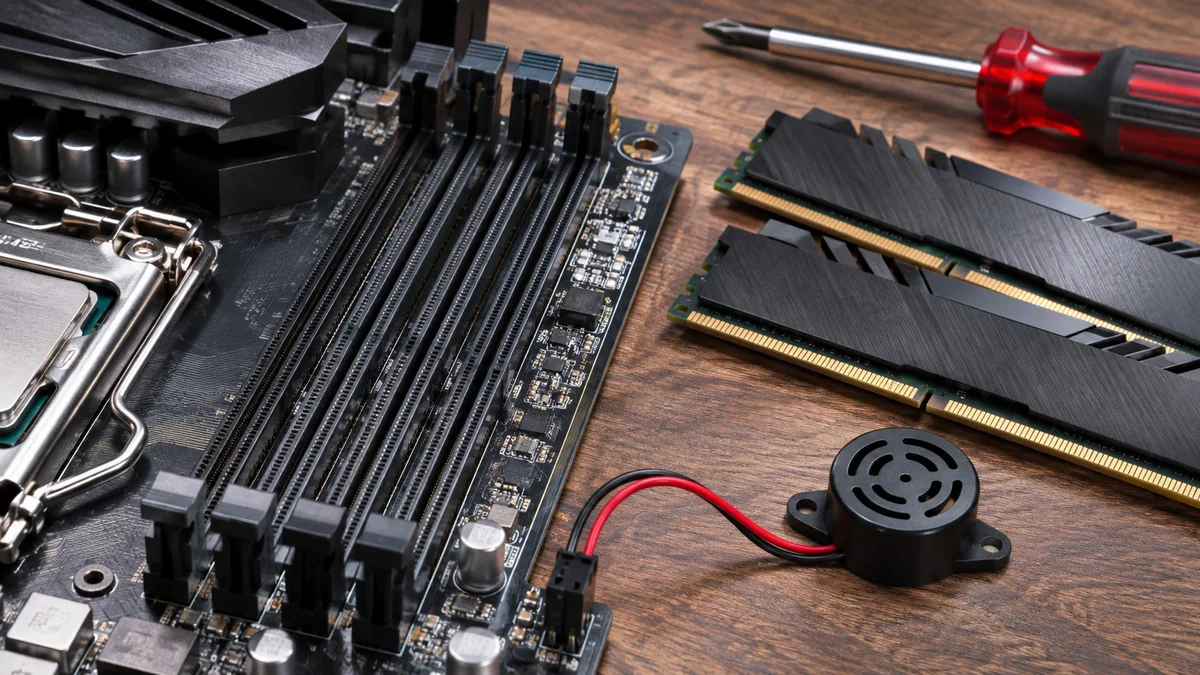
No era la tarjeta gráfica, ni el cable HDMI. El verdadero culpable estaba escondido en la ranura DIMM, acumulando el polvo y el drama de tres años de oficina. Si te ha pasado esto en medio de una urgencia, sabes perfectamente de lo que hablo. Vamos a destripar este problema como verdaderos ingenieros de sistemas.
Análisis de las causas: ¿Por qué demonios pasa esto?
Antes de volverte loco cambiando piezas, hay que entender qué está pasando en la placa base cuando el PC enciende pero el monitor se queda en negro.
- Oxidación y suciedad en los contactos (Fretting corrosion): Con las vibraciones de la oficina, los cambios térmicos (cuando el PC se calienta por la tarde y se enfría por la noche) y la humedad ambiental, se crea una microcapa de óxido o suciedad en los pines dorados de la RAM. El bus de datos pierde continuidad y la placa se niega a hacer el Power-On Self-Test (POST).
- Microfisuras o desplazamiento por golpes/vibraciones: ¿Alguien le dio una patada sin querer a la torre debajo del escritorio? Un milímetro de desplazamiento basta para que los canales de memoria dejen de hacer contacto perfecto con los pines del zócalo.
- Otros componentes: El monitor, el cable, la tarjeta gráfica o la alimentación también pueden causar falta de vídeo. Comprueba los elementos externos antes de sospechar de la RAM.
Solución paso a paso: Protocolo de Resurrección de RAM
Antes de abrir el equipo, comprueba el monitor, la entrada seleccionada y el cable. Si el manual del fabricante indica revisar la RAM y tienes experiencia, apaga el equipo, desconéctalo de la corriente y sigue sus instrucciones. Si no, consulta a un técnico.
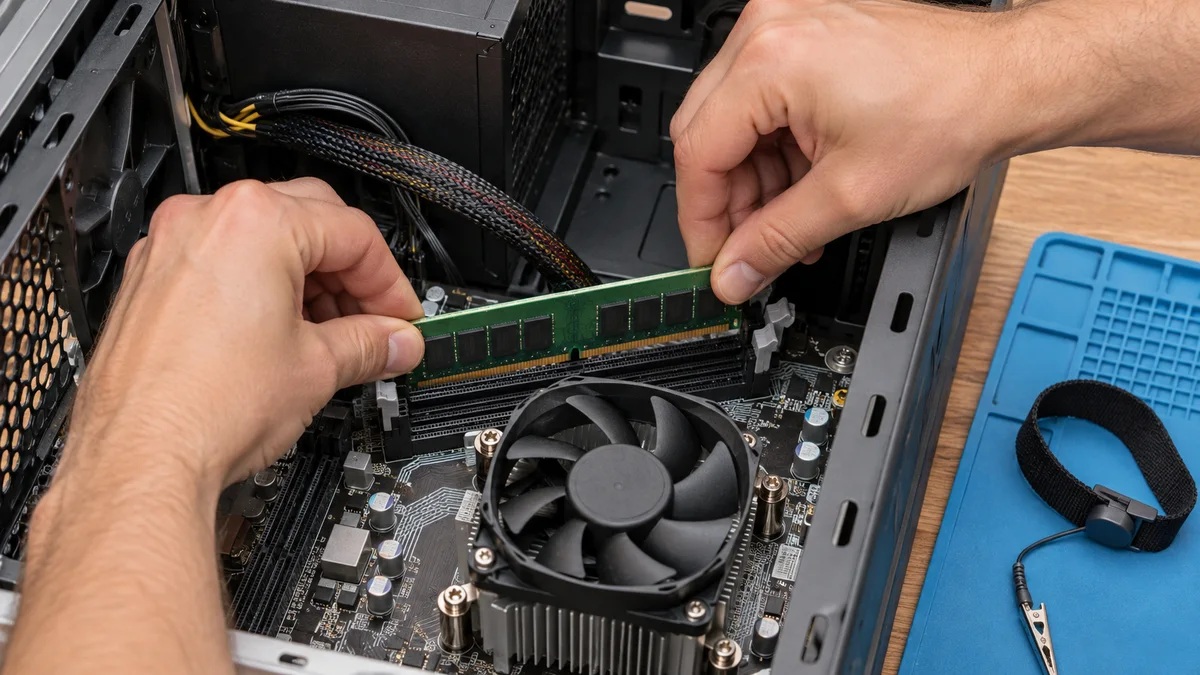
Paso 1: Recolocar la memoria solo si lo indica el manual Apaga el PC, desconecta la alimentación y consulta el manual del fabricante antes de abrir la caja o retirar la memoria. Si no tienes experiencia, pide ayuda. No frotes los contactos con una goma ni abrasivos, y no apliques líquidos: podrías dañar el módulo. Si el manual lo permite, sujétalo por los bordes, alinea la muesca y vuelve a colocarlo sin forzar.
Paso 2: No introduzcas líquidos ni herramientas en el slot No apliques sprays, alcohol ni herramientas dentro del zócalo de memoria. Consulta el manual de la placa base y utiliza el servicio técnico si hay suciedad visible o el módulo no encaja correctamente.
Paso 3: Prueba solo conforme al manual Si el manual describe una prueba con un módulo, sigue el orden de ranuras que especifica. La configuración recomendada depende de la placa base. No fuerces el módulo ni continúes si no estás seguro de su orientación.
Paso 4: Diagnóstico post-arranque (Verificación en caliente) Conecta la corriente y enciende. Si da vídeo, entra a Windows y ejecuta el diagnóstico oficial para descartar errores lógicos o sectores dañados:
# Abre el Símbolo del sistema (CMD) como Administrador y ejecuta:
mdsched.exe
(Selecciona “Reiniciar ahora y comprobar si existen problemas” para que la herramienta nativa de Windows valide la integridad de los chips de memoria).
Expert Warning / Advice: Lo que los tutoriales de YouTube no te dicen
No limpies los contactos con una goma, alcohol o solventes. Usa únicamente el método que recomiende el fabricante; una manipulación incorrecta puede dañar el módulo o la placa.
Si oyes pitidos al arrancar, anota el patrón y consulta el manual del fabricante. El significado varía entre modelos; los pitidos no confirman por sí solos que la memoria sea la causa.
| Lo que observas | Comprobación prudente | Siguiente paso |
|---|---|---|
| Sin imagen ni logo | Comprueba la entrada, el cable y el monitor. | Consulta los indicadores y el manual del equipo. |
| El problema empezó tras manipular componentes | Apaga y desconecta el PC antes de volver a abrirlo. | Sigue el manual o busca asistencia técnica. |
| El equipo arranca tras recolocar memoria | Ejecuta el diagnóstico de memoria de Windows o del fabricante. | Si aparecen errores, contacta con soporte. |
Para ampliar el diagnóstico, Cómo solucionar el pantallazo azul 0x0000000a: Diagnóstico de memoria y reversión de drivers aporta una comprobación complementaria.
Preguntas frecuentes (FAQ)
Q1: ¿Por qué el PC enciende (giran los ventiladores y encienden luces) pero la pantalla sigue negra si el problema es la RAM?
R: Porque la placa base tiene energía para alimentar los periféricos básicos y ventiladores, pero el procesador no puede ejecutar el código de la BIOS (POST) sin la memoria RAM activa. Sin RAM, el sistema operativo ni siquiera empieza a cargar, por lo que la tarjeta gráfica no recibe la orden de enviar señal de vídeo al monitor.
Q2: ¿Puedo mezclar memorias RAM de diferentes marcas o frecuencias si una falló?
R: La compatibilidad depende de la placa base, el procesador y los módulos; la velocidad o capacidad reconocida puede variar. Consulta la documentación del fabricante antes de comprar o instalar módulos diferentes.
Q3: El PC sigue sin dar vídeo después de las comprobaciones básicas. ¿Qué sigue?
R: Comprueba el manual y los indicadores del fabricante. No hagas un Clear CMOS ni desmontes más componentes sin conocer el efecto; consulta a un técnico o al soporte del fabricante.
En resumen
Una pantalla negra puede deberse a la memoria, pero también a la pantalla, el cable, la gráfica u otros componentes.
Comprueba primero lo externo y sigue el manual antes de abrir el equipo o retirar módulos.