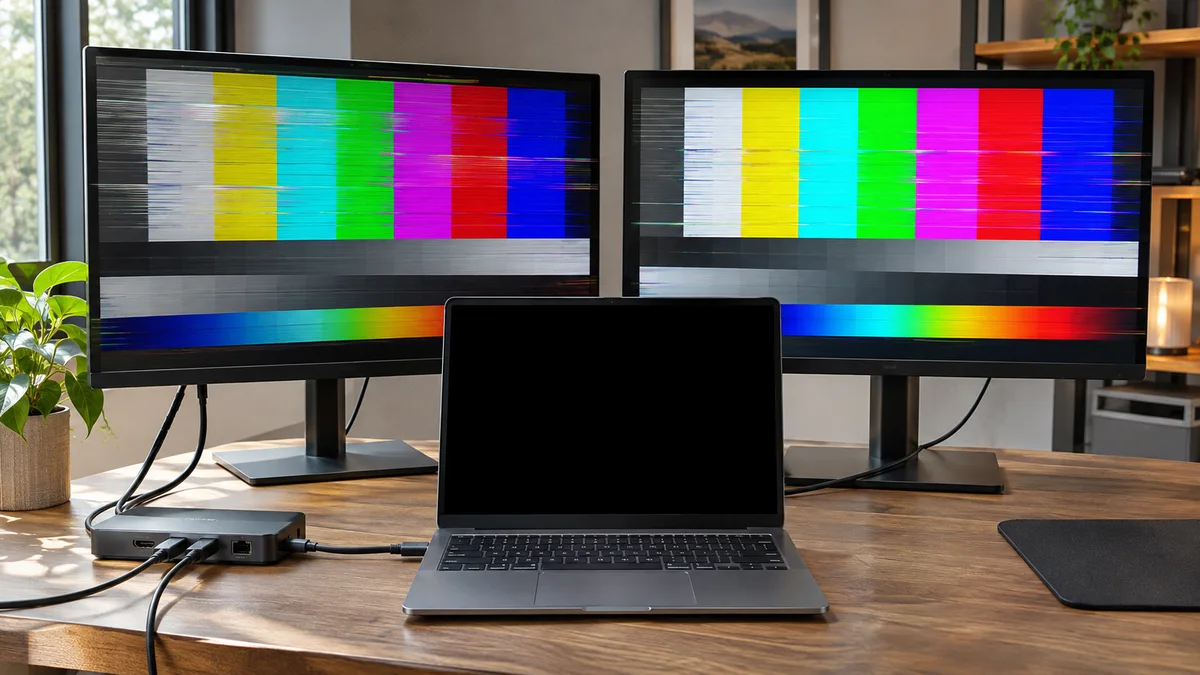
El portátil está conectado al monitor justo antes de comenzar una presentación. La pantalla externa muestra «Sin señal» o parpadea, y el tiempo apremia. Antes de culpar al panel o al controlador, conviene comprobar por separado la conexión, la entrada seleccionada y la configuración de pantalla.
Causas posibles de la pérdida de señal
Una pantalla externa puede quedarse sin señal por una entrada incorrecta, un cable o adaptador mal conectado, un dock, un modo de pantalla inadecuado o un problema del controlador. El parpadeo y la pantalla negra no bastan para identificar por sí solos la causa.
| Síntoma | Comprobación útil |
|---|---|
| Sin señal | Comprueba la entrada, el modo con Win + P y después el cable y el puerto. |
| Imagen intermitente | Prueba otro cable o monitor compatible y una frecuencia admitida. |
| Empezó tras actualizar el controlador | Revierte a la versión anterior si está disponible o consulta al fabricante. |
Procedimiento técnico de resolución paso a paso
Para resolver la avería sin reinstalar el sistema operativo, aplicaremos un protocolo de purga profunda a nivel de hardware y software.
Paso 1: Comprueba el modo de pantalla y las conexiones
- Pulsa
Win + Py selecciona el modo de pantalla que necesitas. - Desconecta temporalmente docks, hubs y adaptadores. Comprueba las conexiones y prueba otro cable, puerto o monitor si puedes. Conecta el monitor a otro dispositivo para saber si el problema sigue al monitor o al PC.
- Si el fallo empezó tras una actualización del controlador, abre Administrador de dispositivos > Adaptadores de pantalla > Propiedades > Controlador y selecciona Revertir al controlador anterior si está disponible. Si no, consulta el controlador recomendado por el fabricante del portátil. No desinstales la entrada del monitor como solución general.
- Si el PC responde pero la pantalla sigue negra, prueba
Win + Ctrl + Shift + B. En algunos casos reinicia el controlador gráfico, pero no garantiza una solución. - En Configuración > Sistema > Pantalla > Pantalla avanzada, prueba temporalmente una frecuencia compatible con el monitor y el adaptador.
No borres claves del Registro, no uses DDU ni bloquees actualizaciones de controladores como primeros pasos. Si el problema persiste, anota los modelos del portátil, dock, monitor y cable, además de las versiones de los controladores, y contacta con el fabricante.
Precauciones y siguientes pasos
Usa cables, adaptadores y bases compatibles con las especificaciones indicadas por sus fabricantes. Para aislar el dock, conecta la pantalla directamente al portátil si puedes. No cambies voltajes ni claves del Registro, no uses DDU y no desactives las actualizaciones como primera medida.
Si el fallo continúa con varios cables o monitores, anota los modelos y las versiones del controlador y consulta al fabricante o al soporte técnico.
Preguntas frecuentes
¿Por qué aparece «Sin señal» en el monitor?
Comprueba que esté encendido, que tenga seleccionada la entrada correcta y que Windows use el modo de pantalla deseado. Vuelve a conectar el cable y prueba otro puerto o pantalla compatible si es posible.
¿Qué hago si el parpadeo empezó tras actualizar el controlador?
Si el Administrador de dispositivos ofrece la opción de revertir el controlador, puedes probarla. De lo contrario, consulta el controlador recomendado por el fabricante del portátil. Evita usar herramientas de eliminación completa como primer paso.
¿Puede un cable defectuoso causar cortes intermitentes?
Sí. Prueba un cable compatible que sepas que funciona y comprueba si el problema sigue al cable, al puerto o al monitor.
En resumen Verifica la entrada, el cable y el puerto del monitor antes de cambiar el controlador gráfico. Prueba cambios reversibles y utiliza controladores recomendados por el fabricante del equipo.