Una tecla que repite caracteres o deja de responder puede deberse al teclado, al puerto, al cable o al software. Antes de sustituir un switch, comprueba si el síntoma se reproduce en otro puerto o equipo. El procedimiento siguiente empieza por esas pruebas seguras y no recomienda aplicar líquidos dentro del teclado.
1. Análisis Causa-Raíz (RCA)
Una pulsación omitida y una repetición involuntaria pueden tener causas distintas. En algunos teclados mecánicos, los contactos y el firmware de filtrado influyen en el registro de las teclas, pero el síntoma no confirma por sí solo una avería del switch.
+-------------------------------------------------------------------------+
|                  ARQUITECTURA DE CONTACTO EN SWITCH MECÁNICO            |
+-------------------------------------------------------------------------+
       [ Vástago / Stem ]
              |
              v (Pulsación física)
   +-----------------------+
   | Lámina Móvil          | ----> Desgaste elástico / Fatiga del metal
   +-----------------------+
              | (Cierre físico de láminas)
              v
   +-----------------------+       Fango microscópico (polvo + lubricante)
   | Punto de Contacto     | <---  Oxidación galvánica superficial
   | (Oro / Plata / Cobre) |       Arco eléctrico microscópico
   +-----------------------+
              |
              v (Señal Eléctrica Analógica)
   +-----------------------+
   | Firmware MCU          | ----> Umbral de Desrebote (Debounce Time: 5ms)
   | (Filtro por Software) |       Ruido de contacto > Umbral = CHATTERING
   +-----------------------+
1.1. Posibles causas El desgaste, la suciedad o un fallo del switch pueden producir repeticiones, pero también pueden intervenir un cable, un puerto o un ajuste de software. Prueba otro puerto y un equipo compatible antes de abrir el teclado. Sigue las instrucciones de limpieza del fabricante.
1.2. Comparar antes de reparar Si la misma tecla falla en varios equipos y puertos, el teclado o el switch se vuelven una posibilidad más clara. Si el problema solo aparece en una aplicación, revisa sus ajustes o accesos directos.
1.3. Cuándo pedir reparación Si las pruebas apuntan al switch, consulta la garantía y el manual. Un switch hot-swap solo debe sustituirse siguiendo las instrucciones del fabricante; un teclado soldado puede requerir reparación profesional.
2. Protocolo de Resolución Paso a Paso
Fase 1: Diagnóstico lógico en el sistema operativo Antes de desmontar elementos, debemos aislar el problema respecto al subsistema de software de Windows.
Inspección en el Administrador de dispositivos:
- Presione
Windows + R, escribadevmgmt.mscy pulse Intro para abrir el Administrador de dispositivos. - Despliegue el nodo Dispositivos de interfaz de usuario (HID) y Teclados.
- Comprueba si el dispositivo muestra una advertencia. No desinstales el teclado ni controladores como primer paso; prueba otro puerto y consulta al fabricante si el sistema sigue sin reconocerlo.
- Presione
Compara el comportamiento:
- Prueba el teclado en otro puerto o equipo compatible. Un probador de teclas puede mostrar repeticiones, pero un intervalo concreto no confirma por sí solo una avería física. No escribas contraseñas en herramientas web desconocidas.
Fase 2: Preparación del conmutador
- Desconexión física: Extraiga el conector USB-C/USB-A del concentrador o torre.
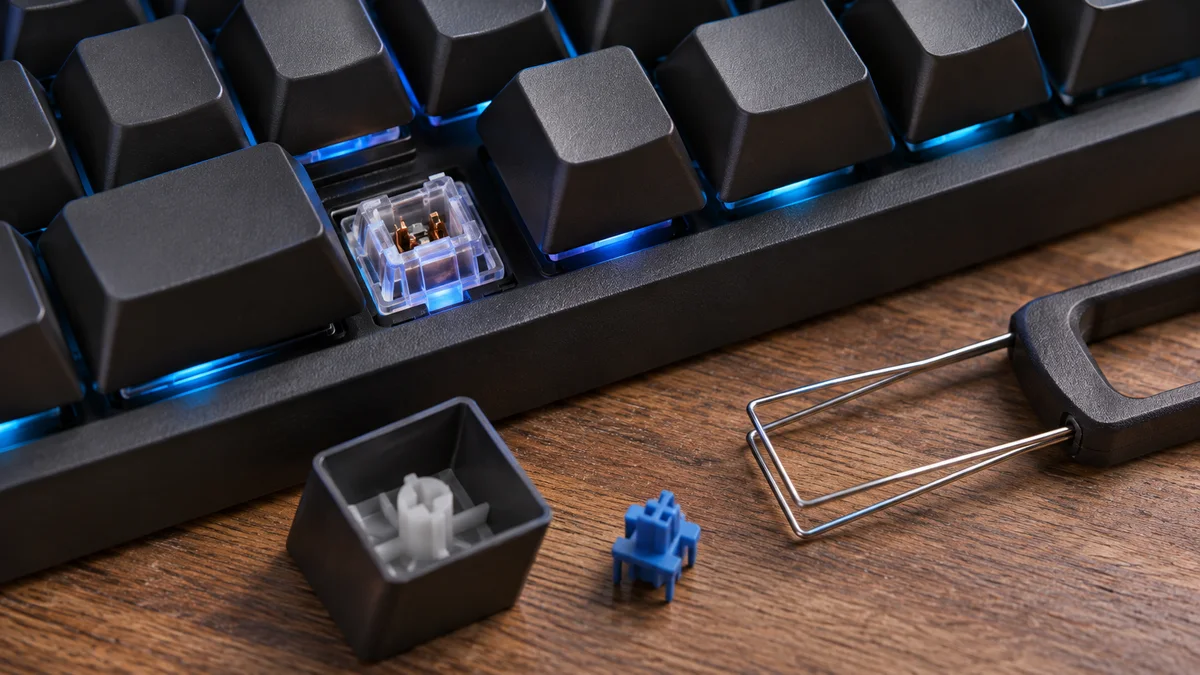
- Extracción del capuchón (Keycap): Utilice un extractor de teclas de alambre (wire keycap puller). Evite las pinzas de plástico rígido, ya que rayan los laterales de teclas de policarbonato o PBT. Tire verticalmente hacia arriba a 90 grados exactos para no doblar el vástago cruzado del conmutador.
       [ Extractor de Alambre ]
           /              \
          |   [KEYCAP]     |  <-- Tracción puramente vertical
           \              /
       ========================
          Placa de Montaje
Fase 3: Limpieza exterior según el fabricante
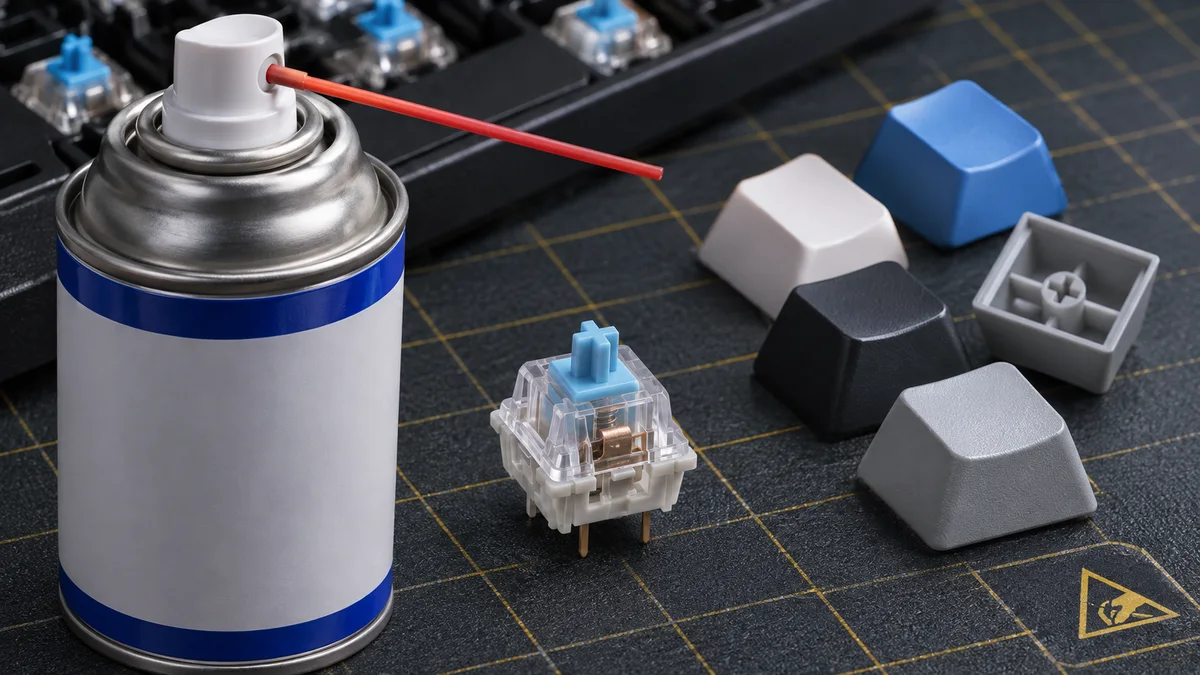
No pulverices limpiadores ni disolventes dentro de un switch o sobre el teclado. Incluso un producto para contactos eléctricos puede estar desaconsejado para teclados y afectar plásticos, adhesivos o lubricantes. Sigue el manual del modelo.
- Desconecta el teclado; si es inalámbrico, apágalo y retira la batería solo si el manual lo permite.
- Si el fabricante lo autoriza, quita la keycap con una herramienta adecuada y limpia la superficie con un paño suave y seco. Para el polvo, sigue las instrucciones del fabricante.
- Prueba el teclado en otro puerto u ordenador. Si la misma tecla sigue repitiéndose o fallando, contacta con soporte o sustituye un switch hot-swap solo si el manual lo permite.
3. Advertencias de Infraestructura y Recomendaciones Técnicas
Como política técnica corporativa para estaciones de trabajo de alto rendimiento, deben adoptarse las siguientes directrices preventivas:
- Incompatibilidad de lubricantes convencionales: Si el switch es de tipo lineal o táctil lubricado artesanalmente por el usuario (lube tipo Krytox GPL 205g0), el limpiador de contactos disolverá y lavará dicho lubricante. Si la tecla tratada queda con un sonido “rasposo”, será necesario aplicar una microgota de lubricante dieléctrico fluorado específico mediante pincel del calibre 00.
- Reparación: Si la tecla sigue fallando después de comparar puertos y equipos, consulta al fabricante sobre la garantía, reparación o sustitución del switch. No desmontes un teclado soldado sin experiencia e instrucciones específicas.
4. Preguntas Frecuentes (FAQ)
¿Puedo utilizar alcohol isopropílico al 99% directamente en lugar de un spray limpiador de contactos? No lo apliques salvo que el fabricante del teclado lo autorice expresamente. La compatibilidad depende de los materiales y del diseño del switch; el manual es la referencia adecuada.
Tras aplicar el limpiador, la tecla no responde en absoluto. ¿Qué ha ocurrido? Desconecta el teclado y sigue las instrucciones del fabricante para secarlo o revisarlo. No lo conectes mientras esté húmedo ni uses aire a presión o calor salvo que el manual lo indique.
¿Afecta esta intervención a los teclados mecánicos de tipo óptico o inductivo (efecto Hall)? No debe aplicar este procedimiento a conmutadores ópticos (como los switches Razer Optical o Gateron Optical) ni a teclados analógicos de efecto Hall (como Wooting). Estos conmutadores no disponen de láminas de contacto metálicas; su accionamiento depende de la interrupción de un haz de luz infrarroja o de la variación de un campo magnético medido por un sensor en el PCB. En estos dispositivos, el chattering suele deberse a suciedad física en la lente del sensor o a fallos en la calibración del firmware analógico, situaciones que el limpiador de contactos no corregirá e incluso podría agravar manchando los prismas ópticos.
En resumen Comprueba el teclado y la tecla en otro puerto o equipo antes de atribuir el fallo al switch. No apliques limpiadores sin autorización del fabricante y evita desmontar un teclado soldado sin experiencia.