1. El Momento de Pánico en la Sala de Reuniones
Eran las 10:45 de la mañana en el flamante edificio corporativo situado en pleno Paseo de la Castellana en Madrid. Todo estaba listo para la gran demostración ante los directivos de nuestro principal cliente. Tenía mi portátil conectado al proyector de la sala principal y el proyector mostraba la pantalla de inicio perfectamente. En cuestión de minutos, los directivos entrarían para ver en vivo una nueva arquitectura de red y la interfaz de usuario optimizada que habíamos preparado durante semanas.
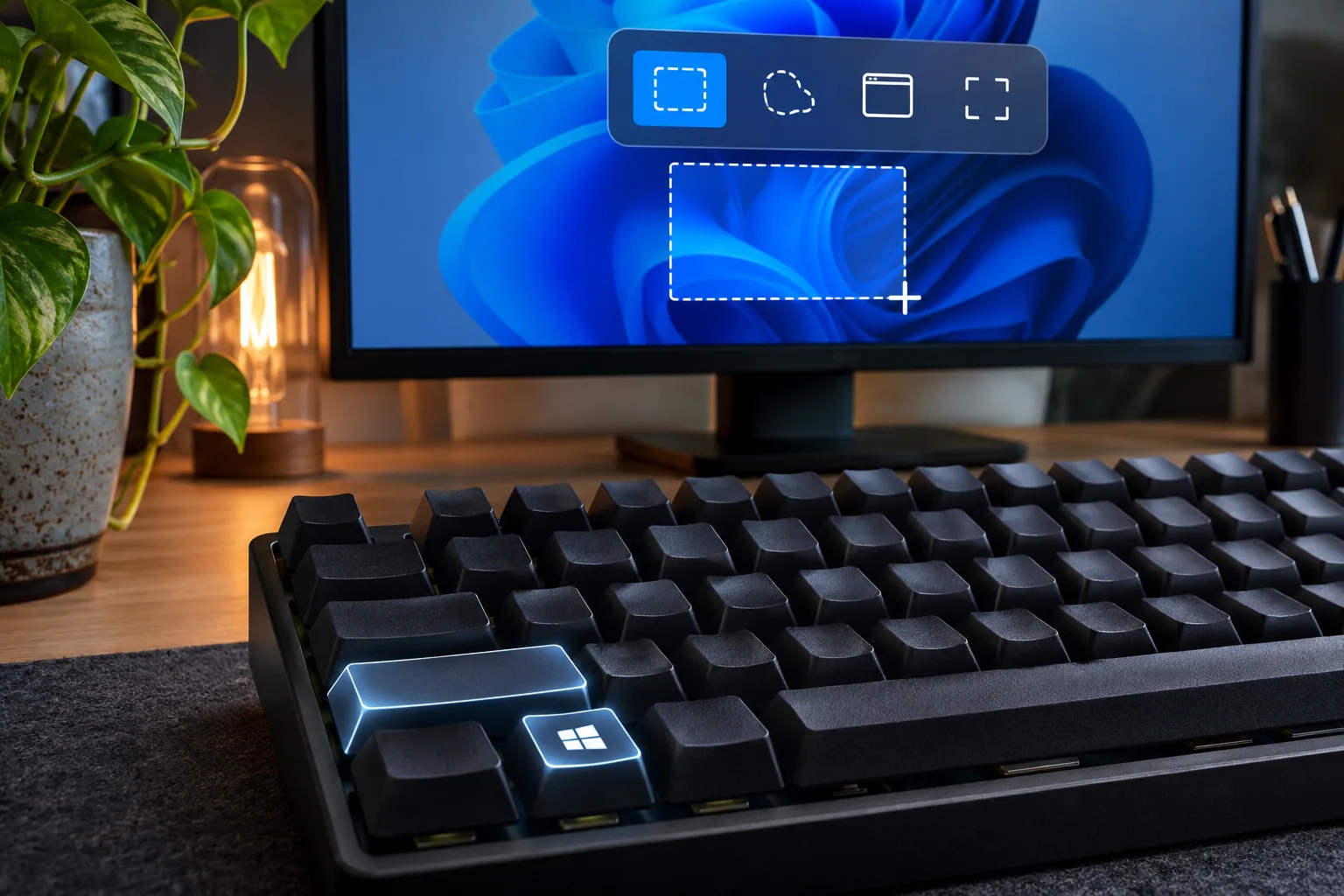
Para documentar las pantallas del sistema en tiempo real y enviarlas al equipo de soporte remoto, pulsé instintivamente la combinación sagrada: Win + Shift + S.
No pasó absolutamente nada.
Volví a pulsar el teclado con más fuerza, asegurándome de presionar bien cada tecla. La pantalla no se oscureció, el panel superior de recortes no apareció y mi pulso empezó a acelerarse. Quedaban menos de diez minutos para que cruzara la puerta el director general y yo estaba completamente bloqueado sin poder hacer capturas limpias de los errores del sistema que íbamos a demostrar. El pánico inicial dio paso al modo técnico de emergencia: tenía que solucionar este fallo absurdo de Windows 11 antes de que empezara la cuenta atrás definitiva.

2. Análisis de las causas
¿Por qué puede dejar de funcionar el atajo? Comprueba si la herramienta se abre, si el recorte se copia al portapapeles y si solo falta la notificación. Estos síntomas no bastan para atribuirlo a una causa concreta.
El proceso de la aplicación se ha quedado colgado en segundo plano: La Herramienta Recortes (Snipping Tool) depende de un proceso llamado
ScreenClippingHost.exeo de la propia aplicación de capturas moderna. Si este proceso se congela, el atajo deja de emitir la señal visual aunque el sistema reconozca las teclas.Notificaciones desactivadas: No recibir una notificación puede ocultar el aviso de una captura, pero no demuestra que el atajo o la captura hayan fallado. Comprueba el portapapeles y abre la herramienta.
Aplicación o atajo en conflicto: Una aplicación diferente puede usar una combinación parecida o la herramienta puede necesitar reparación. Comprueba una cosa cada vez antes de cambiar ajustes.
3. Solución paso a paso
Para comprobarlo, sigue pasos reversibles y observa qué síntoma cambia. Ningún procedimiento garantiza que el atajo vuelva a funcionar en todos los equipos.
**Método 1: Reiniciar el proceso mediante el Administrador de tareas ** Si la herramienta se quedó “zombi” en segundo plano, matarla y dejar que Windows la reinicie solucionará el problema al instante.
Haz clic derecho en la barra de tareas y abre el Administrador de tareas (o usa el atajo Ctrl + Shift + Esc).
En la pestaña Procesos, busca en la lista Herramienta Recortes o Snipping Tool.
Si lo encuentras, selecciónalo y haz clic en el botón superior Finalizar tarea.
Si no aparece con ese nombre, busca procesos con nombres similares como
ScreenClippingHost.exey fínzalos también.Prueba de nuevo el atajo Win + Shift + S.
**Método 2: Comprobar la Configuración de Notificaciones y Aplicaciones ** A veces el problema es simplemente que Windows cree que no quieres ver notificaciones flotantes.
Abre la aplicación de Configuración pulsando Win + I.
Navega hasta la sección Sistema y luego haz clic en Notificaciones.
Asegúrate de que las notificaciones generales estén activadas y busca específicamente Herramienta Recortes en la lista de aplicaciones inferiores.
Entra en sus propiedades y verifica que tenga permitido mostrar notificaciones y banners. Ya de paso, asegúrate de que el modo No molestar no esté bloqueando las alertas críticas.
**Método 3: Restablecer y reparar la aplicación desde Configuración ** Si los métodos anteriores fallan, vamos a limpiar los datos corruptos de la aplicación sin perder configuraciones importantes.
Vuelve a entrar en Configuración (Win + I).
Dirígete a Aplicaciones y selecciona Aplicaciones instaladas.
Escribe “Recortes” en la barra de búsqueda superior para localizar la Herramienta Recortes.
Haz clic en los tres puntos situados a la derecha de la aplicación y selecciona Opciones avanzadas.
Desplázate hacia abajo y haz clic primero en Reparar. Si no funciona, puedes intentar Restablecer; esta opción puede borrar las preferencias de la aplicación. Las capturas guardadas suelen estar en otra ubicación, pero comprueba la carpeta antes de continuar.
4. Consejos prácticos
Como técnico de soporte hardware y sistemas, déjame darte un consejo de campo para evitar pasar vergüenza ante un cliente. Siempre ten un plan B en tu arsenal.
Si estás en medio de una crisis de tiempo y el atajo de Windows 11 sigue fallando por políticas restrictivas de seguridad de la empresa o por un fallo desconocido del sistema operativo, recuerda que existen alternativas nativas e inmediatas:
- La tecla Impr Pant (PrtScn): Puedes configurar Windows en Configuración > Accesibilidad > Teclado para que la tecla de impresión de pantalla abra directamente la herramienta de recortes sin necesidad de pulsar tres teclas a la vez.
- Alternativa: Si las políticas del equipo lo permiten, abre Herramienta Recortes desde Inicio o utiliza la tecla Impr Pant si Windows ofrece esa opción. No instales herramientas de captura no aprobadas en un equipo de empresa.
| Lo que observas | Comprobación | Siguiente paso |
|---|---|---|
| No ocurre nada al pulsar el atajo | Abre la Herramienta Recortes desde Inicio. | Comprueba la aplicación y las actualizaciones. |
| El recorte se copia, pero no ves un aviso | Comprueba el portapapeles y las notificaciones. | Activa las notificaciones solo si quieres ver el banner. |
| La herramienta no se abre | Usa Reparar en sus opciones avanzadas. | Restablécela solo sabiendo que puede borrar preferencias. |
Si el problema también aparece en otro contexto, Como recuperar el menu contextual clásico de Windows 11 en tu PC de oficina ayuda a comparar los síntomas antes de cambiar otros ajustes.
**5. Preguntas frecuentes (FAQ) **
Q: ¿Qué hago si mi teclado no tiene la tecla Windows o está dañada?
A: Puedes usar el teclado en pantalla de Windows escribiendo OSK en el menú de inicio, o bien buscar directamente “Herramienta Recortes” en la barra de búsqueda para abrirla de forma manual con el ratón.
Q: ¿Por qué la captura se guarda sola en el portapapeles pero no aparece la notificación para editarla?
A: Esto ocurre porque las notificaciones emergentes de la aplicación están desactivadas en el Centro de Actividades. Ve a Configuración > Sistema > Notificaciones y actívalas manualmente.
Q: ¿Una actualización de Windows Update puede romper este atajo permanentemente?
A: Una actualización puede coincidir con un problema, pero no demuestra que haya dañado la aplicación. Repara la Herramienta Recortes y busca actualizaciones; si persiste, comparte el mensaje y la versión con soporte.
En resumen
Distingue entre un atajo que no abre la herramienta y una notificación que no aparece.
Prueba Reparar antes de Restablecer y evita comandos de PowerShell no verificados.